
Thay đổi đường dẫn (URL) là thao tác không thể tránh khỏi khi bạn muốn tối ưu lại On-page, rút gọn link hoặc tái cấu trúc toàn bộ website. Nếu làm đúng, bạn tối ưu hóa được trải nghiệm người dùng và tăng sức mạnh từ khóa. Nhưng nếu làm sai, website của bạn có thể bị ảnh hưởng SEO nghiệm trọng làm tụt thứ hạng và gây nên lỗi 404 khi hiển thị Google. Trong bài viết này, Seo Việt sẽ hướng dẫn chi tiết cách chỉnh sửa URL trong wordpress chuẩn SEO, an toàn, giữ nguyên traffic và không bị lỗi 404.
Khi nào cần chỉnh sửa URL trong WordPress?
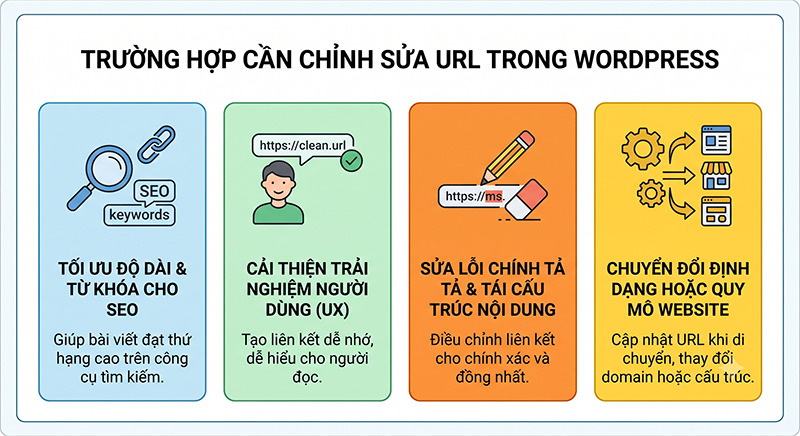
Chỉnh sửa URL website sẽ ảnh hưởng tới hiệu quả SEO của toàn bộ trang. Chính vì thế, bạn chỉ nên sửa đổi URL trong các trường hợp sau:
- Tối ưu độ dài và từ khóa cho SEO: WordPress thường mặc định lấy toàn bộ tiêu đề làm URL khiến đường dẫn quá dài và chứa nhiều từ khóa thừa như “các”, “những”, “là”, “và”. Việc tinh gọn URL, tập trung vào từ khóa chính sẽ giúp Google dễ dàng hiểu được nội dung bài viết.
- Cải thiện trải nghiệm người dùng (UX): Một đường dẫn ngắn gọn, logic rõ ràng sẽ giúp người dùng dễ nhớ, dễ hiểu và dễ dàng chia sẻ trên các nền tảng mạng xã hội hơn là chuỗi ký tự dài dòng, vô nghĩa.
- Tái cấu trúc nội dung hoặc sửa lỗi chính tả: Website phát triển đòi hỏi bạn phải gom nhóm lại chuyên mục hoặc cấu trúc lại phân tầng nội dung (Silo).
- Chuyển đổi định dạng hoặc quy mô website: Áp dụng khi bạn cài đặt chứng chỉ bảo mật SSL (chuyển giao thức từ HTTP sang HTTPS) hoặc khi doanh nghiệp đổi tên thương hiệu và cần chuyển sang một tên miền (Domain) hoàn toàn mới.
Việc phải làm trước khi thực hiện chỉnh sửa URL trong wordpress
Để tránh ảnh hưởng đến dữ liệu web và hiệu quả SEO của trang, trước khi thực hiện bất kỳ thao tác chuyển đổi nào bạn cần hoàn thành 2 việc sau:
- Bước 1: Full Backup website
Hãy tạo một bản sao lưu toàn bộ dữ liệu (Database) và mã nguồn (Source code) của trang. Bạn có thể sử dụng plugin UpdraftPlus để thao tác nhanh chóng ngay trên trang quản trị, hoặc sử dụng công cụ Backup trực tiếp trên bảng điều khiển của Hosting (cPanel/DirectAdmin). Nếu có rủi ro xảy ra, bạn chỉ mất 5 phút để khôi phục lại hiện trạng ban đầu.
- Bước 2: Sẵn sàng phương án chuyển hướng (Redirect 301)
Bất cứ một URL nào bị thay đổi cũng sẽ tạo ra một trang lỗi 404 cho người truy cập cũ. Bạn cần chuẩn bị sẵn tư duy và công cụ để chuyển hướng cho Google bot và người dùng đi từ Link cũ sang Link mới.
Cách 1: Thay đổi URL (Slug) của một bài viết/trang cụ thể
Trường hợp áp dụng: Khi URL hiện tại bị sai chính tả, chứa các ký tự lạ hoặc URL quá dài cần được rút gọn, tập trung thẳng vào từ khóa chính.
Thực hiện trong trình soạn thảo (Gutenberg)
Cách này phù hợp khi bạn đang trực tiếp viết bài mới hoặc đang rà soát, chỉnh sửa nội dung của một bài viết cụ thể.
- Bước 1: Truy cập vào bài viết hoặc trang mà bạn đang cần tối ưu lại đường dẫn.
- Bước 2: Tìm phần cấu hình URL. Nếu bạn dùng trình soạn thảo Gutenberg, nó nằm ở thanh sidebar bên phải (mục URL). Nếu dùng Classic Editor, phần chỉnh sửa nằm ngay dưới ô tiêu đề bài viết.
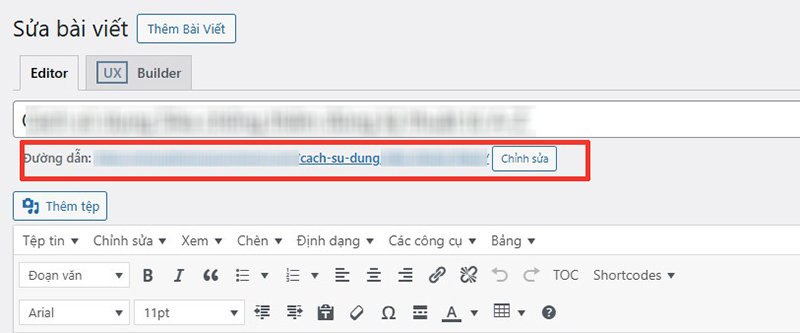
- Bước 3: Tại ô URL Slug, xóa đường dẫn mặc định và nhập đường dẫn mới bạn muốn sử dụng. Đường dẫn phải viết chữ thường, không dấu và các từ phải được ngăn cách nhau bằng dấu gạch ngang (-).
Ví dụ: Nếu tiêu đề là “Cách chỉnh sửa URL”, slug chuẩn phải là cach-chinh-sua-url. Không sử dụng khoảng trắng, dấu gạch dưới (_) hay các ký tự đặc biệt (@, #, ?, !). Điều này sẽ khiến URL bị mã hóa thành các chuỗi ký tự phần trăm (%20) khi chia sẻ, gây mất thẩm mỹ, giảm tỷ lệ click (CTR) và mất điểm trong mắt công cụ tìm kiếm.
- Bước 4: Sau khi sửa thì bấm Update (cập nhật) để lưu lại URL mới
Thao tác qua tính năng Sửa nhanh (Quick Edit)
Nếu bạn cần cập nhật URL cho hàng loạt bài viết cùng lúc thì nên sử dụng tính năng Quick Edit chính là giải pháp tối ưu nhất.
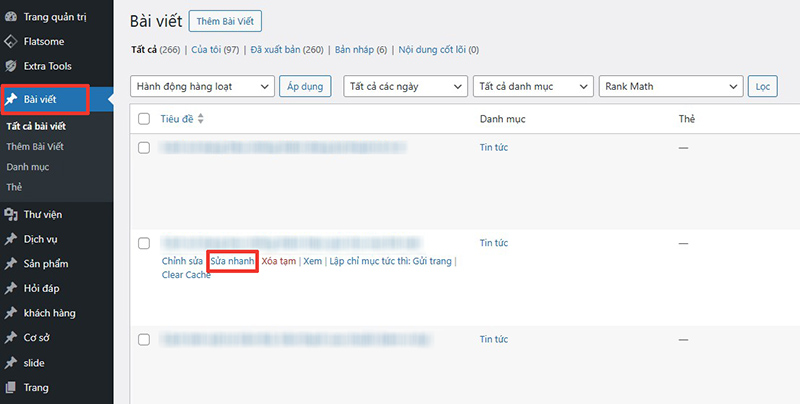
- Bước 1: Tại bảng điều khiển (Dashboard) của WordPress, chọn Tất cả bài viết (All Posts) hoặc mục Trang nếu bạn đang sửa Page.
- Bước 2: Rê chuột vào tiêu đề của bài viết cần thay đổi >> menu tính năng sẽ hiện lên >> chọn Sửa nhanh (Quick Edit).
- Bước 3: Bảng chỉnh sửa nhanh mở ra, bạn tìm Chuỗi đường dẫn (Slug) >> xóa toàn bộ đường dẫn cũ và dán URL mới đã tối ưu vào >> sau đó bấm Cập nhật (Update) để hệ thống lưu lại.
Cách 2: Thay đổi cấu trúc đường dẫn (Permalink) cho toàn bộ website
Trường hợp áp dụng: Phù hợp khi bạn mới thiết lập website hoặc website cũ đang sử dụng cấu trúc URL không chuẩn SEO (ví dụ đường dẫn chứa ID như /?p=123 hoặc chứa ngày tháng năm quá dài dòng).
Các bước thực hiện:
- Bước 1: Truy cập Cài đặt (Settings) > Chọn Đường dẫn tĩnh (Permalinks).
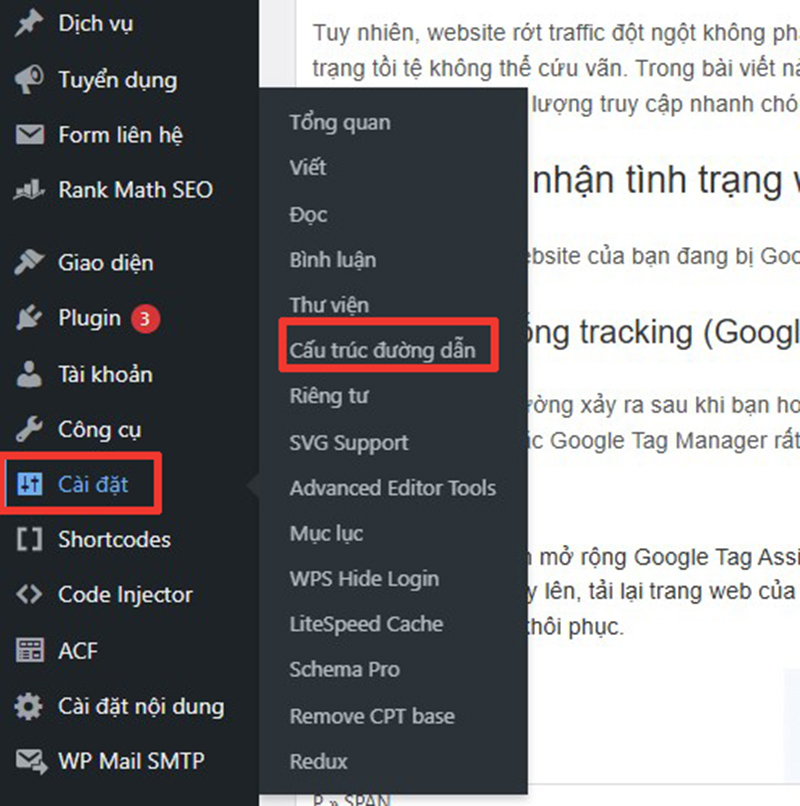
- Bước 2: Tại đây, WordPress đưa ra nhiều tùy chọn. Bạn nên phân tích và lựa chọn cấu trúc phù hợp.
|
Cấu trúc URL |
Định dạng hiển thị |
Đánh giá chuẩn SEO & UX |
|
Ngày tháng và tên |
[domain.com/2026/07/07/bai-viet/](https://domain.com/2026/07/07/bai-viet/) |
Kém. URL quá dài, lộ ngày đăng cũ khiến nội dung có vẻ lỗi thời. |
|
Tên bài (Post name) |
[domain.com/ten-bai-viet/](https://domain.com/ten-bai-viet/) |
Tối ưu nhất. Ngắn gọn, tập trung 100% sức mạnh cho từ khóa chính. |
|
Tùy biến (Custom) |
[domain.com/%category%/%postname%/](https://domain.com/%category%/%postname%/) |
Rất tốt cho web thương mại điện tử hoặc trang tin tức có nhiều chuyên mục phân cấp rõ ràng. |
Khuyên dùng: Bạn nên chọn cấu trúc “Post name” (Tiêu đề bài viết). Đây là định dạng chuẩn SEO nhất hiện nay, giúp URL ngắn gọn, thân thiện với người dùng và bot Google dễ dàng đọc hiểu nội dung trang.
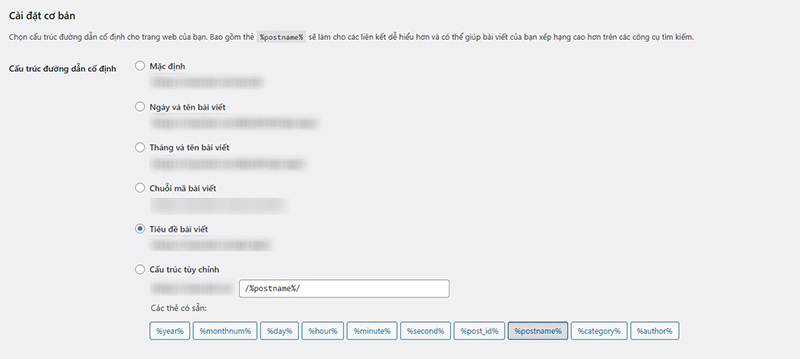
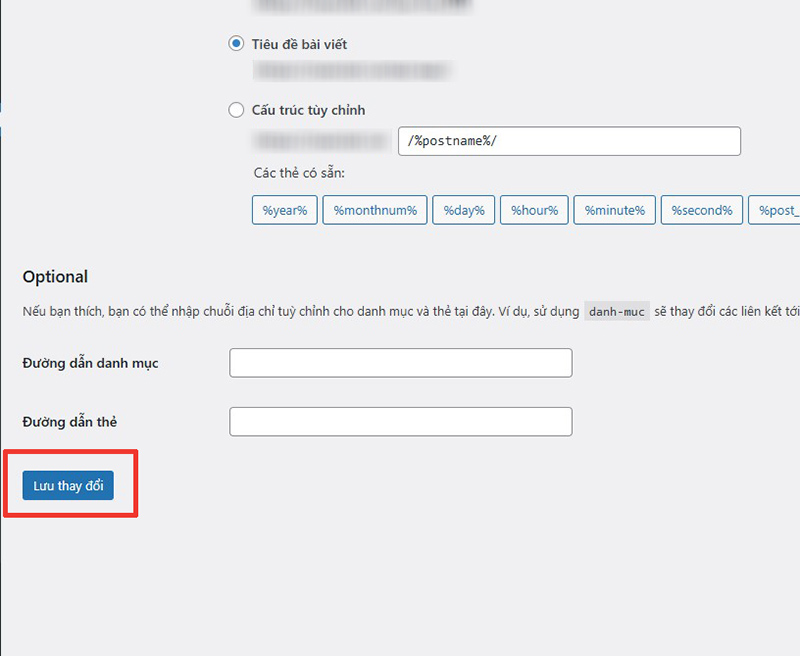
- Bước 3: Sau khi chọn định dạng chuẩn thì ấn Lưu thay đổi.
Cách 3: Đổi toàn bộ URL gốc của website
Trường hợp áp dụng: Khi bạn muốn đổi sang một tên miền mới hoàn toàn, hoặc nâng cấp bảo mật từ http sang https (cài chứng chỉ SSL).
Trường hợp này sẽ có 2 phương pháp thực hiện như sau:
Chỉnh sửa trực tiếp qua Dashboard
Đây là giải pháp an toàn và dễ thực hiện nhất khi bạn vẫn có thể đăng nhập vào hệ thống quản trị của WordPress.
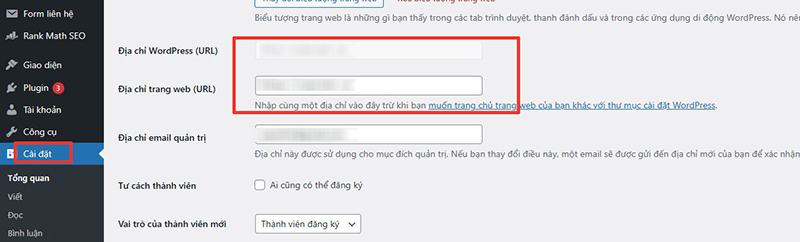
- Bước 1: Tại bảng điều khiển WordPress, chọn Cài đặt (Settings) > Tổng quan (General).
- Bước 2: Tìm hai ô cấu hình: Địa chỉ WordPress (URL) và Địa chỉ trang web (URL).
- Bước 3: Xóa bỏ tên miền cũ và nhập URL mới vào cả 2 ô này (Đảm bảo nhập đầy đủ giao thức https:// và không thừa dấu gạch chéo / ở cuối).
- Bước 4: Cuộn xuống cuối trang và nhấn Lưu thay đổi (Save Changes). Hệ thống sẽ tự động đăng xuất và bạn cần đăng nhập lại theo đường dẫn mới.
Sửa URL website trong Database
Nếu bạn lỡ thao tác sai ở Cách A (ví dụ: gõ sai chính tả tên miền, cấu hình nhầm sang http trong khi web chưa có SSL) khiến toàn bộ website bị vỡ giao diện, trắng trang và không thể đăng nhập wp-admin, hãy dùng cách này để “cứu” website.
Bước 1: Đăng nhập vào bảng điều khiển Hosting của bạn (thường là cPanel, DirectAdmin hoặc CyberPanel).
Bước 2: Tìm đến mục Cơ sở dữ liệu (Databases) và click mở công cụ phpMyAdmin.
Bước 3: Ở cột bên trái, chọn đúng tên Database website của bạn >> chọn wp_options (Lưu ý: Chữ wp_ có thể thay đổi tùy thuộc vào tiền tố cơ sở dữ liệu – Table Prefix bạn đặt lúc cài web).
Bước 4: Ngay tại trang đầu tiên của bảng, bạn sẽ nhìn thấy 2 hàng dữ liệu quan trọng ở cột option_name:
- siteurl (thường nằm ở hàng đầu tiên – option_id 1)
- home (thường nằm ở hàng thứ hai hoặc thứ ba – option_id 3)
Click đúp chuột vào ô giá trị tại cột option_value (hoặc nhấn nút Sửa/Edit), thay đổi chuỗi URL bị sai thành URL chính xác của tên miền. Nhấn Enter hoặc click ra ngoài để hệ thống tự động lưu lại.
Cấu hình qua file wp-config.php
Cách làm này cực kỳ hữu ích khi bạn muốn thay đổi nhanh URL để chạy thử nghiệm hoặc muốn khóa cấu hình, không cho phép bất kỳ ai tự ý thay đổi URL trong Dashboard nữa.
- Bước 1: Đăng nhập vào phần quản lý file của Hosting (File Manager), truy cập vào thư mục gốc chứa mã nguồn website (thường là public_html).
- Bước 2: Tìm và mở file wp-config.php bằng trình biên tập code.
- Bước 3: Cuộn xuống phía dưới, tìm dòng chữ /* That’s all, stop editing! Happy publishing. */ (hoặc dòng tương đương).
- Bước 4: Chèn ngay phía trên dòng đó hai đoạn mã code sau đây:
define( ‘WP_HOME’, ‘https://domain-moi.com’ );
define( ‘WP_SITEURL’, ‘https://domain-moi.com’ );
Lưu ý: Hãy thay thế https://domain-moi.com bằng tên miền chính xác của bạn
- Bước 5: Lưu file lại và tải lại trang web để kiểm tra kết quả.
Các việc cần làm sau khi sửa URL website để không bị mất traffic
Sau khi sửa URL xong, bạn cần chuyển hướng 301, cập nhật liên kết nội bộ và khai báo lại với Google. Công việc này giúp đảm bảo website của bạn không bị mất traffic, không gây ảnh hưởng đến hiệu quả SEO. Các bước thực hiện như sau:
Thiết lập Chuyển hướng 301 (301 Redirects)
301 Redirect là một mã trạng thái báo cho Google và trình duyệt biết rằng: “Nội dung này đã chuyển vĩnh viễn sang một địa chỉ mới”. Nó tự động đưa người dùng click vào link cũ sang link mới và quan trọng nhất, nó truyền toàn bộ sức mạnh SEO (link juice) từ bài cũ sang bài mới.
Có 2 cách thực hiện 301 bài viết là:
Cách 1 – Sử dụng Plugin: Các plugin phổ biến nhất là Redirection, Rank Math SEO hoặc Yoast SEO Premium.
- Bước 1: Tìm và cài đặt plugin 301 Redirects cho website
- Bước 2: Vào Rank math SEO >> chọn Chuyển hướng (Redirections)
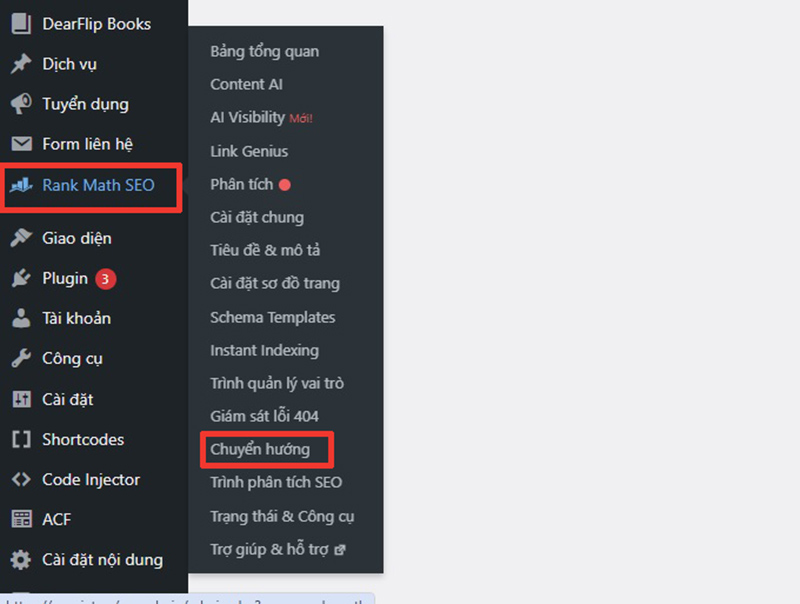
- Bước 3: Chọn Thêm mới (add news) >> nhập URL cũ vào ô Source URL và URL mới vào ô Destination URL >> chọn Add Redirect.
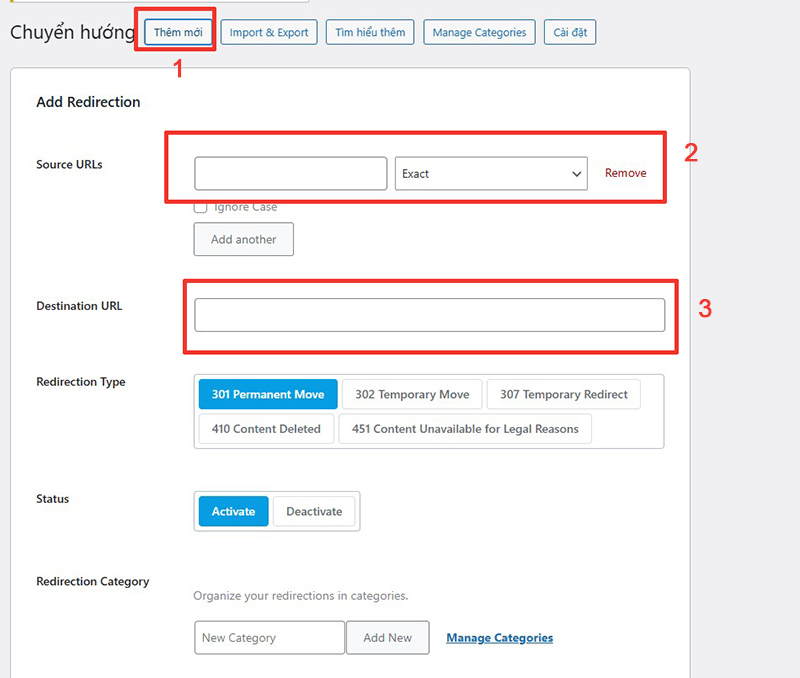
Cách 2 – Sử dụng file .htaccess: Nếu bạn muốn tối ưu tốc độ và không dùng plugin, hãy can thiệp file .htaccess trên hosting.
- Để chuyển hướng 1 bài viết: Redirect 301 /link-cu/ [https://website.com/link-moi/](https://website.com/link-moi/)
- Để chuyển hướng toàn bộ domain:
RewriteEngine on
RewriteCond %{HTTP_HOST} ^domaincu.com [NC,OR]
RewriteRule ^(.*)$ [https://domainmoi.com/$1](https://domainmoi.com/$1) [L,R=301,NC]
Cập nhật liên kết nội bộ (Internal Links) hàng loạt
Sau khi đổi URL, các liên kết nội bộ mà bạn từng chèn thủ công (hardcode) trong những bài viết cũ vẫn đang giữ đường link cũ. Khi người dùng click vào, trình duyệt phải đi qua một bước chuyển hướng 301 mới đến được bài viết. Điều này làm lãng phí tài nguyên máy chủ và làm chậm tốc độ tải trang.
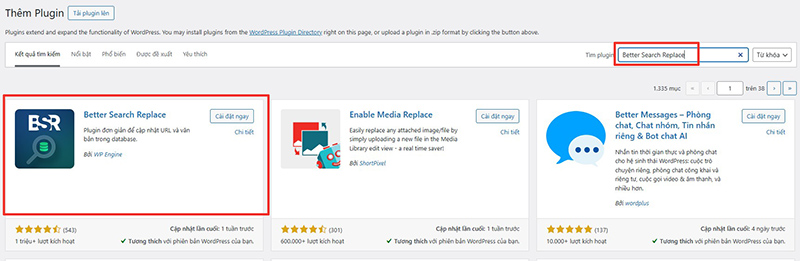
- Giải pháp: Hãy cài đặt plugin Better Search Replace. Nó cho phép bạn rà soát toàn bộ database, tìm kiếm tất cả các domain-cu.com hoặc /url-cu/ đang nằm trong các đoạn văn bản, sau đó thay thế nhất loạt thành domain-moi.com hoặc /url-moi/. Chạy mô phỏng (Dry run) trước khi thực hiện để đảm bảo an toàn.
Khai báo sự thay đổi với Google Search Console
Sau khi đã hoàn tất chuyển đổi URL, bạn cần báo cho Google đến quét lại toàn bộ dữ liệu:
- Truy cập Google Search Console, gửi lại Sitemap mới (sơ đồ trang web chứa các URL đã được cập nhật).
- Nếu bạn thay đổi tên miền, hãy sử dụng công cụ Change of Address (Thay đổi địa chỉ) trong Cài đặt của GSC. Công cụ này sẽ yêu cầu Googlebot đẩy nhanh quá trình cập nhật kết quả tìm kiếm sang domain mới.
Các lỗi thường gặp khi chỉnh sửa URL trong wordpress và cách khắc phục
Trong quá trình xử lý sẽ có một số lỗi xảy ra dù bạn đã thực hiện theo quy trình. Sau đây là các lỗi thường gặp và cách khắc phục:
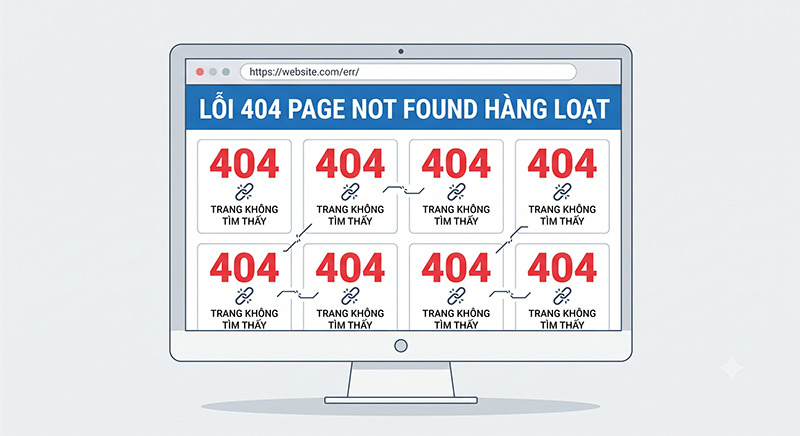
Lỗi 404 Page Not Found hàng loạt
Đây là tình trạng toàn bộ bài viết trên website đột nhiên báo lỗi 404, không thể truy cập được bất kỳ nội dung nào ngoài trang chủ.
Nguyên nhân: Do hệ thống chưa kịp cập nhật quy tắc đường dẫn mới vào tệp tin cấu hình máy chủ.
Cách khắc phục:
- Bước 1: Đăng nhập vào trang quản trị WordPress, điều hướng đến Cài đặt (Settings) > Đường dẫn tĩnh (Permalinks).
- Bước 2: Bạn không cần thay đổi bất kỳ thông số nào, hãy kéo xuống dưới cùng và bấm vào nút “Lưu thay đổi” (Save Changes).
- Bước 3: Tiếp tục bấm “Lưu thay đổi” thêm một lần nữa.
Thao tác này là lệnh ép hệ thống WordPress phải flush rewrite rules và ghi đè dữ liệu mới nhất vào file .htaccess. Nó giúp website truy cập lại như bình thường.
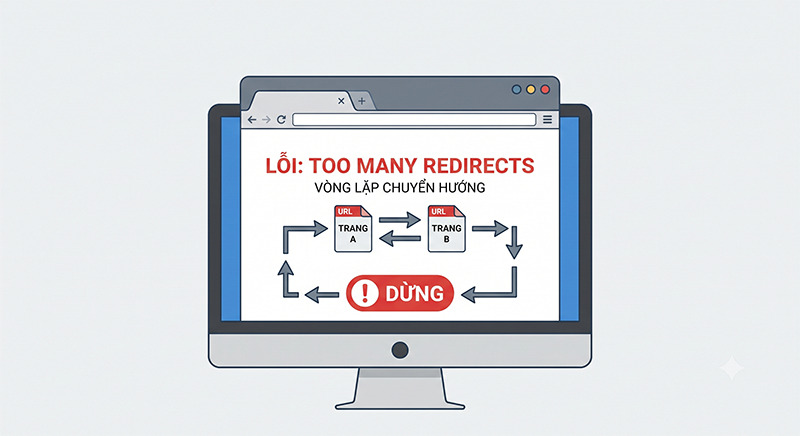
Lỗi “Too Many Redirects” (Vòng lặp chuyển hướng)
Nguyên nhân: Thường xảy ra khi bạn setup cấu hình 301 bị vòng tròn (A trỏ về B, B lại trỏ về A).
Cách khắc phục:
- Xóa toàn bộ bộ nhớ đệm (Clear Cache): Xóa sạch cache của plugin (như WP Rocket, LiteSpeed Cache) và lịch sử truy cập trên trình duyệt của bạn.
- Kiểm tra dịch vụ CDN (Cloudflare): Tạm thời bật chế độ Development Mode (hoặc tạm tắt đám mây cam) trên Cloudflare để xác định lỗi có bắt nguồn từ đây hay không.
- Xung đột giao thức HTTP và HTTPS: Kiểm tra file .htaccess hoặc phần mềm quản lý SSL trên hosting để đảm bảo chỉ có duy nhất một chiều chuyển hướng đúng chuẩn.
Trang web bị vỡ giao diện (Mất định dạng CSS/Hình ảnh)
Tình huống này thường xảy ra khi bạn đổi toàn bộ domain gốc. Website vẫn truy cập được nội dung chữ (Text), nhưng toàn bộ màu sắc, bố cục, biểu tượng (icon) và hình ảnh trong bài viết đều bị lỗi.
Nguyên nhân: Do các file kịch bản định dạng (CSS) và thư viện hình ảnh (Media) vẫn đang bị gắn chặt (hardcode) với đường dẫn URL của tên miền cũ. Khi trình duyệt tải trang mới, nó không tìm thấy các file tĩnh này để hiển thị.
Cách khắc phục:
- Tìm và cài đặt plugin Better Search Replace.
- Mở plugin, nhập tên miền cũ (ví dụ: domain-cu.com) vào ô Search for và nhập tên miền mới (ví dụ: domain-moi.com) vào ô Replace with.
- Tích chọn các bảng (tables) cần quét (nhấn Ctrl+A để chọn tất cả). Luôn tích vào ô Run as dry run để hệ thống chạy giả lập, cho bạn xem trước có bao nhiêu đường dẫn lỗi sẽ được thay thế.
- Nếu kết quả giả lập trả về chính xác, bỏ tích “Run as dry run” và bấm chạy để hệ thống tự động sửa lại toàn bộ đường dẫn ảnh và file CSS sang nhà mới. Xóa cache và tải lại trang, giao diện của bạn sẽ sắc nét trở lại.
Việc chỉnh sửa URL trong WordPress là thao tác cực kỳ đơn giản và nhanh gọn. Tuy nhiên, bạn cần nhớ các việc cần làm trước và sau khi thay đổi URL để đảm bảo không ảnh hưởng đến traffic website và hiệu quả SEO của trang. Hy vọng những chia sẻ trong bài sẽ hữu ích với bạn.
Bạn có nhu cầu thiết kế web WordPress chuyên nghiệp, chuẩn SEO và tối ưu trải nghiệm người dùng? Seo Việt cung cấp dịch vụ thiết kế website chuyên nghiệp theo yêu cầu, phù hợp với từng lĩnh vực kinh doanh.

Tôi là Lê Hưng, là Founder và CEO của SEOVIET, với hơn 14 năm kinh nghiệm trong lĩnh vực SEO. Dưới sự lãnh đạo của tôi, SEOVIET đã xây dựng uy tín vững chắc và trở thành đối tác tin cậy của nhiều doanh nghiệp. Tôi còn tích cực chia sẻ kiến thức và tổ chức các sự kiện quan trọng, đóng góp vào sự phát triển của cộng đồng SEO tại Việt Nam.





Các khoản chi phí duy trì website 1 năm bắt buộc phải chi
Bạn vừa chính thức ra mắt một website ưng ý, thanh toán xong chi phí...
Cách tạo website cá nhân miễn phí trên điện thoại nhanh
Tạo web miễn phí trên điện thoại là giải pháp lý tưởng cho những ai...
Hướng dẫn cách tạo web miễn phí trên Google Sites chi tiết (A-Z)
Bạn muốn tạo một website để giới thiệu sản phẩm, dịch vụ hoặc chia sẻ...
Mẫu hợp đồng thiết kế Website chuẩn pháp lý mới nhất 2026
Hợp đồng thiết kế website là văn bản thỏa thuận giữa công ty thiết kế...
10+ Cách tăng tốc độ Website WordPress giúp cải thiện SEO
Tốc độ tải trang là yếu tố quan trọng ảnh hưởng trực tiếp đến trải...
Cách tạo landing page bằng WordPress đơn giản và miễn phí
Tạo landing page bằng WordPress là giải pháp đơn giản giúp doanh nghiệp xây dựng...
Website chuyên nghiệp là gì? Các tiêu chuẩn xây dựng hiệu quả
Ngày nay việc tạo ra một website không còn quá khó khăn nhờ sự phát...
TOP 5 Các ngôn ngữ lập trình web phổ biến hiện nay
Ngôn ngữ lập trình web là công cụ giúp lập trình viên xây dựng, phát...
Top 9 phần mềm thiết kế web kéo thả chuyên nghiệp 2026 (Không cần code)
Phần mềm thiết kế web kéo thả đang trở thành giải pháp phổ biến giúp...
Hướng dẫn thiết kế web bằng HTML đơn giản cho người mới
Thiết kế web bằng HTML là bước quan trọng trong việc xây dựng một trang...
Hướng dẫn thiết kế web bằng Python chi tiết cho người mới
Thiết kế web bằng Python đang trở thành xu hướng phổ biến trong cộng đồng...
TOP 9 cách quảng cáo website hiệu quả giúp tăng chuyển đổi
Hiểu đơn giản, quảng cáo website là tập hợp các chiến lược marketing online nhằm...
Hướng dẫn thiết kế và tối ưu Landing Page chuẩn SEO toàn diện
Bạn đang đổ hàng chục triệu đồng mỗi tháng vào các chiến dịch quảng cáo...
Dynamic Content: Chìa khóa nâng tầm trải nghiệm khách hàng
Bạn đang đổ ngân sách lớn vào các chiến dịch quảng cáo để kéo traffic,...
Hướng dẫn sao chép website wordpress từ A-Z, không lỗi
Chuyển nhà cung cấp Hosting, nhân bản website để làm hệ thống vệ tinh hay...
Favicon là gì? Kích thước chuẩn & Cách cài đặt cho Website
Bạn đã bao giờ mở hàng chục tab trình duyệt cùng lúc để tra cứu...
Website là gì? Cấu trúc, phân loại và chi phí làm Website
Khi bạn đọc được nội dung này, điều đó đồng nghĩa bạn đang truy cập...
Điều kiện bảo hành website trọn đời & Sự thật ẩn đằng sau
“Bảo hành trọn đời” – một cụm từ mang đầy sức nặng và sức hấp...