
Thiết kế web bằng HTML là bước quan trọng trong việc xây dựng một trang web. Với cấu trúc đơn giản và dễ học, HTML cung cấp nền tảng vững chắc giúp bạn lập trình web hiệu quả. Trong bài viết này, chúng tôi sẽ chia sẻ đến bạn các thông tin về HTML và cách thiết kế web bằng HTML đơn giản, chi tiết.
Sau khi nắm vững các kỹ thuật thiết kế website bằng HTML, bạn có thể muốn khám phá thêm về thiết kế website bằng WordPress. WordPress là một nền tảng phổ biến, cung cấp nhiều công cụ và giao diện linh hoạt giúp bạn xây dựng trang web dễ dàng và hiệu quả. Việc sử dụng WordPress sẽ giúp bạn tiết kiệm thời gian và công sức trong việc phát triển cũng như quản lý nội dung website.
HTML là gì?
HTML (Hypertext Markup Language) là ngôn ngữ đánh dấu siêu văn bản nền tảng cốt lõi để tạo nên cấu trúc và thiết kế giao diện cho các trang web. Trước khi thêm các hiệu ứng động hay kiểu dáng hiện đại, HTML sẽ giúp trình duyệt hiểu được nội dung nào cần hiển thị và trình bày theo thứ tự ra sao.
Các thẻ HTML cơ bản không chỉ xác định bố cục mà còn hỗ trợ định dạng văn bản như in đậm, in nghiêng, hay điều chỉnh kích thước chữ. Dù công nghệ phát triển mạnh mẽ với các ngôn ngữ như JavaScript hay PHP, HTML vẫn giữ vai trò trung tâm trong thiết kế web.
Nguyên lý hoạt động của HTML
Khi người dùng nhập một tên miền (URL) vào thanh địa chỉ của trình duyệt (như Chrome), trình duyệt sẽ thực hiện quá trình kết nối với máy chủ web thông qua địa chỉ IP, được xác định thông qua hệ thống phân giải tên miền (DNS). Máy chủ web sẽ nhận yêu cầu và phản hồi bằng một tài liệu HTML chứa thông tin cần thiết để trình duyệt hiển thị giao diện trang web.
Các tài liệu HTML được lưu dưới dạng tệp với phần mở rộng .html hoặc .htm. Khi trình duyệt nhận được tệp HTML, nó sẽ đọc và phân tích các thẻ HTML, sau đó chuyển đổi nội dung thành văn bản, hình ảnh hoặc âm thanh mà người dùng có thể dễ dàng xem và tương tác. Đồng thời, các công cụ tìm kiếm (search engine bots) cũng sử dụng HTML để hiểu nội dung trang web một cách hiệu quả.
Ứng dụng của HTML
HTML đóng vai trò cốt lõi trong việc xây dựng và định hình giao diện website. Nó giúp:
- Tạo cấu trúc và bố cục: Chia bố cục trang web thành các khối, các phần một cách rõ ràng và mạch lạc.
- Hỗ trợ định dạng nội dung: Khai báo các tệp kỹ thuật số như hình ảnh, video, âm thanh.
- Tương thích đa nền tảng: HTML là chuẩn cơ bản để hiển thị nội dung trên tất cả các loại trang web, bất kể ngôn ngữ lập trình hay nền tảng được sử dụng.
Dù có sự phát triển của nhiều ngôn ngữ lập trình mạnh mẽ hơn, HTML vẫn giữ vai trò nền tảng, không thể thay thế trong việc xây dựng website. Việc hiểu và sử dụng thành thạo HTML là bước đầu tiên để trở thành một nhà phát triển web chuyên nghiệp.
Các thành phần cơ bản của HTML dùng để tạo trang web
Hiện có 5 thành phần cơ bản để thiết kế web bằng HTML như sau:
Phần tử HTML (HTML Elements)
Một phần tử HTML thường được xác định bởi cặp thẻ mở và thẻ đóng.
- Thẻ mở (ví dụ: <p>): Đánh dấu sự bắt đầu của phần tử.
- Thẻ đóng (ví dụ: </p>): Kết thúc nội dung của phần tử đó.
Phần tử nằm giữa thẻ mở và thẻ đóng chứa nội dung hoặc các thành phần khác mà phần tử đó định nghĩa.
Không phải tất cả các phần tử HTML đều tuân theo cấu trúc thẻ mở và thẻ đóng. Một số phần tử được gọi là thẻ trống vì chúng chỉ bao gồm thẻ mở và không có thẻ đóng. Các thẻ này không cần chứa nội dung bên trong mà vẫn thực hiện được chức năng của mình.
Ví dụ về thẻ trống:
- Thẻ <img>: Sử dụng để chèn hình ảnh vào trang web, chỉ cần khai báo thuộc tính như src (đường dẫn hình ảnh) và alt (mô tả hình ảnh).
<img src=”example.jpg” alt=”Example Image”>
- Thẻ <input>: Được dùng để tạo các trường nhập liệu trong biểu mẫu (form).
<input type=”text” placeholder=”Nhập nội dung”>
Lưu ý:
Các thẻ trống rất phổ biến và đóng vai trò quan trọng trong việc xây dựng cấu trúc website. Khi sử dụng, cần khai báo chính xác thuộc tính để đảm bảo thẻ hoạt động đúng mục đích và tuân theo tiêu chuẩn HTML hiện đại.
Thuộc tính HTML (HTML Attribute)
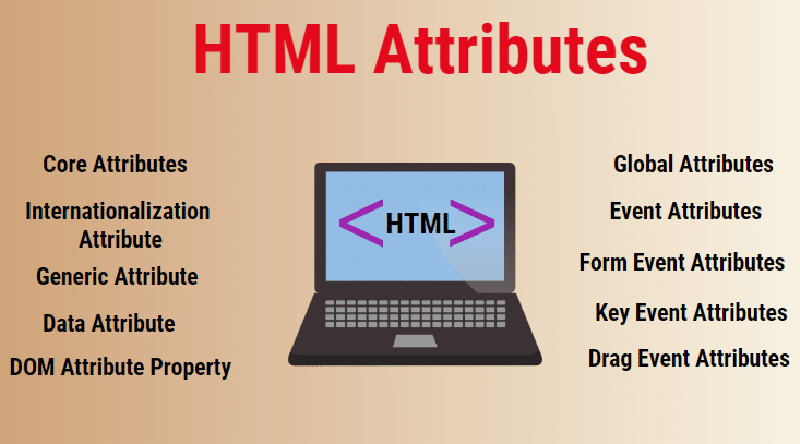
Trong HTML, các thuộc tính được sử dụng để cung cấp thông tin bổ sung về phần tử giúp kiểm soát cách chúng hiển thị và hoạt động trên trang web.
Ví dụ:
Thẻ <img> được dùng để chèn hình ảnh vào trang web. Một số thuộc tính phổ biến của thẻ này bao gồm:
- src hoặc srcset: Xác định đường dẫn đến hình ảnh hiển thị.
- width: Quy định chiều rộng của hình ảnh, tính bằng pixel hoặc phần trăm.
Cách sử dụng:
<img src=”example.jpg” srcset=”example-large.jpg 1024w, example-small.jpg 480w” width=”500″ alt=”Hình minh họa”>
Trong đó:
- src: Chỉ định file hình ảnh chính sẽ được tải.
- srcset: Cung cấp nhiều tùy chọn hình ảnh dựa trên độ phân giải màn hình.
- width: Chiều rộng hình ảnh là 500 pixel.
- alt: Văn bản thay thế hiển thị khi hình ảnh không tải được (cải thiện SEO và khả năng truy cập).
Lồng các phần tử (Nesting)
Trong HTML, một phần tử có thể được đặt bên trong một phần tử khác, đây được gọi là lồng các phần tử (nested elements). Việc lồng ghép này giúp tổ chức nội dung và cấu trúc trang web một cách logic và trực quan.
Ví dụ:
<div>
<h1>Tiêu đề chính</h1>
<p>Nội dung đoạn văn.</p>
</div>
Trong ví dụ trên, phần tử <h1> và <p> được lồng bên trong phần tử <div>. Điều này giúp nhóm các thành phần có liên quan vào một khối thống nhất.
Khi cấu trúc HTML trở nên phức tạp với nhiều thông tin, việc lồng ghép các phần tử có thể trở nên khó kiểm soát. Điều này dễ dẫn đến:
- Lỗi cú pháp (sai vị trí thẻ đóng <\>).
- Khó đọc và bảo trì mã nguồn.
- Ảnh hưởng đến hiệu suất và SEO nếu không tổ chức hợp lý.
Block-Level và Inline HTML
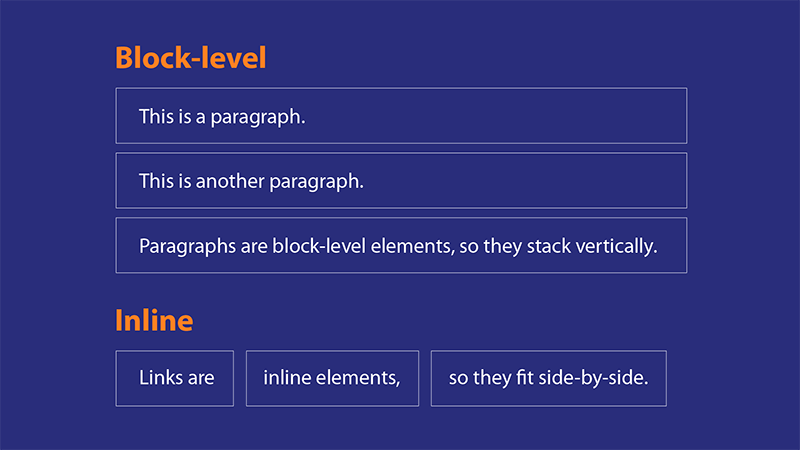
Các phần tử Block-Level bắt đầu trên một dòng mới và chiếm toàn bộ chiều rộng của trang web. Điều này có nghĩa là mỗi phần tử cấp khối sẽ tạo ra một khối riêng biệt với lề trên và lề dưới giúp tách biệt nội dung một cách rõ ràng.
Đặc điểm:
- Luôn bắt đầu ở dòng mới.
- Chiếm toàn bộ chiều rộng của phần tử chứa (parent element).
- Thích hợp để xây dựng cấu trúc chính của trang web.
Ví dụ:
- Thẻ <ol> và <ul>: Dùng để tạo danh sách có thứ tự hoặc không thứ tự.
- Thẻ <div>: Nhóm các phần tử khác lại với nhau.
<div>
<h1>Tiêu đề</h1>
<p>Đoạn văn nội dung.</p>
</div>
Ngược lại với Block-Level, các phần tử Inline chỉ chiếm chiều rộng vừa đủ cho nội dung của chúng và không tạo thêm dòng mới. Chúng thường được sử dụng để định dạng hoặc thêm nội dung vào bên trong các phần tử khác.
Đặc điểm:
- Không bắt đầu ở dòng mới, nằm trên cùng một dòng với nội dung xung quanh.
- Chỉ chiếm không gian cần thiết để hiển thị nội dung.
- Thường được dùng để định dạng văn bản hoặc chèn nội dung nhỏ.
Ví dụ:
- Thẻ <strong> và <em>: Định dạng kiểu chữ đậm và nghiêng.
- Thẻ <br>: Ngắt dòng trong đoạn văn.
<p>Văn bản <strong>in đậm</strong> và <em>in nghiêng</em>.</p>
Một số thẻ HTML phổ biến
HTML có hơn 100 loại thẻ khác nhau, nhưng trong thực tế bạn chỉ cần làm quen và sử dụng khoảng 10 loại thẻ phổ biến để xây dựng một trang web hiệu quả. Dưới đây là danh sách các nhóm thẻ HTML thường dùng cùng chức năng của chúng:
Thẻ | Chức năng |
Thẻ sắp xếp nội dung | Các thẻ như <header>, <footer>, <nav>, <main>, <section> giúp tổ chức và chia nội dung trang web thành các phần rõ ràng, chẳng hạn:
|
Thẻ văn bản | Các thẻ như <h1> đến <h6>, <p>, <div>, <span> được sử dụng để định dạng và hiển thị nội dung văn bản. Chúng cũng góp phần tăng khả năng tiếp cận và tối ưu SEO.
|
Thẻ biểu mẫu (Forms) | Được sử dụng để tạo các biểu mẫu thu thập thông tin từ người dùng:
|
Thẻ bảng (Table) | Sử dụng để hiển thị dữ liệu dưới dạng bảng rõ ràng:
|
Thẻ liên kết và neo (Links and Anchor) | <a>: Tạo siêu liên kết dẫn đến tài nguyên ngoài trang hoặc điều hướng đến một phần tử cụ thể trong cùng trang. |
Thẻ danh sách (Lists) | Được sử dụng để trình bày danh sách:
|
Thẻ đa phương tiện (Multimedia) | Dùng để chèn nội dung đa phương tiện như hình ảnh, video và âm thanh:
|
Thẻ Meta Tags | Cung cấp thông tin bổ sung về tài liệu HTML: <meta>: Chỉ định mã hóa ký tự, thiết lập chế độ xem, hoặc thông tin tác giả trang. |
Thẻ tiêu đề (Title) | <title>: Đặt tiêu đề cho trang web, hiển thị trên thanh tiêu đề của trình duyệt và quan trọng trong SEO. |
Semantic Tags (HTML5) | Thẻ ngữ nghĩa được giới thiệu trong HTML5 giúp cải thiện khả năng truy cập và hỗ trợ các công cụ tìm kiếm hiểu rõ cấu trúc trang: <header>, <nav>, <section>, <article>, <footer>: Cấu trúc hóa nội dung rõ ràng, dễ hiểu. |
Cách để tạo một file HTML
Hiện nay có rất nhiều phần mềm miễn phí hỗ trợ bạn làm điều đó một cách dễ dàng. Ngay cả những người mới bắt đầu cũng có thể nhanh chóng làm quen mà không cần kiến thức chuyên sâu. Một số phần mềm tạo HTML miễn phí mà bạn có thể tham khảo bao gồm: NotePad++, Sublime Text, Visual Studio Code, Komodo Edit, Eclipse, NetBeans, BlueGriffon, Bluefish, Emacs Profile, Aptana Studio, CoffeeCup Free HTML Editor và Microsoft Visual Studio Community.
Trong số đó, Visual Studio Code được khuyên dùng nhiều nhất. Đây là phần mềm đến từ Microsoft, có giao diện thân thiện, cài đặt nhanh gọn và đặc biệt là được đông đảo lập trình viên trên toàn thế giới tin dùng để viết mã HTML.
Bạn có thể tạo file HTML theo các cách sau đây:
Cách tạo file HTML bằng phần mềm hỗ trợ
Dưới đây là danh sách các phần mềm miễn phí hỗ trợ tạo và chỉnh sửa file HTML. Bạn có thể dễ dàng tìm kiếm và tải các phần mềm này thông qua Google.
- NotePad++
- Visual Studio Code (được khuyến nghị sử dụng).
- Sublime Text
- Komodo Edit
- Eclipse
- NetBeans
- BlueGriffon
- Bluefish
- Emacs Profile
- Aptana Studio
- CoffeeCup Free HTML Editor
- Microsoft Visual Studio Community
Trong số các phần mềm kể trên, Visual Studio Code (VS Code) là lựa chọn hàng đầu và được khuyến khích sử dụng, đặc biệt cho người mới bắt đầu hoặc các lập trình viên chuyên nghiệp.
- Đảm bảo độ tin cậy và hỗ trợ lâu dài.
- Phù hợp với mọi hệ điều hành (Windows, macOS, Linux).
- Giao diện thân thiện, dễ nhìn, dễ thao tác ngay cả với người mới.
- Hỗ trợ cài đặt các plugin và extension, giúp tối ưu hóa công việc.
- Là công cụ phổ biến nhất thế giới, bạn có thể dễ dàng tìm kiếm tài liệu hướng dẫn và hỗ trợ từ cộng đồng lập trình viên.
Cách cài đặt Visual Studio Code
Để cài đặt Visual Studio Code, hãy làm theo các bước sau:
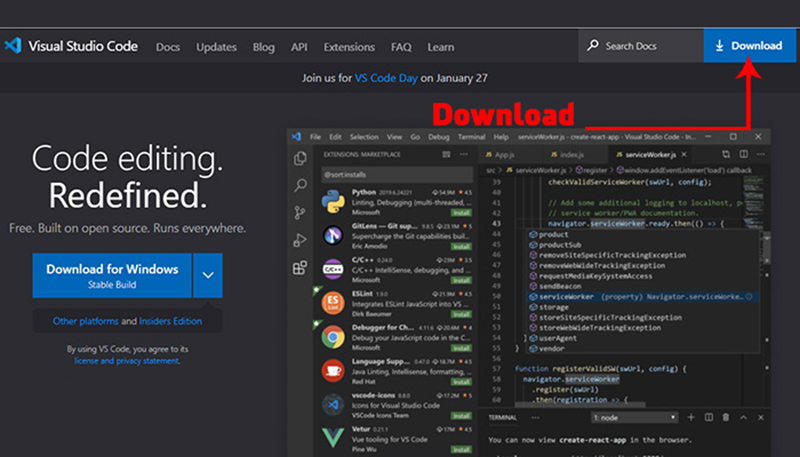
Bước 1: Truy cập vào trang web chính thức của Visual Studio Code.
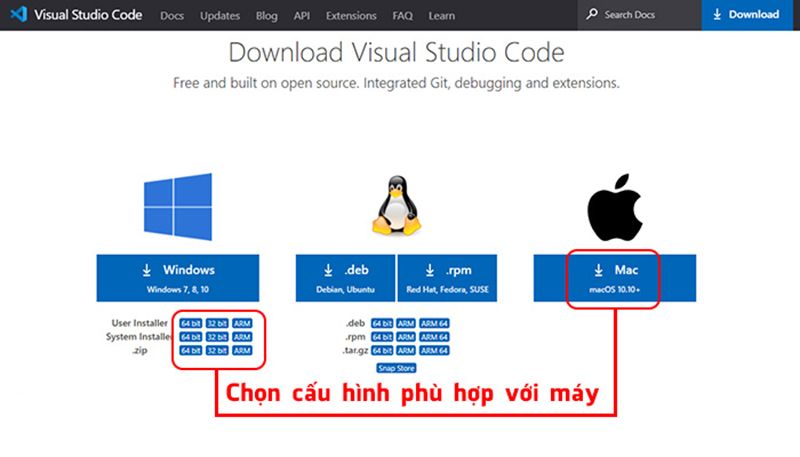
Bước 2: Nhấp vào nút Download >> Chọn phiên bản phù hợp với hệ điều hành của bạn (Windows, macOS, hoặc Linux). Đối với Windows, hãy chọn phiên bản tương thích với cấu hình máy tính của bạn (32-bit hoặc 64-bit).
Bước 3: Sau khi tải xong, tiến hành cài đặt theo các bước dưới đây:
- Khởi động cài đặt: Nhấp đúp vào tệp cài đặt đã tải xuống.
- Xác nhận thỏa thuận: Đồng ý với các điều khoản sử dụng.
- Tiếp tục cài đặt: Nhấp vào nút Next.
- Vị trí cài đặt: Sử dụng vị trí mặc định hoặc thay đổi theo ý muốn, sau đó nhấn Next.
- Menu Start: Sử dụng cài đặt mặc định cho menu Start và nhấn Next.
- Cài đặt nâng cao: Tại mục “Other,” hãy chọn các tùy chọn sau:
Add “Open with Code” action to Windows Explorer file context menu.
Add “Open with Code” action to Windows Explorer directory context menu.
Register Code as an editor for supported file types.
Add to PATH (mục này rất quan trọng).
- Cài đặt phần mềm: Nhấn nút Install để bắt đầu quá trình cài đặt.
- Hoàn tất: Nhấp vào nút Finish để kết thúc quá trình cài đặt.
Bước 4: Sau khi cài đặt xong, bạn đã sẵn sàng sử dụng Visual Studio Code. Để bổ sung các tiện ích hỗ trợ lập trình HTML, CSS hoặc các ngôn ngữ khác:
- Mở Visual Studio Code.
- Truy cập mục Extension (biểu tượng hình vuông ở thanh bên trái).
- Tìm kiếm và cài đặt các tiện ích phù hợp như HTML Snippets, CSS IntelliSense, hoặc Prettier.
Cách tạo file HTML đầu tiên
Để bắt đầu làm việc với HTML trên Visual Studio Code, hãy thực hiện theo các bước đơn giản dưới đây:
Bước 1: Trước tiên, tạo một thư mục có tên “HTML” trên ổ đĩa (chọn vị trí lưu trữ phù hợp với bạn). Thư mục này sẽ là nơi lưu trữ tất cả các tệp liên quan đến dự án HTML của bạn.
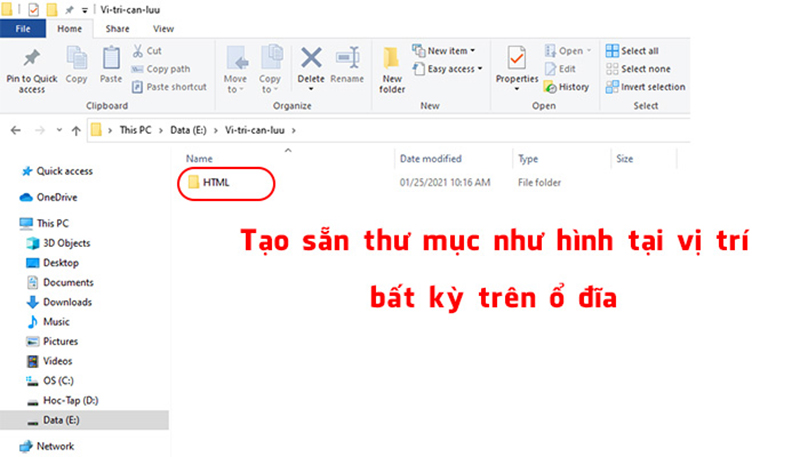
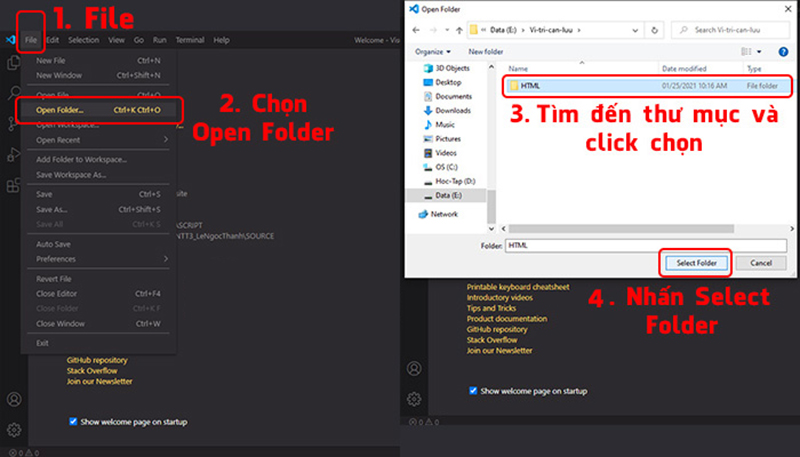
Bước 2: Khởi động Visual Studio Code >> Truy cập menu File → chọn Open Folder…. >> Duyệt đến thư mục “HTML” mà bạn vừa tạo >> Nhấp chuột trái vào thư mục “HTML” để chọn >> Nhấn Select Folder để mở thư mục trong Visual Studio Code.
Sau khi thực hiện thành công, giao diện thư mục sẽ hiển thị trong khung làm việc của phần mềm.
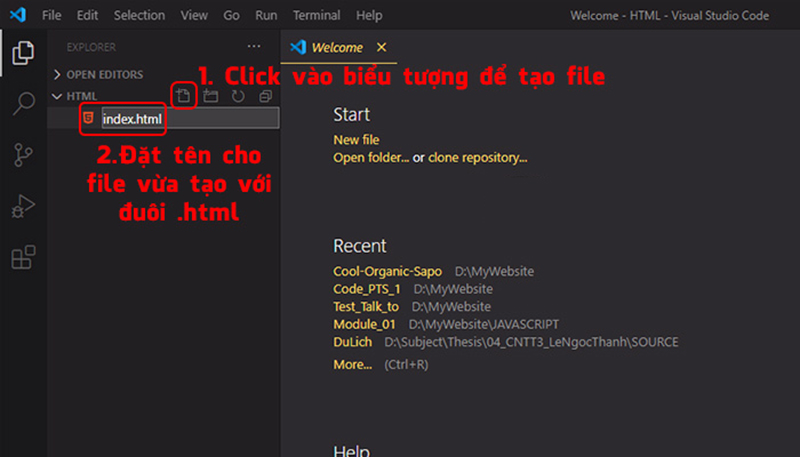
Bước 3: Trong giao diện Visual Studio Code, nhấp vào biểu tượng New File (hình tờ giấy có dấu cộng) ở thanh bên trái >> Đặt tên file là “index.html” >> Nhấn Enter để lưu file.
Lưu ý:
- Tất cả các file HTML cần phải có phần mở rộng .html (ví dụ: index.html).
- File index.html thường là file chính được sử dụng để hiển thị nội dung trang chủ của dự án.
- Thư mục tổ chức: Đảm bảo bạn lưu tất cả các file và tài nguyên liên quan (CSS, JS, hình ảnh, v.v.) trong cùng một thư mục hoặc cấu trúc thư mục hợp lý để dễ quản lý.
Hướng dẫn cách thiết kế web bằng HTML đơn giản
Dưới đây là hướng dẫn chi tiết cách thiết kế web bằng HTML cơ bản:
Bước 1: Tạo phần đầu trang web
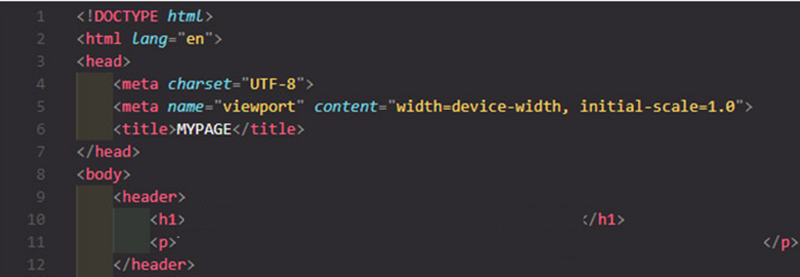
Phần đầu của trang web (header) thường chứa tiêu đề và logo. Để tạo phần đầu trang, bạn cần sử dụng thẻ <header> trong HTML. Dưới đây là đoạn mã mẫu:
<!DOCTYPE html>
<html lang=”vi”>
<head>
<meta charset=”UTF-8″>
<title>Tên Trang Web</title>
</head>
<body>
<header>
<h1>Chào mừng đến với Trang Web của Tôi</h1>
</header>
</body>
</html>
Trong đoạn mã trên, thẻ <h1> được sử dụng để hiển thị tiêu đề lớn nhất của trang.
Bước 2: Tạo menu cho website
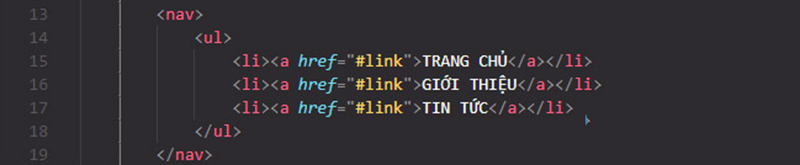
Menu là phần quan trọng giúp người dùng điều hướng giữa các trang khác nhau trên website. Bạn có thể sử dụng thẻ <nav> cùng với danh sách không thứ tự (<ul> và <li>) để tạo menu. Dưới đây là cách thực hiện:
<nav>
<ul>
<li><a href=”#home”>Trang Chủ</a></li>
<li><a href=”#about”>Giới Thiệu</a></li>
<li><a href=”#services”>Dịch Vụ</a></li>
<li><a href=”#contact”>Liên Hệ</a></li>
</ul>
</nav>
Đoạn mã trên tạo ra một menu đơn giản với các liên kết đến các phần khác nhau của trang.
Bước 3: Tạo nội dung cho website
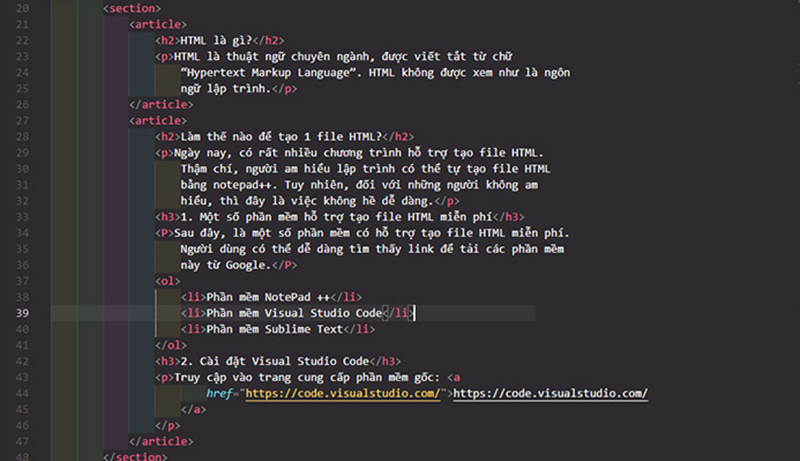
Nội dung là phần chính của trang web, nơi bạn sẽ trình bày thông tin mà bạn muốn chia sẻ. Bạn có thể sử dụng các thẻ như <p> cho đoạn văn, <h2> cho tiêu đề phụ, và nhiều thẻ khác để định dạng nội dung. Ví dụ:
<section id=”home”>
<h2>Giới Thiệu Về Chúng Tôi</h2>
<p>Đây là nơi chúng tôi cung cấp thông tin về dịch vụ và sản phẩm của mình.</p>
</section>
<section id=”about”>
<h2>Về Chúng Tôi</h2>
<p>Công ty chúng tôi chuyên cung cấp giải pháp công nghệ thông tin.</p>
</section>
Bước 4: Tạo chân trang cho website
Chân trang (footer) thường chứa thông tin bản quyền và liên kết đến các trang mạng xã hội. Bạn có thể sử dụng thẻ <footer> để tạo chân trang như sau:
<footer>
<p>© 2024 Công ty ABC. Bảo lưu mọi quyền.</p>
<p>Theo dõi chúng tôi trên:
<a href=”https://facebook.com”>Facebook</a>,
<a href=”https://twitter.com”>Twitter</a>.
</p>
</footer>

Hướng dẫn cách thiết kế web bằng HTML5
HTML5 là phiên bản mới nhất của ngôn ngữ đánh dấu HTML được thiết kế để tối ưu hóa và cải thiện trải nghiệm web. Phiên bản này tích hợp nhiều chức năng đa phương tiện, thẻ ngữ nghĩa, phần tử và API mới giúp việc xây dựng website trở nên linh hoạt và hiệu quả hơn.
HTML5 được ưa chuộng để thiết kế web bởi:
- Giúp công cụ tìm kiếm hiểu rõ hơn về cấu trúc và nội dung của trang web, từ đó cải thiện thứ hạng trên kết quả tìm kiếm.
- Được hỗ trợ trên tất cả các trình duyệt hiện đại, đảm bảo nội dung hiển thị đồng nhất trên mọi nền tảng.
- Việc hỗ trợ đa phương tiện, API và các tính năng tương tác đã khiến HTML5 trở thành lựa chọn hàng đầu trong thiết kế giao diện web ngày nay.
Dưới đây là hướng dẫn cách thiết kế web bằng HTML5 chi tiết:
Các thẻ phổ biến trong HTML5
HTML5 có các thẻ ngữ nghĩa mớ, giúp việc xây dựng và tổ chức bố cục trang web trở nên dễ dàng, trực quan hơn. Dưới đây là các thẻ HTML phổ biến được sử dụng trong HTML5 để tạo cấu trúc trang:
- <header>: Xác định phần đầu của trang web hoặc phần đầu của một phần tử lớn (như bài viết), thường chứa logo, tiêu đề, hoặc menu điều hướng chính.
- <nav>: Tạo thanh điều hướng (menu), chứa các liên kết dẫn đến các trang hoặc phần khác trong website.
- <section>: Xác định một phần nội dung chính trong trang web, sử dụng để phân chia nội dung thành các phần logic như một nhóm bài viết hoặc danh mục.
- <article>: Định nghĩa một nội dung độc lập, có thể tái sử dụng, thích hợp để sử dụng cho bài viết, blog, hoặc tin tức.
- <aside>: Xác định nội dung bên cạnh (sidebar), liên quan đến nội dung chính, thường chứa quảng cáo, liên kết liên quan, hoặc thông tin bổ sung.
- <footer>: Xác định phần chân trang của trang web hoặc một phần tử lớn, chứa bản quyền, thông tin liên hệ hoặc liên kết đến các tài nguyên khác.
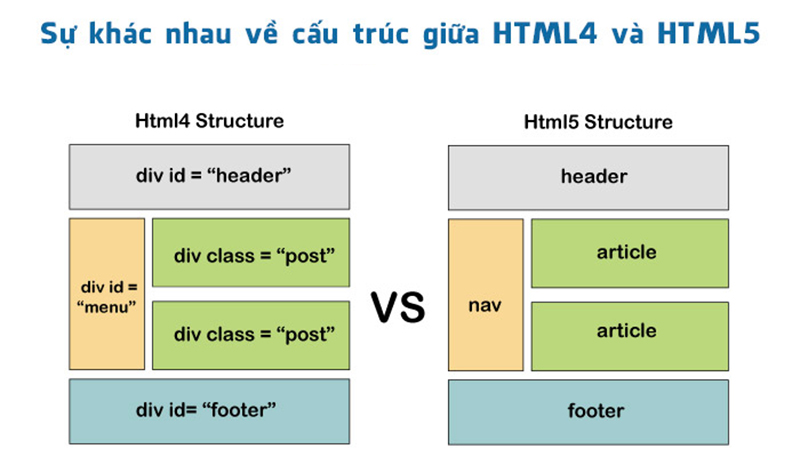
HTML5 đã cải tiến rõ rệt so với HTML4 bằng cách thêm các thẻ ngữ nghĩa, giúp:
- Tăng khả năng truy cập: Các thẻ này giúp các công cụ tìm kiếm hiểu cấu trúc trang web dễ dàng hơn, từ đó cải thiện SEO.
- Tăng tính tổ chức: Cấu trúc nội dung rõ ràng và dễ quản lý hơn.
Cách dựng layout cho trang web bằng HTML5
Để thiết kế một trang web hoàn chỉnh, HTML là công cụ xây dựng cấu trúc nhưng chỉ riêng nó không đủ. Bạn cần bổ sung CSS để tinh chỉnh giao diện từ màu sắc, kích thước đến vị trí và các hiệu ứng phức tạp khác. Nếu chỉ sử dụng HTML, bạn sẽ dựng được layout (khung sườn) của trang web. Đây là bước nền tảng quan trọng trước khi bắt đầu học và áp dụng CSS.
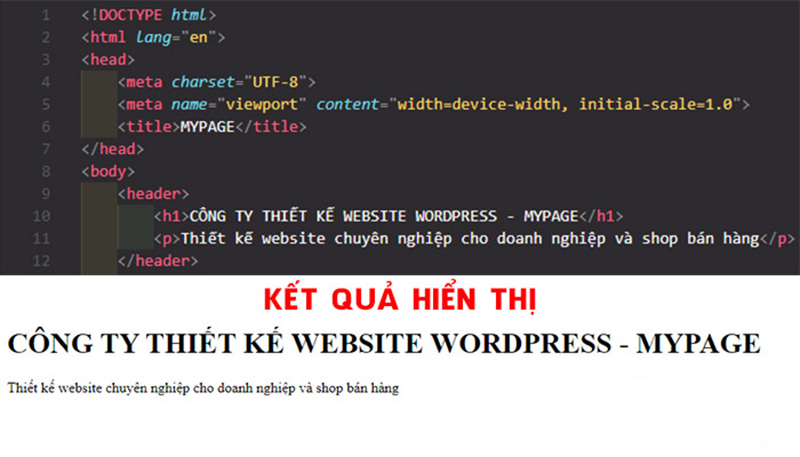
Ứng dụng thẻ <header>: Tạo phần đầu cho trang web
Phần header là phần mở đầu của trang web, nơi thường chứa logo (hình ảnh) hoặc tên website (dạng văn bản).
Ví dụ: Tạo tiêu đề bằng chữ
<header>
<h1>Tên Website</h1>
</header>
Ứng dụng thẻ <nav>: Tạo menu điều hướng
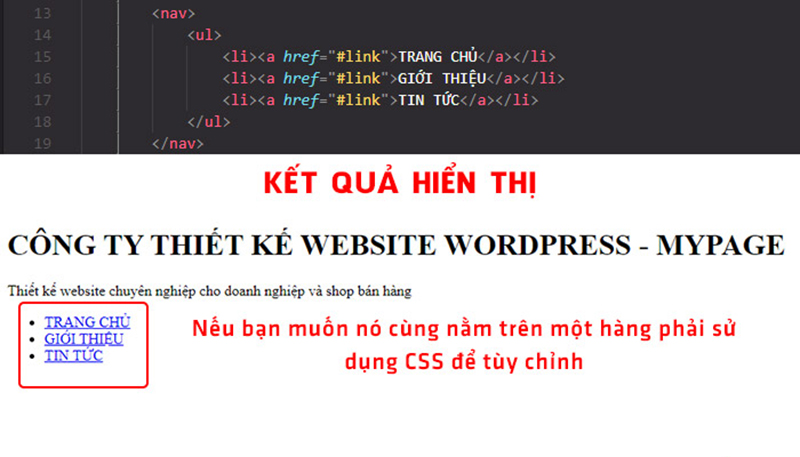
Để giúp người dùng dễ dàng thao tác, thanh menu điều hướng là yếu tố không thể thiếu.
Cách thực hiện:
- Sử dụng thẻ <nav> để tạo vùng điều hướng.
- Kết hợp thẻ <ul> và <li> để tạo các mục trên thanh menu.
Ví dụ: Menu cơ bản
<nav>
<ul>
<li><a href=”#home”>Trang Chủ</a></li>
<li><a href=”#about”>Giới Thiệu</a></li>
<li><a href=”#contact”>Liên Hệ</a></li>
</ul>
</nav>
Lưu ý: Muốn thêm mục mới, chỉ cần thêm một thẻ <li>.
Ứng dụng thẻ <section> và <article>: Dựng nội dung cho trang web
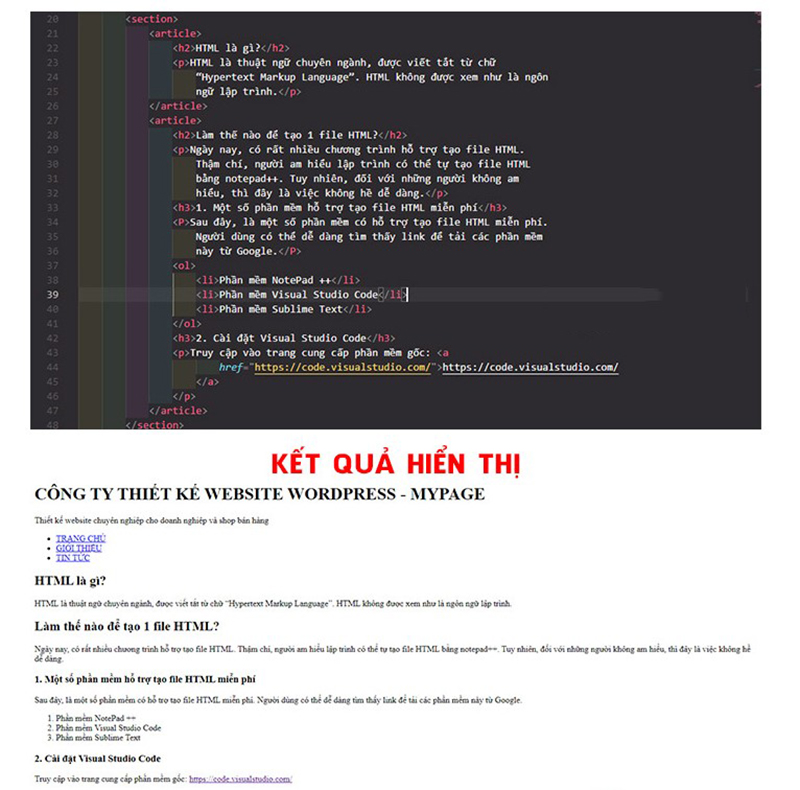
Phần nội dung chính được xây dựng bằng thẻ <section> để chia thành các khu vực riêng biệt. Một website thường có nhiều phần nội dung, mỗi phần được bọc bởi <section>. Bên trong <section> sử dụng thẻ <article> để chứa các nội dung nhỏ hơn như bài viết hoặc quảng cáo.
Ví dụ: Nội dung với bài viết và danh sách
<section>
<article>
<h2>Tiêu đề bài viết</h2>
<p>Đây là nội dung của bài viết.</p>
<ol>
<li>Mục 1</li>
<li>Mục 2</li>
<li>Mục 3</li>
</ol>
<p><a href=”https://example.com”>Đọc thêm tại đây</a></p>
</article>
</section>
Ứng dụng thẻ <footer>: Tạo chân trang
Phần cuối trang web thường là nơi hiển thị thông tin về cá nhân hoặc tổ chức sở hữu trang web cùng thông tin bản quyền.
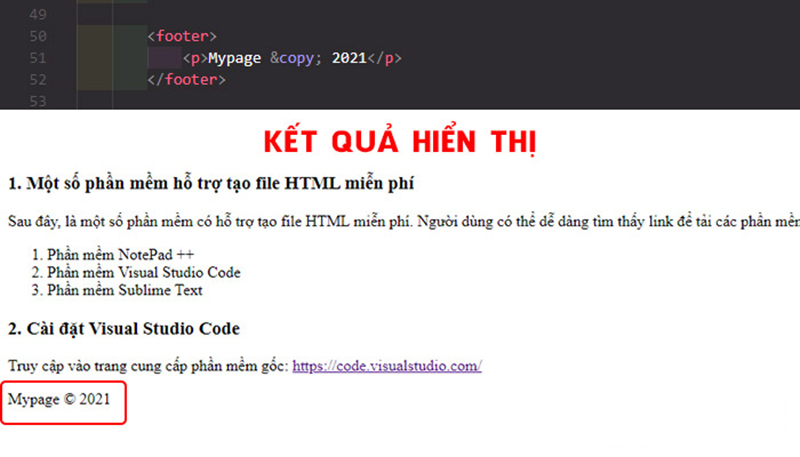
Ví dụ: Tạo footer cơ bản
<footer>
<p>Bản quyền © 2024 – Tên Cá Nhân/Doanh Nghiệp</p>
</footer>
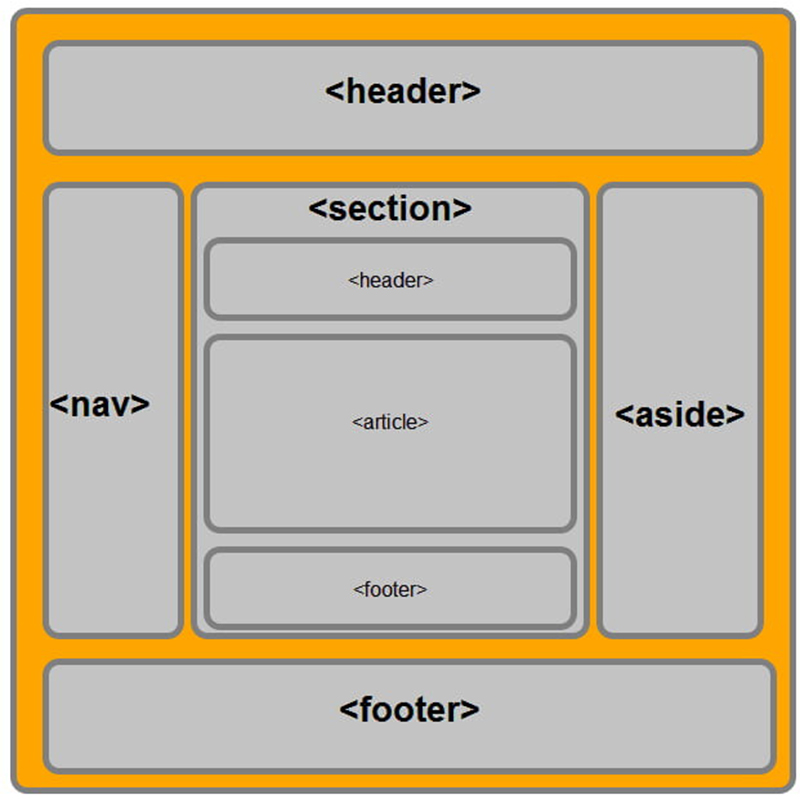
Cách phân chia bố cục một trang web
Việc phân chia bố cục hợp lý không chỉ giúp tổ chức nội dung hiệu quả mà còn cải thiện trải nghiệm người dùng và hỗ trợ SEO tốt hơn. Dưới đây là các thành phần cơ bản trong bố cục trang web cùng vai trò của chúng:
Header (Tiêu đề chính) là phần đầu trang web, thường chứa:
- Logo thương hiệu: Giúp nhận diện thương hiệu dễ dàng.
- Tiêu đề hoặc slogan: Tạo ấn tượng ban đầu.
- Menu điều hướng chính: Dẫn người dùng đến các khu vực quan trọng trong trang web.
Navigation (Thanh điều hướng) là “bản đồ” của trang web, giúp người dùng tìm kiếm thông tin một cách dễ dàng. Đảm bảo các liên kết rõ ràng, hợp lý, và sắp xếp theo thứ tự ưu tiên.
Content (Nội dung chính): Đây là “trái tim” của trang web, nơi hiển thị các thông tin quan trọng như:
- Bài viết, hình ảnh, video: Truyền tải thông điệp và giá trị của trang web.
- Call-to-action (CTA): Kêu gọi người dùng thực hiện hành động (mua hàng, đăng ký, liên hệ, v.v.).
Sidebar (Thanh bên) là thành phần tùy chọn, thường dùng để:
- Hiển thị công cụ tìm kiếm.
- Liệt kê các liên kết hữu ích hoặc bài viết nổi bật.
- Chứa quảng cáo hoặc các tiện ích bổ sung.
Footer (Chân trang) nằm ở cuối trang, đóng vai trò quan trọng trong việc cung cấp thông tin bổ sung như:
- Liên kết liên hệ: Địa chỉ, email, số điện thoại.
- Thông tin pháp lý: Chính sách bảo mật, điều khoản sử dụng.
- Liên kết mạng xã hội: Tăng kết nối và tương tác với khách hàng.
Ngoài các phần cơ bản trên, một số nguyên tắc cần lưu ý để tối ưu hóa bố cục trang web:
- Responsive design: Đảm bảo hiển thị tốt trên mọi thiết bị.
- Tối ưu tốc độ tải trang: Tăng trải nghiệm người dùng và điểm SEO.
- Sử dụng màu sắc và khoảng trắng hợp lý: Tạo sự hài hòa và dễ nhìn.
Bố cục trang web không chỉ ảnh hưởng đến thẩm mỹ mà còn tác động trực tiếp đến khả năng giữ chân người dùng và hiệu quả SEO. Việc áp dụng các nguyên tắc trên sẽ giúp trang web của bạn không chỉ chuyên nghiệp mà còn tối ưu hóa trải nghiệm người dùng và tăng khả năng chuyển đổi.
Một số lỗi thường gặp khi tạo trang web với HTML
Sau đây là tổng hợp một số lỗi thường gặp khi thiết kế web bằng HTML”
Viết hoa tên thẻ (Tags) và phần tử (Elements)
Khi viết code HTML, việc tuân thủ các quy tắc chuẩn sẽ giúp đoạn mã dễ đọc, dễ quản lý, đồng thời đảm bảo tính chuyên nghiệp. Dưới đây là những lưu ý quan trọng dành cho người mới bắt đầu:
- Sử dụng chữ thường khi viết tên thẻ: Mặc dù HTML không phân biệt chữ hoa và chữ thường trong tên thẻ, nhưng theo quy ước chung, bạn nên sử dụng chữ thường. Ví dụ: <button>, <img>, <head>
- Khi dùng chữ thường sẽ đảm bảo dễ đọc và thống nhất trong cả dự án, phù hợp với các tiêu chuẩn chung của cộng đồng phát triển web và giúp code dễ quản lý hơn khi làm việc nhóm.
- Tránh lỗi không bao gồm thẻ đóng: Đây là một lỗi phổ biến ở người mới học HTML. Để đảm bảo cấu trúc HTML đúng bạn cần tạo thẻ đóng ngay sau thẻ mở. Điều này giúp bạn tránh việc quên đóng thẻ và đảm bảo mã hoạt động đúng. Ví dụ: <p>Đây là một đoạn văn bản.</p>
- Lưu ý các thẻ tự đóng hoặc không cần thẻ đóng: Một số thẻ như <br>, <img> không yêu cầu thẻ đóng hoặc đã được thiết kế tự đóng.
- Sử dụng công cụ hỗ trợ: Các trình soạn thảo như VS Code hoặc Sublime Text thường tự động gợi ý thẻ đóng.
- Định dạng mã hợp lý: Thụt lề và sắp xếp code rõ ràng giúp dễ kiểm tra lỗi và quản lý.
- Hiểu cấu trúc HTML cơ bản: Học cách phân biệt thẻ cần đóng và thẻ tự đóng để tránh lỗi logic trong trang web.
Sử dụng sai cú pháp khi lồng các phần tử
Một trong những lỗi phổ biến khi làm việc với HTML là sai thứ tự thẻ mở và thẻ đóng khi lồng nhiều phần tử. Lỗi này không chỉ làm đoạn code trở nên lộn xộn mà còn có thể khiến trang web hoạt động không đúng cách.
Lỗi xảy ra khi:
- Thẻ đóng không khớp với thẻ mở.
- Thứ tự thẻ bị đảo lộn trong cấu trúc lồng ghép, ví dụ:
<div>
<p>
Nội dung đoạn văn
</div>
</p>
Dùng sai cú pháp khi lồng phần tử sẽ khiến:
- Làm trang web hiển thị sai định dạng hoặc không hoạt động.
- Gây khó khăn trong việc chỉnh sửa hoặc bảo trì mã nguồn.
- Ảnh hưởng đến trải nghiệm người dùng và hiệu suất SEO.
Để tránh lỗi này, hãy áp dụng các mẹo sau:
- Phác thảo cấu trúc trước khi viết mã: Lập kế hoạch và hình dung cấu trúc HTML trước khi bắt đầu viết giúp bạn tránh được các lỗi cơ bản.
- Thụt lề hợp lý cho các phần tử con: Sử dụng thụt lề để làm nổi bật cấu trúc lồng ghép. Điều này giúp bạn dễ dàng nhận biết các thẻ mở và thẻ đóng tương ứng.
- Sử dụng công cụ kiểm tra mã nguồn: Các trình chỉnh sửa như VS Code, Atom, hay các tiện ích như W3C HTML Validator sẽ giúp bạn phát hiện và sửa lỗi cấu trúc.
- Thói quen kiểm tra lại mã: Sau khi hoàn thành, hãy kiểm tra toàn bộ đoạn mã để đảm bảo thẻ mở và thẻ đóng được sử dụng đúng thứ tự.
Sử dụng dấu ngoặc đơn và ngoặc kép cùng lúc
Khi viết mã HTML, việc sử dụng đúng dấu ngoặc là điều cần thiết để đảm bảo mã nguồn của bạn hoạt động hiệu quả và tuân thủ tiêu chuẩn. Dưới đây là nguyên tắc cơ bản:
- Không kết hợp dấu ngoặc đơn và dấu ngoặc kép: Trong HTML, bạn không được sử dụng đồng thời dấu ngoặc đơn (‘) và dấu ngoặc kép (“) trong cùng một thuộc tính. Điều này có thể gây lỗi cú pháp và làm trình duyệt không hiểu đúng mã HTML.
- Quy tắc sử dụng dấu ngoặc kép: Dấu ngoặc kép (“) là tiêu chuẩn khi viết thuộc tính trong HTML.
- Khi nào sử dụng dấu ngoặc đơn: Dấu ngoặc đơn (‘) có thể được sử dụng trong các ngữ cảnh đặc biệt, chẳng hạn khi bạn cần lồng thuộc tính chứa dấu ngoặc kép
- HTML Entities và dấu ngoặc: Khi sử dụng các HTML Entities (ký tự đặc biệt trong HTML), bạn cần sử dụng đúng dấu ngoặc để đảm bảo hiển thị chính xác.
FAQs – Câu hỏi thường gặp
Sau đây là giải đáp một số câu hỏi liên quan đến thiết kế web bằng HTML:
HTML dùng để làm gì trong việc tạo website?
HTML đóng vai trò nền tảng trong việc xây dựng cấu trúc cho một trang web, được xem như một trong những “viên gạch” quan trọng của front-end development. Khi kết hợp với CSS và JavaScript, HTML tạo nên bộ ba công cụ mạnh mẽ giúp phát triển một website hoàn chỉnh.
Không chỉ giới hạn trong việc xây dựng giao diện website, HTML còn được ứng dụng đa dạng trong nhiều lĩnh vực khác như: tạo cấu trúc cho email, lưu trữ dữ liệu trên trình duyệt, hỗ trợ nhập liệu và thậm chí là phát triển trò chơi.
Học tạo trang web với HTML cơ bản có dễ không?
HTML là một lựa chọn phù hợp cho người mới bắt đầu học lập trình nhờ tính dễ tiếp cận và đơn giản trong việc làm quen. Các thẻ (tags) trong HTML thường mang ý nghĩa rõ ràng, gắn liền với các từ tiếng Anh thông dụng. Điều này giúp bạn dễ dàng hiểu khái niệm và nắm bắt cú pháp HTML chỉ trong thời gian ngắn.
Tóm lại, thiết kế web bằng HTML là bước đầu tiên và quan trọng để xây dựng nền tảng cho một trang web hoàn chỉnh, giúp bạn dễ dàng phát triển các kỹ năng nâng cao trong lĩnh vực lập trình web. Hy vọng những thông tin trong bài sẽ hữu ích và giúp bạn biết cách tạo trang bằng HTML.
Nếu bạn cần sự hỗ trợ chuyên nghiệp trong việc xây dựng trang web, hãy tham khảo dịch vụ thiết kế website của SEO VIỆT. Đội ngũ chuyên gia của chúng tôi sẽ giúp bạn tạo ra một trang web đẹp mắt và hiệu quả, phù hợp với nhu cầu kinh doanh của bạn. Sử dụng dịch vụ thiết kế website sẽ tiết kiệm thời gian và đảm bảo chất lượng cao cho dự án của bạn.

Tôi là Lê Hưng, là Founder và CEO của SEOVIET, với hơn 14 năm kinh nghiệm trong lĩnh vực SEO. Dưới sự lãnh đạo của tôi, SEOVIET đã xây dựng uy tín vững chắc và trở thành đối tác tin cậy của nhiều doanh nghiệp. Tôi còn tích cực chia sẻ kiến thức và tổ chức các sự kiện quan trọng, đóng góp vào sự phát triển của cộng đồng SEO tại Việt Nam.





Các khoản chi phí duy trì website 1 năm bắt buộc phải chi
Bạn vừa chính thức ra mắt một website ưng ý, thanh toán xong chi phí...
Cách tạo website cá nhân miễn phí trên điện thoại nhanh
Tạo web miễn phí trên điện thoại là giải pháp lý tưởng cho những ai...
Hướng dẫn cách tạo web miễn phí trên Google Sites chi tiết (A-Z)
Bạn muốn tạo một website để giới thiệu sản phẩm, dịch vụ hoặc chia sẻ...
Mẫu hợp đồng thiết kế Website chuẩn pháp lý mới nhất 2026
Hợp đồng thiết kế website là văn bản thỏa thuận giữa công ty thiết kế...
10+ Cách tăng tốc độ Website WordPress giúp cải thiện SEO
Tốc độ tải trang là yếu tố quan trọng ảnh hưởng trực tiếp đến trải...
Cách tạo landing page bằng WordPress đơn giản và miễn phí
Tạo landing page bằng WordPress là giải pháp đơn giản giúp doanh nghiệp xây dựng...
Website chuyên nghiệp là gì? Các tiêu chuẩn xây dựng hiệu quả
Ngày nay việc tạo ra một website không còn quá khó khăn nhờ sự phát...
TOP 5 Các ngôn ngữ lập trình web phổ biến hiện nay
Ngôn ngữ lập trình web là công cụ giúp lập trình viên xây dựng, phát...
Top 9 phần mềm thiết kế web kéo thả chuyên nghiệp 2026 (Không cần code)
Phần mềm thiết kế web kéo thả đang trở thành giải pháp phổ biến giúp...
Hướng dẫn thiết kế web bằng Python chi tiết cho người mới
Thiết kế web bằng Python đang trở thành xu hướng phổ biến trong cộng đồng...
TOP 9 cách quảng cáo website hiệu quả giúp tăng chuyển đổi
Hiểu đơn giản, quảng cáo website là tập hợp các chiến lược marketing online nhằm...
Hướng dẫn thiết kế và tối ưu Landing Page chuẩn SEO toàn diện
Bạn đang đổ hàng chục triệu đồng mỗi tháng vào các chiến dịch quảng cáo...
Dynamic Content: Chìa khóa nâng tầm trải nghiệm khách hàng
Bạn đang đổ ngân sách lớn vào các chiến dịch quảng cáo để kéo traffic,...
Cách chỉnh sửa URL trong wordpress chuẩn SEO, không lỗi 404
Thay đổi đường dẫn (URL) là thao tác không thể tránh khỏi khi bạn muốn...
Hướng dẫn sao chép website wordpress từ A-Z, không lỗi
Chuyển nhà cung cấp Hosting, nhân bản website để làm hệ thống vệ tinh hay...
Favicon là gì? Kích thước chuẩn & Cách cài đặt cho Website
Bạn đã bao giờ mở hàng chục tab trình duyệt cùng lúc để tra cứu...
Website là gì? Cấu trúc, phân loại và chi phí làm Website
Khi bạn đọc được nội dung này, điều đó đồng nghĩa bạn đang truy cập...
Điều kiện bảo hành website trọn đời & Sự thật ẩn đằng sau
“Bảo hành trọn đời” – một cụm từ mang đầy sức nặng và sức hấp...