
Những dòng code lập trình khô khan, hay nỗi lo về khoản chi phí gia hạn Hosting (máy chủ) và bảo trì định kỳ hàng năm dường như luôn là gánh nặng lớn đối với những ai mới bắt đầu. Thậm chí, việc phải chi trả hàng triệu đồng cho các đơn vị dịch vụ mà bản thân không nắm rõ cách vận hành cốt lõi có thể khiến dự án của bạn đi vào ngõ cụt.
Chấm dứt những lo âu đó, bài viết này chính là hướng dẫn tạo và thiết kế website miễn phí với Blogspot chi tiết và hoàn chỉnh nhất dành cho bạn. Chúng tôi cam kết: chỉ sau đúng 30 phút thực hành theo từng bước, bạn sẽ tự tay sở hữu một “ngôi nhà online” hoạt động bền bỉ trên hạ tầng của Google, khoác lên mình giao diện chuyên nghiệp và đáp ứng trọn vẹn các tiêu chuẩn về Technical SEO khắt khe nhất hiện nay.
Blogspot (Blogger) là nền tảng gì?
Blogspot (tên gọi khác là Blogger) là một Hệ thống quản trị nội dung (CMS). Nền tảng này đã được gã khổng lồ Google thâu tóm vào năm 2003 và tái cấu trúc để cung cấp hoàn toàn miễn phí cho người dùng trên toàn cầu.
Khác với các mã nguồn mở thông thường đòi hỏi bạn phải tự bỏ tiền túi thuê không gian lưu trữ, Blogspot vận hành trực tiếp trên hệ sinh thái máy chủ tỷ đô của Google. Dưới đây là 3 đặc quyền thực dụng nhất khiến nền tảng này vẫn luôn là lựa chọn hàng đầu của hàng triệu Webmaster:
-
Băng thông không giới hạn: Website của bạn có thể dễ dàng chịu tải hàng chục ngàn lượt truy cập cùng lúc mà không bao giờ gặp tình trạng báo lỗi 508 hay sập web – điều rất thường thấy ở các gói hosting giá rẻ.
-
Hệ thống bảo mật nguyên khối từ Google: Bạn được bảo vệ hoàn toàn khỏi các rủi ro bị hacker tấn công DDoS, chèn mã độc (malware) hay rò rỉ dữ liệu khách hàng.
-
Tốc độ Index vượt trội: Trực thuộc hệ sinh thái của Google, các nội dung xuất bản trên Blogspot luôn được Googlebot ưu tiên “cào” dữ liệu và đưa lên kết quả tìm kiếm nhanh hơn đáng kể so với các nền tảng thông thường.
Hướng dẫn tạo website miễn phí với Blogspot
Quá trình “xây móng” cho một trang web trên hạ tầng của Google diễn ra vô cùng nhanh chóng. Hãy đảm bảo bạn thực hiện tuần tự và không bỏ lỡ các thiết lập bảo mật nền tảng.
Bước 1: Đăng ký và thiết lập địa chỉ blog
Khởi tạo một không gian số cho riêng mình trên Blogspot chỉ đơn giản như việc bạn đăng nhập vào một ứng dụng quen thuộc hàng ngày.
-
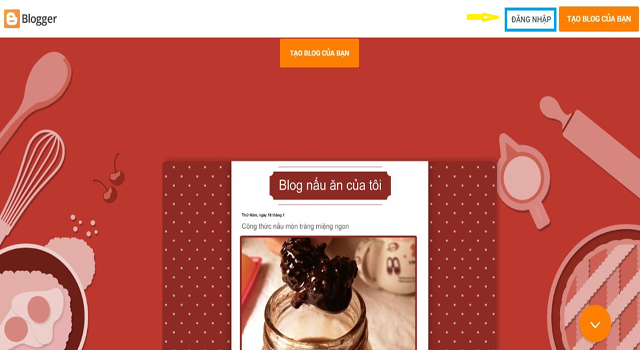
Truy cập trực tiếp vào trang chủ Blogger.com và nhấp chọn nút “Tạo blog của bạn” (Create your blog).
-
Hệ thống sẽ ngay lập tức yêu cầu bạn đăng nhập. Hãy sử dụng tài khoản Gmail cá nhân đang hoạt động của bạn để tiến hành xác thực.

-
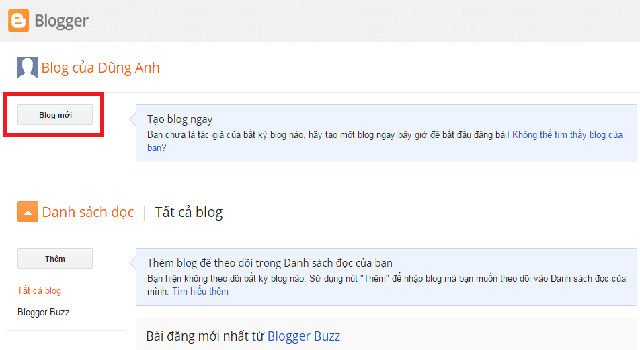
Tại hộp thoại thiết lập đầu tiên, nhập Tiêu đề Blog (Blog Title) – đây chính là tên thương hiệu hoặc chủ đề chính sẽ hiển thị nổi bật trên thanh tab trình duyệt của người dùng.

-
Kế tiếp, bạn cần định danh Địa chỉ web (URL). Đường dẫn này sẽ mặc định đi kèm với phần mở rộng
.blogspot.com.
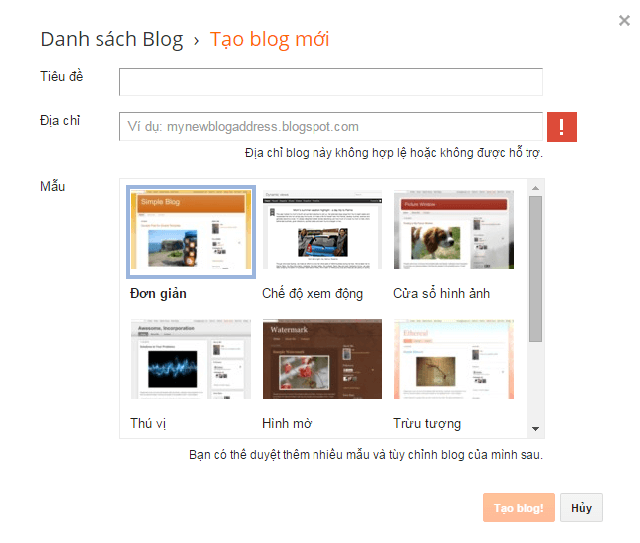
Để tạo lợi thế ngay từ vạch xuất phát, hãy chọn một URL ngắn gọn, dễ nhớ, không chứa ký tự đặc biệt. Đặc biệt, việc lồng ghép từ khóa chính liên quan đến lĩnh vực kinh doanh vào URL sẽ tạo một điểm cộng cực lớn cho các chiến dịch SEO Local hoặc đánh chiếm ngách nội dung sau này.
Bước 2: Cấu hình cài đặt bảo mật và ngôn ngữ
Sau khi vào được bảng điều khiển trung tâm, đừng vội vàng đăng bài ngay lập tức. Việc chuẩn hóa các thông số kỹ thuật ngầm mới là yếu tố quyết định sự ổn định dài hạn.
-
Hướng mắt sang thanh công cụ bên trái màn hình, kéo xuống dưới và nhấp chọn mục Cài đặt (Settings).
-
Tại phân hệ Ngôn ngữ và định dạng, hãy chuyển đổi sang Tiếng Việt và tinh chỉnh Múi giờ về mức (GMT+07:00) Giờ Đông Dương. Thao tác này đảm bảo tính năng lên lịch đăng bài (Schedule) hoạt động chính xác theo thời gian thực tại Việt Nam.
-
Cuộn trang xuống khu vực HTTPS và gạt công tắc kích hoạt tính năng Chuyển hướng HTTPS. Tính năng này ép luồng dữ liệu truyền tải qua một đường ống mã hóa an toàn, biến URL lỏng lẻo
http://thànhhttps://bảo mật tuyệt đối. Nếu bỏ qua bước này, trình duyệt của khách truy cập sẽ liên tục cảnh báo “Trang web không an toàn”, khiến tỷ lệ thoát trang (Bounce Rate) tăng vọt.
Bước 3: Soạn thảo và xuất bản bài viết đầu tiên
Khi hệ thống đã được cấu hình chuẩn mực, đây là thời điểm lý tưởng để bạn đưa những thông điệp đầu tiên lên không gian mạng.
-
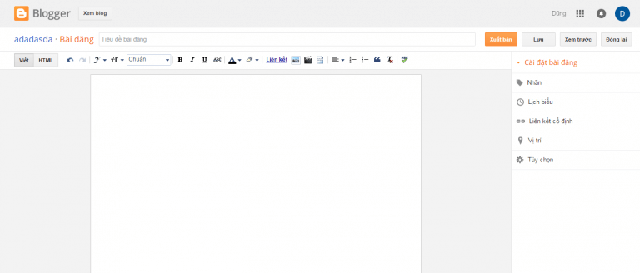
Bấm vào nút Bài đăng mới (New Post) với biểu tượng dấu cộng nổi bật để mở Trình soạn thảo văn bản. Không gian này trực quan và quen thuộc hệt như Microsoft Word, cho phép bạn dễ dàng chèn hình ảnh, căn lề và gán các thẻ Heading (H1, H2, H3).

-
Nhìn sang cột tùy biến bên phải, hãy sử dụng tính năng Nhãn (Labels). Nhãn ở đây hoạt động tương đương với các chuyên mục (Categories) trên WordPress, giúp bạn phân nhóm bài viết logic để người đọc không bị lạc lối giữa ma trận nội dung.

-
Quan trọng nhất: Mở thẻ Liên kết cố định, đánh dấu vào ô “Liên kết cố định tùy chỉnh”. Tại đây, hãy tự tay gõ đường dẫn bài viết viết thường, không dấu và nối với nhau bằng gạch ngang (ví dụ:
huong-dan-tao-website).
Xuất bản bài viết trên blogspot
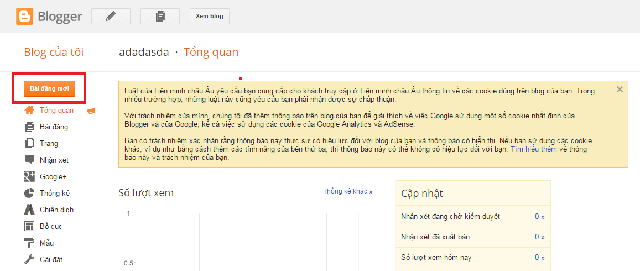
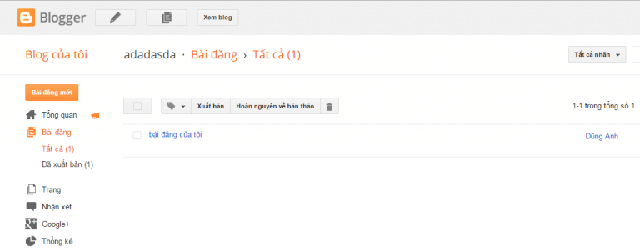
Việc rèn luyện thói quen tối ưu hóa URL thân thiện từ những bài viết sơ khai nhất chính là nền tảng vững chắc để Google dễ dàng đọc hiểu cấu trúc trang của bạn.
Website của bạn hiện tại đã chính thức hoạt động, nhưng giao diện mặc định của Google thường khá đơn điệu và chưa mang đậm dấu ấn cá nhân. Vậy làm thế nào để “lột xác” cho trang web bằng những bộ giao diện bắt mắt, chuyên nghiệp như các thương hiệu lớn hãy cùng chúng tôi khám phá kho tàng thiết kế ở ngay phần tiếp theo!
Cách thiết kế và tùy chỉnh giao diện Blogspot (Cài đặt Theme)
Khác với các nền tảng mã nguồn mở phức tạp, việc khoác lên mình một diện mạo chuyên nghiệp cho Blogspot chỉ mất chưa tới 3 phút nếu bạn nắm rõ cơ chế hoạt động của tệp mã nguồn.
Quy trình up theme (tệp XML) lên Blogger
Hầu hết các bộ giao diện được cộng đồng chia sẻ hiện nay đều được đóng gói dưới dạng tệp nén (.zip hoặc .rar). Trọng tâm của chúng ta là phải trích xuất được tệp định dạng .xml – đây chính là bộ khung chứa toàn bộ cấu trúc HTML, CSS và JavaScript của Theme.
Quá trình này đòi hỏi thao tác xử lý thư mục cục bộ, do đó chúng tôi đặc biệt khuyên bạn nên sử dụng máy tính (PC/Laptop). Thao tác trên điện thoại rất dễ gây lỗi phân mảnh tệp hoặc đứng trình duyệt giữa chừng.
Dưới đây là 3 bước chuẩn kỹ thuật để cài đặt một bộ giao diện mới mà không làm mất dữ liệu:
-
Giải nén tệp tin gốc: Nhấn chuột phải vào file theme vừa tải về, chọn Extract Here để lấy file có đuôi
.xml. -
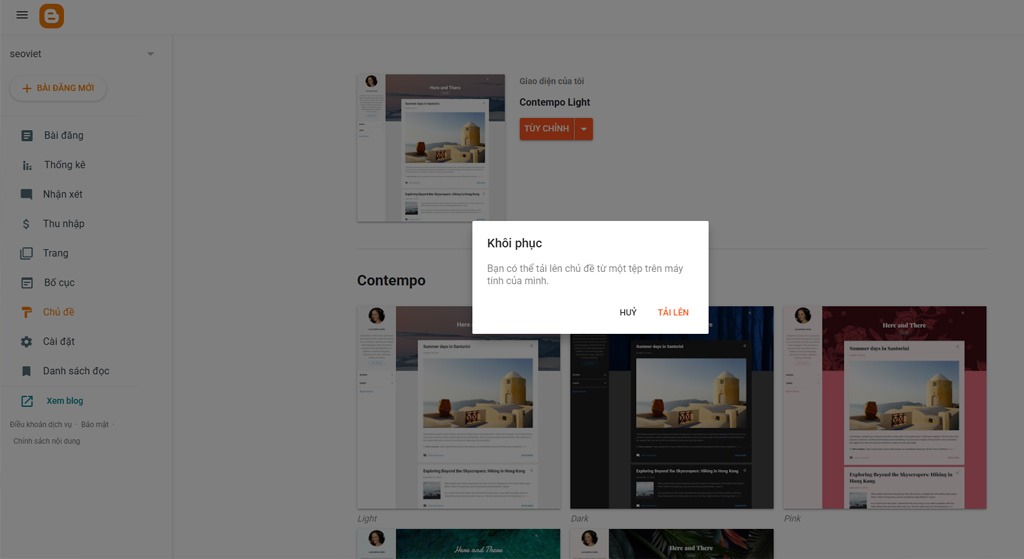
Sao lưu dữ liệu: Truy cập menu Chủ đề (Theme) ở cột quản trị bên trái. Bấm vào biểu tượng mũi tên xổ xuống cạnh nút Tùy chỉnh, chọn Sao lưu và tải tệp xuống máy. Thao tác này tạo ra một “phao cứu sinh”, giúp bạn dễ dàng quay về nguyên trạng ban đầu nếu theme mới bị lỗi cấu trúc hoặc không ưng ý.
-
Khôi phục giao diện mới: Tiếp tục bấm vào mũi tên xổ xuống, nhưng lần này hãy chọn Khôi phục (Restore). Nhấn Tải lên, trỏ đường dẫn tới chính xác tệp
.xmlmà bạn vừa giải nén ở bước 1. Chờ khoảng 5-10 giây để máy chủ Google biên dịch và nạp dữ liệu.
Chỉnh sửa Bố cục (Layout) cho website
Sau khi nạp tệp XML thành công, diện mạo tổng thể của trang web đã thay đổi. Tuy nhiên, để cá nhân hóa vị trí các danh mục, banner quảng cáo hay thanh bên (Sidebar) theo đúng ý đồ của mình, bạn cần can thiệp vào phân hệ Bố cục. Cơ chế quản trị của Blogspot hoạt động theo dạng kéo thả khối, cực kỳ trực quan và thân thiện.
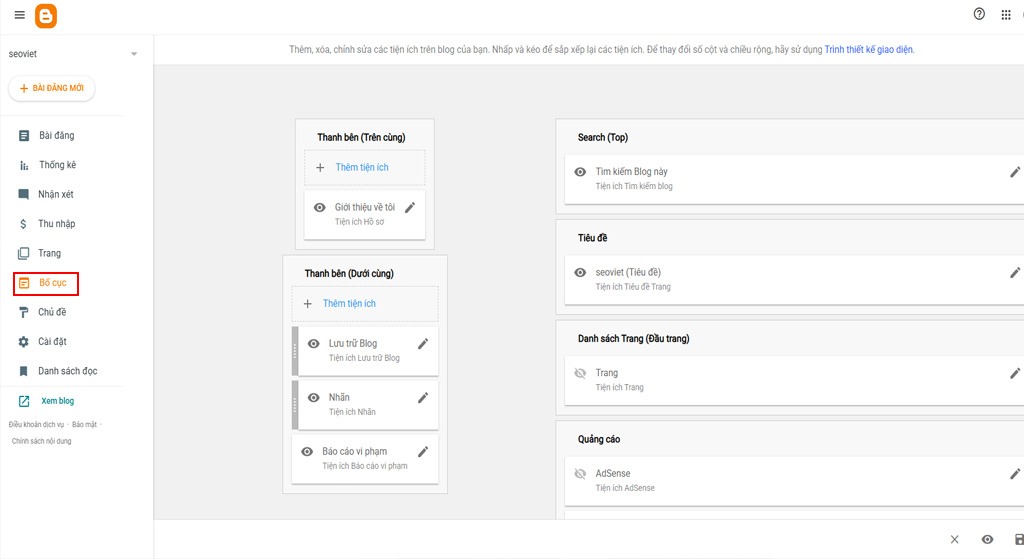
Từ bảng điều khiển trung tâm, hãy nhấp vào mục Bố cục. Tại đây, bạn sẽ thấy sơ đồ website được “giải phẫu” thành các khối hình chữ nhật phân minh.
-
Tùy biến không gian hiển thị: Bấm vào dòng chữ “+ Thêm tiện ích” (Add a Gadget) tại vị trí (Header, Footer, hoặc Sidebar) mà bạn muốn bổ sung tính năng. Hệ thống sẽ mở ra một kho thư viện công cụ miễn phí của Google.
-
Các Gadgets thiết yếu cần kích hoạt: Bạn nên ưu tiên thêm Danh sách bài viết nổi bật để điều hướng luồng truy cập, thêm Thanh tìm kiếm (Search Box) giúp nâng cao trải nghiệm người dùng. Đặc biệt, tiện ích HTML/JavaScript chính là “vũ khí” quan trọng nhất để bạn chèn các đoạn mã Livechat, Google Analytics hoặc nhúng Banner quảng cáo sinh lời.
-
Tối ưu tốc độ tải trang: Dùng chuột giữ và kéo thả các khối tiện ích để thay đổi vị trí. Hãy mạnh tay xóa bỏ những Gadgets mặc định thừa thãi (như Lưu trữ blog, Hồ sơ tác giả mặc định). Việc giữ lại một Bố cục tinh gọn, không nhồi nhét tiện ích chính là bí quyết giúp website của bạn tải nhanh như chớp.
Một “ngôi nhà online” có kiến trúc vững chắc, thiết kế bắt mắt và tải trang mượt mà chính là điểm chạm hoàn hảo để giữ chân độc giả. Thế nhưng, để biến dự án này thành một tài sản kỹ thuật số mang đậm tính chuyên nghiệp và được các công cụ tìm kiếm đánh giá cao nhất, bạn không thể sử dụng mãi cái đuôi tên miền mặc định.
Cài đặt Technical SEO cho Blogspot thân thiện với Google
Nền tảng Blogger cung cấp sẵn các công cụ SEO vô cùng mạnh mẽ ẩn sâu trong hệ thống quản trị. Hãy đảm bảo bạn không bỏ sót bất kỳ cấu hình nào dưới đây để Googlebot có thể đọc hiểu và đánh giá cao trang web của bạn.
Kích hoạt thẻ Meta Description
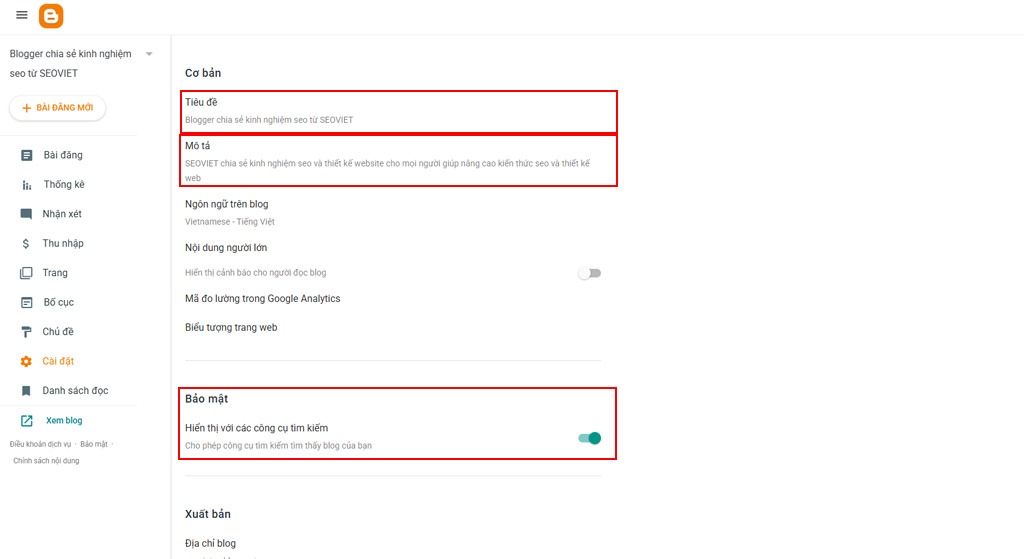
Thẻ mô tả (Meta Description) đóng vai trò như một lời chào mời quảng cáo ngắn gọn, xuất hiện ngay bên dưới tiêu đề trang web trên Google. Mặc định, nền tảng sẽ tắt tính năng này. Nếu bạn không chủ động thiết lập, Google sẽ tự động bốc một đoạn văn bản bất kỳ trên trang để hiển thị, dẫn đến nội dung bị lủng củng và làm giảm nghiêm trọng tỷ lệ nhấp chuột (CTR).
-
Truy cập vào mục Cài đặt (Settings), cuộn thanh cuộn xuống phân hệ Thẻ meta (Meta tags).
-
Bật công tắc kích hoạt phần Bật mô tả tìm kiếm.
-
Nhấp vào dòng chữ bên dưới và điền một đoạn tóm tắt nội dung cốt lõi của toàn bộ trang web.
Hãy giới hạn đoạn văn này tối đa trong khoảng 150 ký tự để đảm bảo văn bản không bị cắt xén bằng dấu “…” trên màn hình thiết bị di động. Đừng quên lồng ghép tự nhiên từ khóa chính (chủ đề blog của bạn) ngay trong những câu đầu tiên để tăng mức độ nhận diện từ thuật toán.
Cấu hình Robots.txt và khai báo Sitemap.xml
Nếu website là một ngôi nhà, thì Robots.txt chính là người bảo vệ hướng dẫn Googlebot biết khu vực nào được phép vào “quét” dữ liệu, khu vực nào bị cấm. Cùng với đó, Sitemap.xml (Sơ đồ trang web) đóng vai trò là một tấm bản đồ định vị chi tiết, giúp quá trình lập chỉ mục (index) bài viết diễn ra với tốc độ tối đa.
Để tối ưu hóa luồng dữ liệu này cho Blogspot, bạn tiến hành thao tác như sau:
-
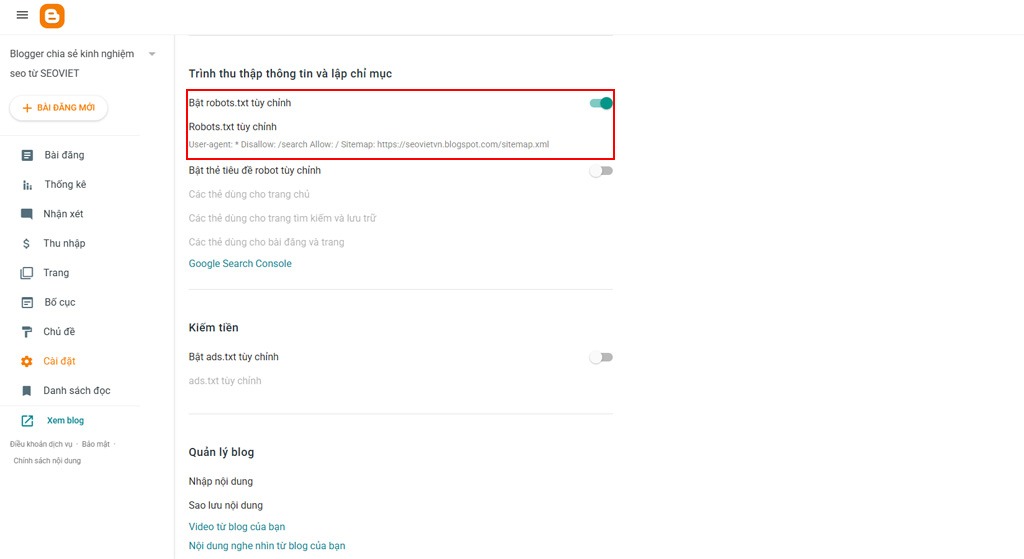
Vẫn tại bảng Cài đặt, tìm đến khu vực Trình thu thập thông tin và lập chỉ mục (Crawlers and indexing).
-
Bật xanh công tắc ở dòng Bật tệp robots.txt tùy chỉnh (Enable custom robots.txt).
-
Nhấp vào dòng “Tệp robots.txt tùy chỉnh”, sao chép và dán chính xác đoạn mã chuẩn dưới đây. Hãy nhớ thay thế
tenmiencuaban.combằng địa chỉ URL thực tế của bạn:
User-agent: *
Disallow: /search
Allow: /
Sitemap: https://www.tenmiencuaban.com/sitemap.xml
Tại sao chúng ta lại có dòng Disallow: /search? Đối với Blogspot, việc chặn thư mục tìm kiếm là một thủ thuật kỹ thuật bắt buộc. Nó ngăn Googlebot thu thập dữ liệu từ các trang kết quả tìm kiếm nội bộ hoặc các trang phân loại theo Nhãn, giúp trang web của bạn tránh hoàn toàn án phạt về trùng lặp nội dung (Duplicate Content).
Kết nối website với Google Search Console
Google Search Console (GSC) là trạm kiểm soát trung tâm giúp bạn theo dõi toàn bộ “sức khỏe” SEO của website, từ số lượt hiển thị, thứ hạng từ khóa cho đến các cảnh báo lỗi bảo mật. Khác với các mã nguồn mở khác đòi hỏi việc chèn mã xác minh phức tạp, lợi thế của Blogspot là tính năng đồng bộ nội bộ tuyệt đối.
-
Xác minh quyền sở hữu tự động: Bạn chỉ cần truy cập vào trang chủ Google Search Console, đảm bảo trình duyệt đang đăng nhập bằng đúng tài khoản Gmail quản trị website Blogspot.
-
Nhấp vào Thêm trang web, chọn phương thức Tiền tố URL (URL prefix) và dán đường dẫn blog của bạn vào. Hệ thống sẽ tự động quét chéo dữ liệu và thông báo xác minh thành công ngay lập tức.
-
Bước cuối cùng: Di chuyển sang tab Sơ đồ trang web (Sitemaps) ở thanh công cụ bên trái GSC, nhập định dạng mặc định
/sitemap.xmlvà nhấn Gửi (Submit). Lệnh này hoạt động như một tiếng còi báo hiệu, gọi bầy bot của Google vào cào dữ liệu toàn bộ blog của bạn ngay trong ngày hôm nay.
Khi bộ khung kỹ thuật đã được tối ưu hoàn hảo và Google đã sẵn sàng trải thảm đỏ đón nhận luồng nội dung của bạn, rào cản duy nhất còn sót lại chính là cái đuôi tên miền mặc định thiếu sự tin cậy. Hãy chuẩn bị sẵn sàng, vì ngay ở phần tiếp theo, chúng tôi sẽ hướng dẫn bạn cách xóa bỏ “cái mác” miễn phí bằng thao tác kết nối tên miền riêng vô cùng chuyên nghiệp.
Nâng cấp tính chuyên nghiệp bằng cách trỏ tên miền riêng
Trong mắt khách hàng tiềm năng, một tên miền phụ miễn phí thường gắn liền với những dự án thử nghiệm thiếu đầu tư, thậm chí làm dấy lên sự e ngại về độ uy tín của thương hiệu. Khách hàng hiếm khi dám điền thông tin mua hàng trên một website trông có vẻ “nghiệp dư”.
Giải pháp dứt điểm ở đây là trỏ tên miền riêng. Thao tác này lập tức xóa bỏ dấu vết miễn phí, khoác lên website của bạn tấm áo định vị chuyên nghiệp với các hậu tố tiêu chuẩn quốc tế như .com, .net hay tên miền quốc gia uy tín .vn. Quá trình đồng bộ này chỉ đòi hỏi bạn xử lý chính xác các bản ghi kỹ thuật theo hai bước sau:
Bước 1: Lấy thông số xác thực từ hệ thống Blogspot
-
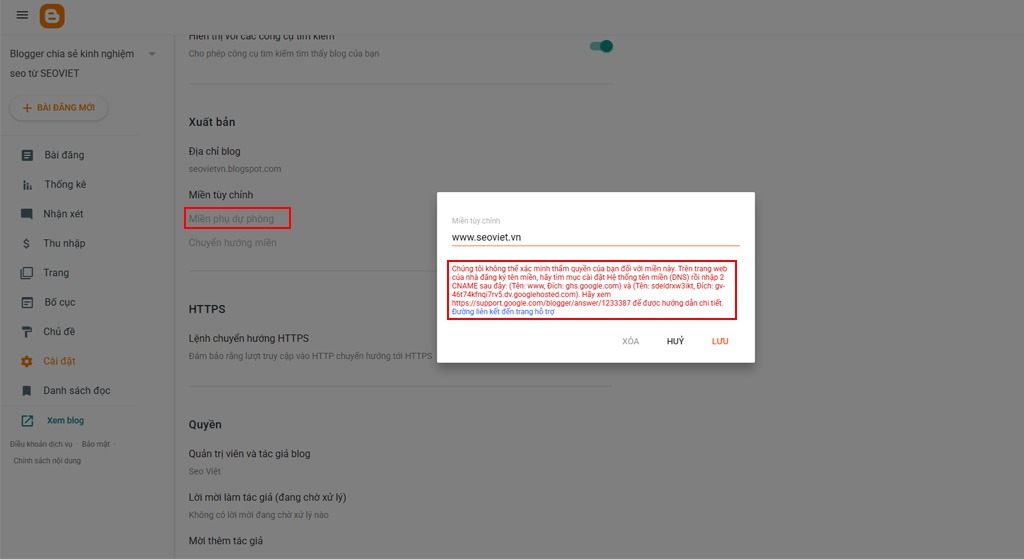
Trở lại menu Cài đặt, cuộn đến phần Xuất bản và chọn Miền tùy chỉnh.
-
Nhập tên miền bạn đã mua kèm theo tiền tố
www(ví dụ:[www.thuonghieucuaban.com](https://www.thuonghieucuaban.com)) và nhấn Lưu. -
Hệ thống sẽ ngay lập tức báo lỗi màu đỏ. Đừng hoảng hốt! Đây chính là cơ chế để Google cung cấp cho bạn 2 bản ghi CNAME độc nhất nhằm xác minh quyền sở hữu máy chủ. Hãy giữ nguyên cửa sổ này để tiến hành sao chép ở bước kế tiếp.
Bước 2: Cấu hình DNS tại nhà cung cấp tên miền
Dựa trên kinh nghiệm thực chiến vận hành hệ thống website đa lĩnh vực, chúng tôi khuyến nghị bạn thao tác trên các nền tảng có tốc độ cập nhật DNS nhanh và ổn định như seoviet.vn (phù hợp cho tên miền .vn) hoặc NameSilo (tối ưu chi phí cho tên miền quốc tế).
Tại trang quản trị DNS của nhà cung cấp, bạn tiến hành thêm các bản ghi sau:
-
Tạo 2 bản ghi CNAME: Dán chính xác các giá trị (Tên/Máy chủ lưu trữ và Đích đến/Mục tiêu) mà Google vừa bôi đỏ cho bạn ở Bước 1.
-
Tạo 4 bản ghi A (A Records): Đây là một “bí mật” kỹ thuật mà nhiều người mới thường bỏ sót. Bạn cần trỏ tên miền (thường ký hiệu là
@) về 4 dải địa chỉ IP lõi của Google bao gồm:216.239.32.21,216.239.34.21,216.239.36.21và216.239.38.21.
Việc cấu hình đủ 4 dải IP này đảm bảo khi người dùng gõ tên miền trần (không có chữ www ở đầu), hệ thống máy chủ vẫn nhận diện và tự động chuyển hướng họ vào trang web của bạn mà không báo lỗi “Không tìm thấy trang”.
🚀 ƯU ĐÃI ĐỘC QUYỀN: Đừng để một cái đuôi tên miền miễn phí cản bước sự phát triển thương hiệu của bạn. Đăng ký tên miền riêng ngay hôm nay tại Seo Việt để loại bỏ đuôi .blogspot Nhận mã giảm giá 30% – Click xem ưu đãi
Xây dựng một website từ con số không chưa bao giờ là một bài toán dễ dàng, nhưng với tư duy hệ thống đúng đắn, bạn hoàn toàn có thể làm chủ công nghệ mà không tốn kém chi phí máy chủ hàng năm. Chúng ta vừa cùng nhau đi qua 3 trụ cột cốt lõi nhất để hoàn thiện dự án: (1) Khởi tạo nền tảng vững chắc trên hạ tầng Google, (2) Tùy biến bộ giao diện XML sắc nét, tối ưu trải nghiệm người dùng và (3) Chuẩn hóa hệ thống Technical SEO song song với việc định vị thương hiệu bằng tên miền riêng.
Cỗ máy đã được lắp ráp hoàn chỉnh, giờ là lúc bạn tự tay đưa những nội dung giá trị đầu tiên lên không gian mạng. Hãy mở máy tính lên và bắt tay vào thực hành ngay! Nếu bạn gặp bất kỳ độ trễ nào trong quá trình cập nhật DNS, hay vướng mắc ở các thao tác chèn mã HTML, đừng ngần ngại để lại bình luận mô tả tình trạng bên dưới bài viết. Đội ngũ chuyên gia Thiết kế website của Seo Việt luôn trực tuyến để gỡ rối kỹ thuật cho bạn trong thời gian sớm nhất.

Tôi là Lê Hưng, là Founder và CEO của SEOVIET, với hơn 14 năm kinh nghiệm trong lĩnh vực SEO. Dưới sự lãnh đạo của tôi, SEOVIET đã xây dựng uy tín vững chắc và trở thành đối tác tin cậy của nhiều doanh nghiệp. Tôi còn tích cực chia sẻ kiến thức và tổ chức các sự kiện quan trọng, đóng góp vào sự phát triển của cộng đồng SEO tại Việt Nam.





Top 9 Công ty thiết kế Web uy tín tại TPHCM giá tốt, bàn giao code
Lựa chọn công ty thiết kế website tại TPHCM uy tín là yếu tố quan...
Dịch vụ thiết kế website bán máy tính, laptop và phụ kiện công nghệ
Quản lý hàng nghìn mã SKU với các dải cấu hình đan chéo khiến website...
Thiết Kế Website Tại Thanh Hóa Trọn Gói, Tối Ưu Chuẩn SEO
Đối với nhiều doanh nghiệp và cơ sở kinh doanh, việc tìm kiếm một đơn...
Thiết kế Website tin tức, báo điện tử chuẩn Google News
Hàng ngàn độc giả ùa vào cùng lúc khiến server quá tải, cơ sở dữ...
Dịch vụ thiết kế website WordPress giá rẻ, chuẩn SEO 2026
WordPress là nền tảng xây dựng website phổ biến nhất thế giới, được tin dùng...
Thiết kế website khách sạn tại SaPa – Lào Cai chuẩn SEO
Bạn có đang chật vật nhìn 15% – 25% doanh thu phòng mỗi tháng “chảy”...
Top 15 công ty thiết kế Website tại Hà Nội giá rẻ uy tín
Giữa hàng trăm đơn vị thiết kế web tại Hà Nội, việc tìm kiếm một...
Dịch vụ thiết kế website tại Quảng Ninh chuyên nghiệp uy tín
Bạn đang tìm một đơn vị thiết kế website theo yêu cầu tại Quảng Ninh...
Công ty thiết kế website tại Thái Bình trọn gói, giá rẻ
Bạn đang sống tại Thái Bình và muốn sở hữu một website chuyên nghiệp để...
12+ công cụ thiết kế website bằng AI miễn phí, không cần biết code
Trong thời đại số, công cụ thiết kế website bằng AI đang trở thành giải...
Thiết kế website tại Bắc Giang uy tín, chuyên nghiệp, chuẩn SEO
Hiện nay, nhu cầu thiết kế website tại Bắc Giang ngày càng tăng cao. Hiểu...
Top 5 Công ty thiết kế Website uy tín, chuyên nghiệp tại Phú Thọ
Kinh tế tại Phú Thọ đang có những bước chuyển mình mạnh mẽ, từ sự...
Thuê thiết kế website hay tự làm? Bài toán chi phí & hiệu quả
Kinh doanh online hiện nay mà không có website thì chẳng khác nào mở cửa...
Thiết kế web games chuyên nghiệp, chuẩn SEO, giao diện đẹp
Trong kỷ nguyên giải trí số bùng nổ, việc sở hữu một nền tảng trực...
Thiết kế website tư vấn du học tối ưu chuyển đổi và chuẩn SEO
Website tư vấn du học là trang web chuyên cung cấp các thông tin về...
Top 5 Công ty thiết kế Website tại Thái Nguyên uy tín
Khi doanh nghiệp của bạn đang tìm kiếm công ty thiết kế website tại Thái...
Thiết kế website Hà Giang cho Homestay, Du Lịch & Đặc Sản
Du lịch và kinh doanh nông sản đặc sản tại Hà Giang đang bước vào...
Dịch vụ thiết kế website tại Sơn La chuyên nghiệp, chuẩn SEO
Kinh doanh tại vùng đất giàu tiềm năng như Mộc Châu hay thành phố Sơn...