
Đổi tên miền cho website là một quyết định mang tính bước ngoặt. Nỗi ám ảnh lớn nhất của hầu hết các chủ website lúc này là sợ “sập web”, mất trắng dữ liệu hoặc rớt thảm hại thứ hạng từ khóa đã cất công xây dựng trên Google.
Đừng quá lo lắng. Bài viết này sẽ hướng dẫn bạn từng bước đổi tên miền WordPress một cách an toàn nhất Tôi sẽ chỉ cho bạn cách giữ giao diện nguyên vẹn 100% và đảm bảo luồng traffic SEO tiếp tục tăng trưởng ổn định.
3 Việc BẮT BUỘC phải làm trước khi đổi tên miền WordPress
Trước khi bắt tay vào tháo dỡ “ngôi nhà cũ”, bạn cần chắc chắn mình đã có bản thiết kế và một mảnh đất mới an toàn. Tuyệt đối không bỏ qua bước này để tránh rủi ro mất dữ liệu vĩnh viễn.
1. Full Backup (Sao lưu toàn bộ dữ liệu website)
Bạn không bao giờ biết trước máy chủ sẽ gặp sự cố lúc nào. Hãy tạo ngay một bản sao lưu toàn bộ mã nguồn (Source Code) và cơ sở dữ liệu (Database).
Tôi khuyên bạn nên sử dụng các plugin uy tín như UpdraftPlus hoặc All-in-One WP Migration. Sau khi quá trình nén hoàn tất, hãy tải trực tiếp bản backup về máy tính cá nhân thay vì chỉ để trên cloud hoặc hosting.
2. Chuẩn bị và trỏ tên miền mới về Hosting
Bây giờ, bạn cần kết nối tên miền mới với không gian lưu trữ hiện tại.
Nếu dùng cPanel hoặc DirectAdmin, hãy tìm mục Addon Domain và thêm tên miền mới vào. Tiếp theo, truy cập trang quản lý của nhà cung cấp tên miền (Mắt Bão, Tenten, Namecheap…) và trỏ bản ghi A (A Record) về địa chỉ IP của Hosting bạn đang dùng.
3. Cài đặt chứng chỉ bảo mật SSL cho tên miền mới
Một sai lầm chí mạng nhiều người mắc phải là quên cài SSL (HTTPS) cho tên miền mới ngay từ đầu.
Khi Google chuyển hướng truy cập từ web cũ sang web mới không có SSL, trình duyệt sẽ báo lỗi “Kết nối không bảo mật”. Hãy dùng Let’s Encrypt miễn phí trên hosting để kích hoạt chứng chỉ này ngay lập tức.
Cách 1: Đổi tên miền WordPress bằng Plugin (Khuyên dùng cho người mới)
Nếu website của bạn có dung lượng vừa và nhỏ (dưới 1GB), đây là phương pháp nhàn hạ và an toàn nhất. Các plugin sẽ tự động xử lý những đường dẫn phức tạp.
Bước 1: Nhân bản website với plugin Duplicator
Đầu tiên, cài đặt và kích hoạt plugin Duplicator trên website cũ.
Bạn truy cập vào Duplicator -> Create New để tạo một bản sao lưu (Package). Hệ thống sẽ đóng gói website thành 2 file: Bản nén dữ liệu (Archive) và File cài đặt (Installer.php). Hãy tải cả 2 file này về máy.
Bước 2: Cài đặt WordPress trắng trên tên miền mới
Trên tên miền mới, bạn cần một nền tảng sạch.
Sử dụng công cụ Softaculous trong cPanel để cài đặt một bản WordPress hoàn toàn mới chỉ với vài cú click. Nếu hosting không hỗ trợ, bạn có thể tải mã nguồn từ WordPress.org và cài đặt bằng tay.
Bước 3: Khôi phục dữ liệu lên tên miền mới
Truy cập vào thư mục gốc (public_html) của tên miền mới thông qua File Manager.
Tải 2 file của Duplicator (Archive và Installer.php) lên thư mục này. Sau đó, mở trình duyệt và gõ: tenmienmoi.com/installer.php. Làm theo các bước hướng dẫn trên màn hình để bung file nén và kết nối lại Database.
Bước 4: Thay thế URL cũ thành URL mới trong Database
Sau khi khôi phục, nhiều hình ảnh hoặc link nội bộ vẫn sẽ dính với tên miền cũ. Cài đặt ngay plugin Better Search Replace hoặc Velvet Blues Update URLs trên web mới.
Lưu ý cực kỳ quan trọng: Khi nhập lệnh tìm và thay thế, hãy nhập chính xác định dạng giao thức.
-
Tìm:
http://domaincu.com(hoặc https nếu web cũ đã có SSL) -
Thay bằng:
https://domainmoi.comThao tác này đảm bảo giao diện không bị vỡ do thiếu file CSS hoặc mất ảnh.
Cách 2: Đổi tên miền WordPress thủ công qua Hosting/cPanel (Dành cho Webmaster)
Với những website thương mại điện tử hoặc tin tức nặng hàng chục GB, việc dùng plugin sẽ gây ra lỗi “Time out” (quá tải máy chủ). Di chuyển thủ công là giải pháp tối ưu duy nhất.
Bước 1: Copy toàn bộ File (Source Code) sang thư mục mới
Mở File Manager trên cPanel, tìm đến thư mục chứa website cũ (thường là public_html hoặc thư mục trùng tên miền).
Chọn “Select All”, nhấn “Compress” để nén toàn bộ thành một file .zip. Di chuyển file zip này sang thư mục của tên miền mới và nhấn “Extract” (Giải nén).
Bước 2: Xuất (Export) và Nhập (Import) Database
Truy cập công cụ phpMyAdmin trên hosting. Chọn Database của web cũ và nhấn nút Export (Xuất) để tải file .sql về máy.
Tiếp theo, tạo một Database hoàn toàn mới cho tên miền mới. Quay lại phpMyAdmin, chọn Database vừa tạo và nhấn Import (Nhập) file .sql lúc nãy lên.
Bước 3: Chỉnh sửa file wp-config.php
Website mới cần biết phải kết nối với Database nào.
Mở file wp-config.php trong thư mục của tên miền mới. Cập nhật lại 3 thông số chính xác với Database bạn vừa tạo ở Bước 2:
-
DB_NAME(Tên cơ sở dữ liệu) -
DB_USER(Tên người dùng) -
DB_PASSWORD(Mật khẩu)
Bước 4: Chạy lệnh SQL thay đổi URL trực tiếp trên phpMyAdmin
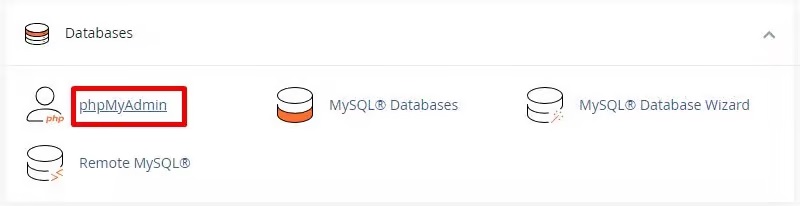
Đây là bước dọn dẹp đường dẫn cũ. Vào phpMyAdmin, chọn Database mới và chuyển sang tab SQL.
Copy và dán đoạn mã sau (nhớ thay đổi domaincu.com và domainmoi.com thành tên miền thực tế của bạn), sau đó nhấn “Go”:
SQL
UPDATE wp_options SET option_value = replace(option_value, 'https://domaincu.com', 'https://domainmoi.com') WHERE option_name = 'home' OR option_name = 'siteurl';
UPDATE wp_posts SET guid = replace(guid, 'https://domaincu.com', 'https://domainmoi.com');
UPDATE wp_posts SET post_content = replace(post_content, 'https://domaincu.com', 'https://domainmoi.com');
UPDATE wp_postmeta SET meta_value = replace(meta_value,'https://domaincu.com','https://domainmoi.com');
[QUAN TRỌNG NHẤT] 3 Bước cấu hình SEO để không bị mất Traffic
Chuyển nhà xong nhưng không báo bưu điện đổi địa chỉ thì bạn sẽ mất hết thư từ. Trong SEO, nếu thiếu 3 bước dưới đây, Google sẽ coi tên miền mới của bạn là một website rác copy nội dung.
Bước 1: Setup chuyển hướng 301 (301 Redirect) toàn trang
301 Redirect là tín hiệu báo cho Google và người dùng biết: “Bài viết này đã được dời vĩnh viễn sang địa chỉ mới”. Nhờ đó, sức mạnh backlink và thứ hạng từ khóa sẽ được giữ nguyên.
Mở file .htaccess ở thư mục tên miền cũ, dán đoạn code sau lên trên cùng:
Apache
<IfModule mod_rewrite.c>
  RewriteEngine On
  RewriteCond %{HTTP_HOST} ^domaincu.com$ [OR]
  RewriteCond %{HTTP_HOST} ^www.domaincu.com$
  RewriteRule (.*)$ https://www.domainmoi.com/$1 [R=301,L]
</IfModule>
Bước 2: Khai báo “Thay đổi địa chỉ” trong Google Search Console
Tạo một thuộc tính (Property) mới cho tên miền mới trên Google Search Console và tiến hành Submit Sitemap.
Sau đó, quay lại Property của tên miền cũ. Truy cập vào Cài đặt (Settings) -> Thay đổi địa chỉ (Change of Address). Chọn tên miền mới từ danh sách thả xuống và xác nhận. Hành động này yêu cầu Google Bot ưu tiên cập nhật index cho nhà mới của bạn.
Bước 3: Cập nhật Google Analytics & Các công cụ Tracking
Đừng để mất dữ liệu đo lường hành vi người dùng.
Truy cập vào Google Analytics 4 (GA4), vào phần Quản trị (Admin) -> Luồng dữ liệu (Data Streams) và thay đổi URL trang web. Thực hiện tương tự với các mã theo dõi khác như Facebook Pixel hay Google Tag Manager.
Checklist kiểm tra lỗi thường gặp sau khi đổi tên miền
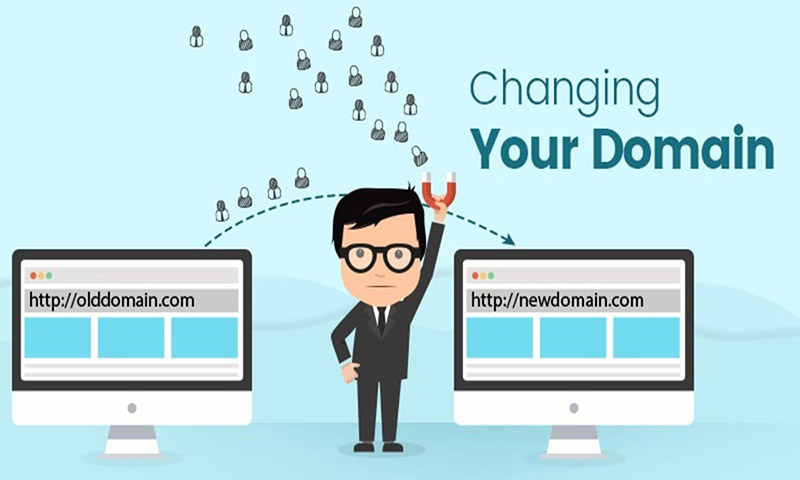
Hãy rà soát thật kỹ danh sách dưới đây để đảm bảo website vận hành trơn tru:
-
Quét lỗi 404 (Broken links): Dùng phần mềm Screaming Frog, công cụ Ahrefs hoặc cài plugin Broken Link Checker để tìm và khắc phục ngay các link bị đứt gãy.
-
Kiểm tra lỗi hiển thị (Mixed Content): Lướt một vòng web xem có ảnh nào bị ẩn hoặc icon bị lỗi ô vuông không. Đây thường là do thiếu SSL hoặc URL trong CSS chưa được cập nhật.
-
Test chức năng tương tác: Điền thử form liên hệ, đặt thử một đơn hàng demo xem hệ thống có gửi email thông báo về máy bình thường hay không.
-
Đo lường tốc độ: Chấm điểm lại trên Google PageSpeed Insights để đảm bảo hosting/tên miền mới phản hồi nhanh chóng.
Giải đáp thắc mắc thường gặp (FAQ)
Đổi tên miền WordPress có mất bao lâu để Google cập nhật?
Quá trình này thường kéo dài từ 2 đến 4 tuần tùy thuộc vào quy mô website và tần suất thu thập dữ liệu của Google Bot. Các bài viết top đầu sẽ được index lại URL mới nhanh hơn.
Tôi có cần duy trì tên miền cũ sau khi đổi không?
Bắt buộc nên duy trì ít nhất 1 năm. Bạn cần gia hạn tên miền cũ để giữ file .htaccess hoạt động, đảm bảo Redirect 301 liên tục chuyển hướng người dùng và sức mạnh SEO cho đến khi Google hoàn tất việc chuyển giao 100%.
Mất bao nhiêu lâu thì traffic mới phục hồi?
Traffic có thể biến động nhẹ (giảm khoảng 5-15%) trong 1-2 tuần đầu tiên do Google đang thiết lập lại chỉ mục. Đây là hiện tượng bình thường. Nếu bạn làm đúng kỹ thuật Redirect 301, biểu đồ sẽ phục hồi và ổn định lại ngay sau đó.
Tổng kết
Việc đổi tên miền hoàn toàn không đáng sợ nếu bạn đi đúng trình tự: Backup dữ liệu -> Chuyển đổi mã nguồn -> Cập nhật Database -> Cấu hình SEO (Redirect 301). Chỉ cần tỉ mỉ ở từng công đoạn và tuân thủ chặt chẽ các bước chuyển hướng, di sản SEO mà bạn cất công xây dựng sẽ được bảo toàn trọn vẹn. Chúc bạn thao tác thành công và website mới sớm bùng nổ traffic!

Tôi là Lê Hưng, là Founder và CEO của SEOVIET, với hơn 14 năm kinh nghiệm trong lĩnh vực SEO. Dưới sự lãnh đạo của tôi, SEOVIET đã xây dựng uy tín vững chắc và trở thành đối tác tin cậy của nhiều doanh nghiệp. Tôi còn tích cực chia sẻ kiến thức và tổ chức các sự kiện quan trọng, đóng góp vào sự phát triển của cộng đồng SEO tại Việt Nam.





Cách tạo website cá nhân miễn phí trên điện thoại nhanh
Tạo web miễn phí trên điện thoại là giải pháp lý tưởng cho những ai...
Hướng dẫn cách tạo web miễn phí trên Google Sites chi tiết (A-Z)
Bạn muốn tạo một website để giới thiệu sản phẩm, dịch vụ hoặc chia sẻ...
Mẫu hợp đồng thiết kế Website chuẩn pháp lý mới nhất 2026
Hợp đồng thiết kế website là văn bản thỏa thuận giữa công ty thiết kế...
10+ Cách tăng tốc độ Website WordPress giúp cải thiện SEO
Tốc độ tải trang là yếu tố quan trọng ảnh hưởng trực tiếp đến trải...
Cách tạo landing page bằng WordPress đơn giản và miễn phí
Tạo landing page bằng WordPress là giải pháp đơn giản giúp doanh nghiệp xây dựng...
Website chuyên nghiệp là gì? Các tiêu chuẩn xây dựng hiệu quả
Ngày nay việc tạo ra một website không còn quá khó khăn nhờ sự phát...
TOP 5 Các ngôn ngữ lập trình web phổ biến hiện nay
Ngôn ngữ lập trình web là công cụ giúp lập trình viên xây dựng, phát...
Top 9 phần mềm thiết kế web kéo thả chuyên nghiệp 2026 (Không cần code)
Phần mềm thiết kế web kéo thả đang trở thành giải pháp phổ biến giúp...
Hướng dẫn thiết kế web bằng HTML đơn giản cho người mới
Thiết kế web bằng HTML là bước quan trọng trong việc xây dựng một trang...
Hướng dẫn thiết kế web bằng Python chi tiết cho người mới
Thiết kế web bằng Python đang trở thành xu hướng phổ biến trong cộng đồng...
TOP 9 cách quảng cáo website hiệu quả giúp tăng chuyển đổi
Hiểu đơn giản, quảng cáo website là tập hợp các chiến lược marketing online nhằm...
Hướng dẫn thiết kế và tối ưu Landing Page chuẩn SEO toàn diện
Bạn đang đổ hàng chục triệu đồng mỗi tháng vào các chiến dịch quảng cáo...
Dynamic Content: Chìa khóa nâng tầm trải nghiệm khách hàng
Bạn đang đổ ngân sách lớn vào các chiến dịch quảng cáo để kéo traffic,...
Cách chỉnh sửa URL trong wordpress chuẩn SEO, không lỗi 404
Thay đổi đường dẫn (URL) là thao tác không thể tránh khỏi khi bạn muốn...
Hướng dẫn sao chép website wordpress từ A-Z, không lỗi
Chuyển nhà cung cấp Hosting, nhân bản website để làm hệ thống vệ tinh hay...
Favicon là gì? Kích thước chuẩn & Cách cài đặt cho Website
Bạn đã bao giờ mở hàng chục tab trình duyệt cùng lúc để tra cứu...
Website là gì? Cấu trúc, phân loại và chi phí làm Website
Khi bạn đọc được nội dung này, điều đó đồng nghĩa bạn đang truy cập...
Điều kiện bảo hành website trọn đời & Sự thật ẩn đằng sau
“Bảo hành trọn đời” – một cụm từ mang đầy sức nặng và sức hấp...