
Khi bắt đầu học thiết kế web hoặc lập trình web, “Localhost” chắc chắn là thuật ngữ kỹ thuật đầu tiên bạn phải làm quen. Thay vì phải bỏ tiền mua Hosting và Tên miền ngay từ đầu, Localhost cung cấp cho bạn một môi trường an toàn, miễn phí và tốc độ cao để xây dựng website ngay trên máy tính cá nhân.
Vậy chính xác Localhost là gì, hoạt động như thế nào, làm sao để cài đặt và sử dụng nó? Hãy cùng Seo Việt tìm hiểu chi tiết trong bài viết dưới đây.
Localhost là gì?
Localhost là thuật ngữ được ghép từ “Local” (cục bộ) và “Host” (máy chủ). Hiểu đơn giản, đây là một hệ thống giúp biến chiếc máy tính cá nhân của bạn thành một máy chủ ảo. Nhờ đó, bạn có thể lưu trữ, vận hành và thử nghiệm các website ngay trên máy tính mà không cần kết nối Internet.
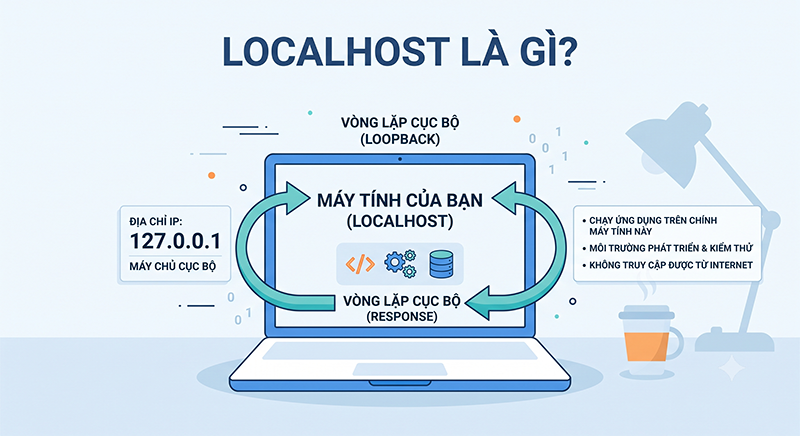
Cơ chế hoạt động của Localhost
Trong hệ thống mạng thông thường, khi bạn gõ một địa chỉ website, máy tính sẽ gửi yêu cầu (Request) qua Router và đi ra ngoài Internet để tìm máy chủ chứa dữ liệu.
Tuy nhiên, Localhost hoạt động dựa trên cơ chế “tự gọi chính mình” (Loopback). Khi bạn gọi Localhost, thay vì gửi dữ liệu ra ngoài Internet, card mạng của máy tính sẽ nhận diện và gửi tín hiệu vòng ngược lại chính hệ thống hiện tại để xử lý phản hồi (Response).
Các thành phần cấu tạo Localhost
Máy tính của chúng ta vốn chỉ đọc được các tệp tin hệ điều hành thông thường, nó không thể tự nhiên hiểu được mã nguồn web hay cơ sở dữ liệu. Để biến máy tính thành máy chủ, hệ thống cần được cài đặt các phần mềm môi trường giả lập sau:
- Hệ điều hành (OS): Môi trường nền tảng như Windows, macOS hoặc Linux.
- Web Server (Máy chủ web): Phổ biến nhất là Apache hoặc Nginx. Phần mềm này đóng vai trò tiếp nhận yêu cầu từ trình duyệt của bạn và trả về nội dung website tương ứng.
- Database Management (Hệ quản trị cơ sở dữ liệu): Thường dùng MySQL hoặc MariaDB. Đây là nơi lưu trữ toàn bộ dữ liệu của website như bài viết, tài khoản người dùng, cấu hình web.
- Ngôn ngữ lập trình: Môi trường cần có bộ biên dịch cho các ngôn ngữ như PHP, Perl hoặc Python để xử lý các tệp tin mã nguồn động.
Mối liên hệ giữa Localhost và IP 127.0.0.1
Khi thiết lập môi trường lập trình hoặc xử lý lỗi trên máy chủ ảo, bạn sẽ thấy “Localhost” và “127.0.0.1” thường xuyên xuất hiện cạnh nhau, thậm chí được dùng thay thế cho nhau. Nhiều người mặc định chúng là một, nhưng dưới góc độ kỹ thuật mạng, đây là hai khái niệm mang bản chất khác biệt nhưng có mối liên kết chặt chẽ.
IP 127.0.0.1 là gì?
Mỗi thiết bị (máy tính, điện thoại, máy in) đều có một địa chỉ IP để định danh. Nó hoạt động chính xác như địa chỉ nhà của bạn, giúp hệ thống biết cần gửi và nhận dữ liệu từ đâu. Trong môi trường mạng cục bộ (Local network), 127.0.0.1 chính là địa chỉ IP (theo chuẩn IPv4) mặc định được quy ước dành riêng cho Localhost. Khi máy tính thực hiện truy vấn đến IP 127.0.0.1, tín hiệu sẽ không được đẩy ra bộ định tuyến (router) hay Internet mà ngay lập tức quay ngược lại chính thiết bị đó để tự xử lý thông tin.
Localhost và 127.0.0.1 có phải là một?
Dù trải nghiệm sử dụng thực tế là như nhau (bạn gõ http://localhost hay [http://127.0.0.1](http://127.0.0.1) thì trình duyệt đều mở ra cùng một trang web). Nhưng về bản chất hệ thống, chúng hoàn toàn khác nhau. Bạn có thể phân biệt như sau:
- 127.0.0.1 là một địa chỉ IP thực tế: Đây là dãy số định danh mà máy tính có thể hiểu và kết nối, giống như số điện thoại của một người.
- Localhost là một tên miền (Domain name): Đây là chuỗi ký tự được tạo ra để con người dễ nhớ, dễ đọc, đóng vai trò giống như tên người liên hệ được lưu trong danh bạ.
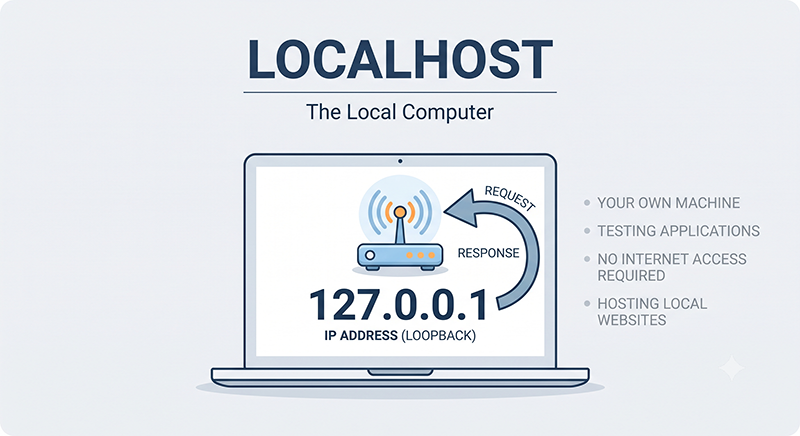
Cơ chế liên kết giữa Localhost và IP 127.0.0.1
Máy tính không tự nhiên hiểu localhost. Để trình duyệt biết “localhost” nằm ở đâu, hệ điều hành của bạn sử dụng một tệp tin hệ thống có tên là file hosts. Tệp tin này đóng vai trò như một cuốn danh bạ nội bộ, làm nhiệm vụ phân giải tự động tên miền localhost thành địa chỉ IP 127.0.0.1.
Hiện nay, đang chuyển dần sang sử dụng IPv6 để giải quyết tình trạng cạn kiệt địa chỉ IP, địa chỉ loopback cũng được nâng cấp. Trên các hệ điều hành hiện đại (như Windows 10/11 hay macOS mới), địa chỉ mặc định của localhost theo chuẩn IPv6 được biểu diễn dưới dạng ::1. Do đó, nếu bạn thấy hệ thống báo lỗi kết nối liên quan đến ::1, hãy hiểu rằng nó chính là 127.0.0.1 phiên bản mới.
Tại sao lập trình viên và Webmaster bắt buộc phải dùng Localhost?
Việc viết code trực tiếp trên một website đang hoạt động (Live Site) là tối kỵ. Dưới đây là những lý do bạn bắt buộc phải tạo localhost khi làm web:
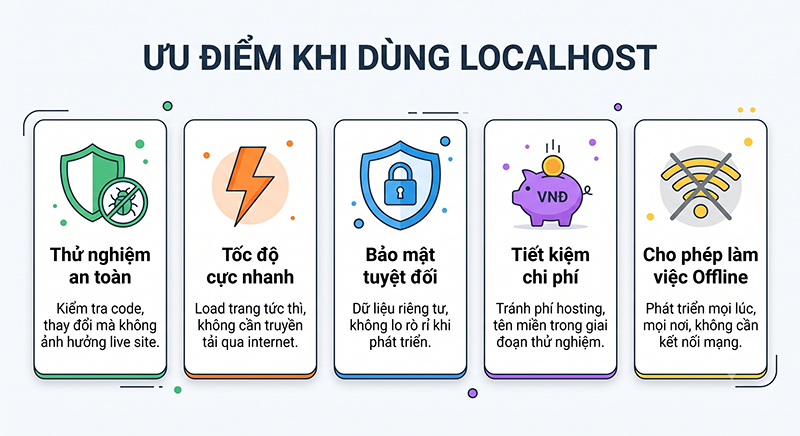
- Thử nghiệm an toàn (Sandbox): Bạn có thể thoải mái cài đặt thử một giao diện (theme) mới, một plugin không rõ nguồn gốc hay test các đoạn code phức tạp mà không sợ làm sập website chính. Nếu lỗi, bạn chỉ việc xóa đi làm lại.
- Tốc độ cực nhanh: Mọi dữ liệu được tải và xử lý trực tiếp ngay trên ổ cứng máy tính (đặc biệt là ổ SSD), nên tốc độ load trang rất nhanh. Bạn sẽ không gặp phải tình trạng độ trễ mạng hay rớt gói tin như khi dùng hosting thật.
- Bảo mật tuyệt đối: Dữ liệu web hoàn toàn nằm gọn trong máy tính cá nhân. Khi chưa cấu hình mở cổng ra ngoài, không một hacker hay bot tự động nào trên internet có thể tìm thấy và tấn công website của bạn.
- Tiết kiệm chi phí: Xây dựng khung website thường mất từ vài tuần đến vài tháng. Sử dụng máy chủ cục bộ giúp bạn không tốn một đồng nào cho phí duy trì Domain và Hosting trong suốt giai đoạn này.
- Cho phép làm việc Offline: Bạn có thể làm việc ở bất kỳ đâu mà không cần wifi hay kết nối internet.
Localhost và Hosting: Nên dùng khi nào?
Về cơ bản, cả hai nền tảng này đều đóng vai trò là “không gian lưu trữ” mã nguồn và cơ sở dữ liệu. Tuy nhiên, tính chất, mức độ bảo mật và thời điểm sử dụng của chúng lại hoàn toàn đối lập. Dưới đây là bảng phân tích chi tiết giúp bạn nhìn nhận trực quan nhất về sự khác biệt cốt lõi giữa hai môi trường này:
|
Tiêu chí |
Localhost (Máy chủ cục bộ) |
Hosting (Máy chủ thực tế) |
|
Vị trí lưu trữ |
Trên ổ cứng máy tính cá nhân. |
Trên các máy chủ vật lý chuyên dụng của nhà cung cấp dịch vụ. |
|
Khả năng truy cập |
Khép kín tuyệt đối. Chỉ duy nhất bạn (hoặc các thiết bị chung mạng nội bộ) mới có thể xem và thao tác. |
Tính mở toàn cầu. Bất kỳ ai trên thế giới đều có thể truy cập 24/7 nếu biết tên miền của bạn. |
|
Chi phí |
Miễn phí 100%. Bạn chỉ cần tải phần mềm giả lập về và sử dụng vô thời hạn. |
Trả phí định kỳ (theo tháng hoặc năm) tùy thuộc vào dung lượng và băng thông bạn chọn. |
|
Kết nối Internet |
Hoạt động hoàn toàn Offline. Bạn có thể thiết kế web ngay cả khi ngắt kết nối mạng. |
Bắt buộc phải có Internet liên tục để duy trì đường truyền đến người truy cập. |
|
Mục đích cốt lõi |
Môi trường “phòng thí nghiệm” an toàn để xây dựng, thiết kế và test lỗi (debug) web/app. |
Nền tảng chính thức để xuất bản website (Go-Live), tiếp cận khách hàng và chạy các chiến dịch Marketing/SEO |
Để tối ưu chi phí và hạn chế rủi ro bảo mật, bạn nên kết hợp cả Localhost và Hosting theo trình tự thời gian:
- Giai đoạn Thiết kế (Sử dụng Localhost): Bắt đầu việc dựng khung website, cài đặt theme, thiết kế landing page và kiểm thử các tính năng mới ngay trên Localhost. Bước này giúp tránh bị sập web (downtime), tối ưu chi phí.
- Giai đoạn Xuất bản (Sử dụng Hosting): Khi mọi tính năng đã hoạt động trơn tru và dữ liệu bài viết đã được cập nhật tương đối, bạn sẽ tiến hành đóng gói toàn bộ mã nguồn. Sau đó chuyển dữ liệu từ Localhost lên Hosting, trỏ tên miền và chính thức Go Live website với người dùng trên Internet.
Các phần mềm tạo Localhost phổ biến nhất hiện nay
Để thiết lập Localhost, máy tính của bạn cần các thành phần như Web Server (Apache/Nginx), Database (MySQL) và ngôn ngữ PHP. Thay vì cài đặt lẻ tẻ, bạn có thể dùng các phần mềm đóng gói sẵn (Stack) dưới đây:
XAMPP
Ra mắt từ đầu những năm 2000, XAMPP hiện là phần mềm giả lập máy chủ cục bộ phổ biến và lâu đời nhất thế giới. Điểm làm nên sức mạnh của XAMPP chính là sự ổn định và tính tương thích tuyệt đối.
- Hỗ trợ đa nền tảng: Có thể hoạt động mượt mà trên mọi hệ điều hành phổ biến từ Windows, macOS cho đến Linux. Bạn có thể dễ dàng đồng bộ dự án giữa các thiết bị khác nhau mà không lo phát sinh lỗi môi trường.
- Cộng đồng hỗ trợ khổng lồ: Vì là công cụ “mặc định” của hầu hết người mới học làm web, mọi lỗi (bug) bạn gặp phải trên XAMPP đều đã có hàng ngàn bài hướng dẫn cách sửa chi tiết trên Google và các diễn đàn lập trình.
- Phù hợp cho: Người mới bắt đầu, sinh viên IT, hoặc các Webmaster cần một môi trường chuẩn mực để chạy mã nguồn WordPress.

WAMP
WAMP là viết tắt của tổ hợp phần mềm: Windows, Apache, MySQL và PHP. Đúng như tên gọi, công cụ này được tinh chỉnh mã nguồn để phát huy tối đa hiệu suất riêng trên hệ điều hành Windows.
- Kiểm soát linh hoạt: WAMP sở hữu giao diện bảng điều khiển (Control Panel) cực kỳ trực quan. Bạn có thể dễ dàng bật/tắt các module (extension) của Apache, hay tinh chỉnh cấu hình cơ sở dữ liệu chỉ bằng vài cú click chuột.
- Chuyển đổi phiên bản nhanh chóng: Một điểm cộng lớn của WAMP là cho phép người dùng thay đổi qua lại giữa các phiên bản PHP (ví dụ từ PHP 7.4 lên PHP 8.1) ngay lập tức để test tính tương thích của website.
- Phù hợp cho: Lập trình viên chuyên làm việc trên hệ sinh thái Windows và cần kiểm tra code trên nhiều phiên bản cấu hình khác nhau.
MAMP
Nếu WAMP là dành cho Windows thì MAMP sẽ dành riêng cho người dùng máy tính Apple bởi sự ổn định và tính tương thích tối đa.
- Không can thiệp sâu vào hệ thống: Kiến trúc máy Mac thường rất khép kín. MAMP giải quyết bài toán này bằng cách tự động cô lập môi trường giả lập. Khi bạn cài đặt hoặc xóa MAMP, các file hệ thống (System files) của macOS hoàn toàn không bị ảnh hưởng.
- Giao diện hiện đại, rõ ràng: MAMP quản lý các thư mục web gọn gàng, mang lại trải nghiệm người dùng rất cao cấp đúng chất Apple.
- Phù hợp cho: Người dùng MacBook, iMac muốn một phần mềm Localhost nhẹ, đẹp và an toàn cho hệ điều hành.

Laragon
Laragon hiện đang dần soán ngôi các đàn anh để trở thành phần mềm Localhost được yêu thích nhất hiện nay nhờ tốc độ khởi động siêu tốc và các tính năng tự động hóa thông minh.
Khởi động cực nhanh, siêu nhẹ: Laragon tiêu tốn chưa đến 2MB RAM khi chạy ngầm và khởi động toàn bộ dịch vụ (Apache/Nginx, MySQL) chỉ trong vòng chưa tới 1 giây.
- Tự động tạo tên miền ảo (Virtual Host): Thay vì phải truy cập web bằng đường dẫn xấu xí http://localhost/ten-thu-muc, Laragon sẽ tự động tạo cho bạn một tên miền chuyên nghiệp dạng [http://tenweb.test](http://tenweb.test) ngay khi bạn thả thư mục code vào hệ thống.
- Cô lập môi trường hoàn hảo: Các thành phần phần mềm (Node.js, Python, PHP, Git) được Laragon quản lý độc lập. Việc nâng cấp hay gỡ bỏ một thành phần sẽ không làm “chết” các hệ thống khác.
- Phù hợp cho: Các lập trình viên chuyên nghiệp, đặc biệt là những người sử dụng Framework Laravel hoặc các dự án đòi hỏi cấu hình máy chủ hiện đại (Nginx, Redis, Memcached).
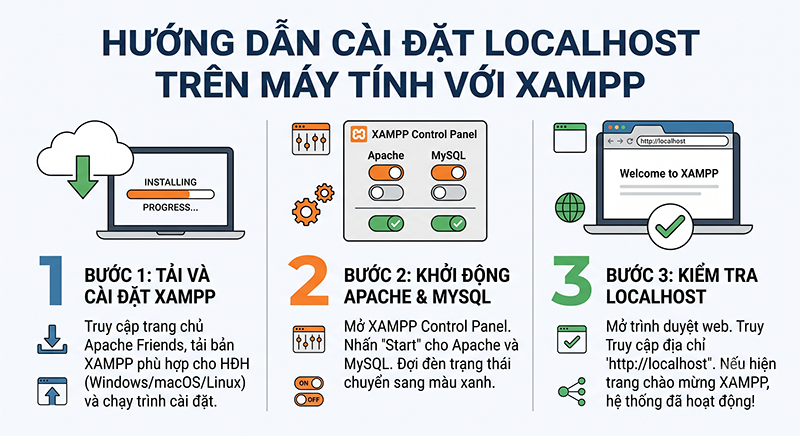
Hướng dẫn cài đặt Localhost trên máy tính với XAMPP
XAMPP được xem là giải pháp “All-in-one” hoàn hảo và thân thiện nhất để bạn tự tay tạo môi trường máy chủ cục bộ. Dưới đây là hướng dẫn chi tiết cách cài đặt Localhost trên máy tính với XAMPP:
Bước 1: Tải và cài đặt phần mềm gốc XAMPP
Để đảm bảo an toàn và tránh mã độc, bạn chỉ nên tải phần mềm từ trang chủ chính thức của nhà phát hành.
- Tải file cài đặt: Truy cập vào website của Apache Friends (apachefriends.org). Tại giao diện trang chủ, bạn sẽ thấy các tùy chọn tải xuống dành cho Windows, Linux và macOS.
- Lựa chọn phiên bản: Hãy chọn tải về phiên bản XAMPP có hỗ trợ PHP 8.x mới nhất. Việc sử dụng chuẩn PHP mới sẽ giúp website của bạn hoạt động với hiệu suất cao nhất và không gặp lỗi tương thích tính năng sau này.
- Tiến hành cài đặt: Sau khi tải xong file .exe, bạn click đúp chuột để khởi chạy. Quá trình cài đặt cực kỳ đơn giản, bạn chỉ cần nhấn “Next” liên tục qua các màn hình thiết lập.
Lưu ý: Ở bước chọn thư mục lưu trữ, bạn nên giữ nguyên đường dẫn cài đặt mặc định là C:\xampp (trên ổ C). Việc cài đặt XAMPP vào sâu bên trong các thư mục hệ thống như Program Files đôi khi sẽ gây ra các lỗi về quyền truy cập (Permission) do cơ chế bảo mật UAC của Windows, khiến hệ thống không thể khởi động máy chủ Web.
Bước 2: Khởi động hệ thống (Apache & MySQL)
Sau khi cài đặt hoàn tất, phần mềm sẽ không tự động chạy website ngay.
Mở phần mềm XAMPP Control Panel. Trên bảng điều khiển chính, bạn sẽ thấy một danh sách các module (dịch vụ). Để chạy được một website tiêu chuẩn, bạn chỉ cần quan tâm đến 2 module đầu tiên và nhấn vào nút Start ở cùng hàng:
- Apache: Đây là Web Server, làm nhiệm vụ tiếp nhận yêu cầu từ trình duyệt và trả về giao diện website.
- MySQL: Đây là Hệ quản trị cơ sở dữ liệu, nơi lưu trữ mọi nội dung bài viết, hình ảnh, cấu hình và thông tin người dùng trên web.
Khi nhấn Start, nền của hai chữ “Apache” và “MySQL” sẽ chuyển sang màu xanh lá cây, kèm theo các con số hiển thị ở cột PID(s) và Port(s). Điều này cho thấy hệ thống máy chủ ảo của bạn đã được khởi động trơn tru, không có sự xung đột cổng mạng nào xảy ra.
Bước 3: Kiểm tra hệ thống Localhost đã hoạt động chưa
Bước cuối cùng là xác nhận xem trình duyệt của bạn đã kết nối thành công với máy chủ nội bộ vừa tạo hay chưa.
- Hãy mở bất kỳ một trình duyệt web nào bạn đang sử dụng (Google Chrome, Microsoft Edge, Firefox, Safari,…).
- Đưa trỏ chuột lên thanh địa chỉ (URL) trên cùng, gõ chính xác dòng chữ: http://localhost và nhấn Enter.
Nếu màn hình trình duyệt chuyển hướng và hiển thị trang Dashboard với dòng chữ chào mừng “Welcome to XAMPP” thì đã cấu hình Localhost thành công.
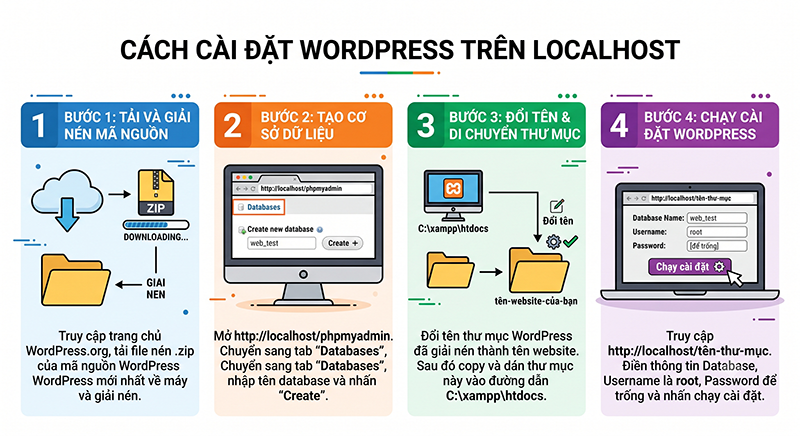
Cách cài đặt WordPress trên Localhost cực nhanh
WordPress là mã nguồn mở phổ biến nhất hiện nay. Dưới đây là 4 bước chuẩn để đưa một website WordPress lên Localhost của bạn:
- Bước 1: Lên trang chủ WordPress.org, tải file nén .zip của mã nguồn WordPress mới nhất về máy và giải nén.
- Bước 2: Truy cập http://localhost/phpmyadmin. Chuyển sang tab “Databases” (Cơ sở dữ liệu), nhập tên database (ví dụ: web_test) và nhấn “Create”.
- Bước 3: Đổi tên thư mục WordPress vừa giải nén thành tên website của bạn. Sau đó copy thư mục này dán vào đường dẫn C:\xampp\htdocs.
- Bước 4: Mở trình duyệt, truy cập http://localhost/tên-thư-mục-của-bạn. Màn hình thiết lập WordPress sẽ hiện ra. Bạn điền thông tin Database ở Bước 2 (Username mặc định là root, Password để trống) và nhấn chạy cài đặt.
Các lỗi Localhost thường gặp & Cách khắc phục
Trong quá trình sử dụng giả lập máy chủ, bạn sẽ không tránh khỏi các lỗi kỹ thuật. Dưới đây là cách xử lý những tình huống phổ biến nhất:
Lỗi Localhost từ chối kết nối (ERR_CONNECTION_REFUSED)
- Nguyên nhân: Lỗi này xảy ra khi trình duyệt không thể kết nối tới máy chủ ảo. Lý do 99% là vì Web Server chưa được bật.
- Cách khắc phục: Mở bảng điều khiển của XAMPP/WAMP, kiểm tra xem Apache và MySQL đã ở trạng thái “Running” (màu xanh) chưa. Nếu chưa, hãy nhấn nút Start. Đừng quên kiểm tra xem phần mềm diệt virus có đang chặn XAMPP không.
Lỗi xung đột Port 80 (Thường gặp nhất trên XAMPP)
Nguyên nhân: Apache mặc định sử dụng Port 80 để hoạt động. Tuy nhiên, các phần mềm như Skype, VMware hoặc dịch vụ IIS của Windows thường chiếm dụng mất Port này, khiến Apache không thể khởi động (báo chữ màu đỏ trên panel).
Cách khắc phục: Đổi Port cho Apache.
- Trên XAMPP Panel, ở dòng Apache, nhấn Config > chọn httpd.conf.
- Bấm Ctrl + F tìm dòng Listen 80, sửa thành Listen 8080.
- Tìm tiếp dòng ServerName localhost:80, sửa thành ServerName localhost:8080.
- Lưu file, khởi động lại Apache. Lúc này, để truy cập web, bạn gõ: http://localhost:8080.
Lỗi MySQL shutdown unexpectedly
Nguyên nhân: Lỗi database bị tắt đột ngột do tắt máy tính không đúng cách hoặc file log bị lỗi.
Cách khắc phục:
- Truy cập thư mục C:\xampp\mysql.
- Đổi tên thư mục data thành data_old.
- Tạo một thư mục data mới (trống).
- Copy toàn bộ file trong thư mục backup sang thư mục data mới.
- Vào thư mục data_old, copy toàn bộ các thư mục chứa tên database của bạn (trừ 3 thư mục mysql, performance_schema, phpmyadmin) và file ibdata1 dán đè vào thư mục data mới. Khởi động lại MySQL.
Câu hỏi thường gặp (FAQ) về Localhost
Sau đây là giải đáp nhanh một số câu hỏi thường gặp về Localhost:
Xóa phần mềm XAMPP thì dữ liệu website có mất không?
Có. Khi bạn gỡ cài đặt XAMPP, toàn bộ dữ liệu trong thư mục chứa web (htdocs) và cơ sở dữ liệu sẽ bị xóa sạch. Nếu muốn cài lại máy hoặc gỡ phần mềm, hãy nhớ copy thư mục mã nguồn và Export database ra trước để sao lưu.
Làm sao để cho người khác xem website trên localhost của tôi?
Mặc định thì chỉ có bạn xem được. Tuy nhiên, bạn có thể sử dụng các công cụ Forwarding Port (chuyển tiếp cổng) như Ngrok để tạo ra một đường link tạm thời. Gửi link này cho đối tác hoặc khách hàng, họ có thể xem trực tiếp website đang chạy trên máy tính của bạn thông qua internet.
Tại sao khởi động XAMPP lại bị lỗi cổng (Port) 80?
Đây là lỗi rất phổ biến, xảy ra do xung đột phần mềm. Cổng 80 của Apache thường bị chiếm dụng bởi các ứng dụng như Skype hoặc VMware. Để khắc phục, bạn có thể đổi cấu hình cổng trong phần mềm (ví dụ tắt Skype) hoặc vào tệp cấu hình của Apache đổi Port 80 thành Port 8080.
Tóm lại, Localhost là công cụ không thể thiếu đối với bất kỳ ai đang làm việc trong lĩnh vực phát triển và thiết kế website. Nó không chỉ giúp bạn tiết kiệm chi phí mua tài nguyên mà còn mang lại môi trường an toàn tuyệt đối để thỏa sức sáng tạo, thử nghiệm tính năng trước khi đưa sản phẩm tiếp cận với người dùng thực. Hy vọng những chia sẻ trong bài đã giúp bạn hiểu rõ hơn về localhost.

Tôi là Lê Hưng, là Founder và CEO của SEOVIET, với hơn 14 năm kinh nghiệm trong lĩnh vực SEO. Dưới sự lãnh đạo của tôi, SEOVIET đã xây dựng uy tín vững chắc và trở thành đối tác tin cậy của nhiều doanh nghiệp. Tôi còn tích cực chia sẻ kiến thức và tổ chức các sự kiện quan trọng, đóng góp vào sự phát triển của cộng đồng SEO tại Việt Nam.





MMO là gì có lừa đảo không? Cách nhận biết và phòng tránh
MMO là gì có lừa đảo không? MMO có thực sự giúp bạn kiếm tiền...
Cách đặt tên Gmail cá nhân đẹp, chuyên nghiệp, dễ nhớ nhất
Cách đặt tên Gmail cá nhân chuyên nghiệp, dễ nhớ không chỉ giúp bạn tạo...
Tại sao 1 số trang web không vào được? Nguyên nhân và cách khắc phục
Tại sao 1 số trang web không vào được dù thiết bị vẫn kết nối...
Thẻ H1 là gì? Hướng dẫn tối ưu Heading 1 toàn diện
Bạn dành hàng giờ để nghiên cứu từ khóa và viết một bài nội dung...
Thẻ Heading là gì? Hướng dẫn kiểm tra và tối ưu thẻ heading
Nếu bạn đang bắt đầu tìm hiểu về SEO hay quản lý website, chắc chắn...
CLS là gì? Hướng dẫn đo lường và tối ưu từ A-Z
CLS là viết tắt của Cumulative Layout Shift một chỉ số quan trọng trong bộ...
LCP là gì? Tầm quan trọng của LCP trong tối ưu SEO website
LCP là gì? LCP có thể hiểu đơn giản và chỉ số đo lường và...
Thiết kế website học ngành gì? Ở đâu? Mức lương bao nhiêu?
Thiết kế website học ngành gì để đáp ứng nhu cầu ngày càng cao của...
Học thiết kế web ở đâu tốt nhất TPHCM? (Review & bảng giá 2026)
Chỉ cần gõ từ khóa “khóa học lập trình web TPHCM”, bạn sẽ nhận được...
Google Webmaster Tools là gì? Hướng dẫn cài đặt & sử dụng từ A-Z
Khi mới hoàn thiện một trang web, làm sao để Google biết web của bạn...
Thiết kế web là học gì? Nên học ở đâu? Lương bao nhiêu?
Thiết kế web là một trong những ngành nghề được nhiều người quan tâm. Thiết...
15+ Theme Web Bán Hàng WordPress đẹp, chuẩn SEO, Load nhanh
Bạn thử tưởng tượng nếu tình cờ ghé thăm một trang web với giao diện...
Cách sử dụng WordPress chi tiết từ A-Z cho người mới
WordPress là một nền tảng mã nguồn mở, cho phép người dùng tùy chỉnh theo...
60+ Theme WordPress đẹp miễn phí nhẹ, nhanh, tối ưu SEO
Hiện nay, việc sở hữu một trang web chuyên nghiệp không còn là điều quá...
Thiết kế website bán điện thoại chuyên nghiệp, X3 doanh số 2026
Website bán hàng hiện đang là giải pháp được nhiều chủ cửa hàng, chủ doanh...
Thiết kế web bán xe đạp online chuyên nghiệp chuẩn seo
Thiết kế website bán xe đạp không chỉ là việc tạo một gian hàng trực...
Thiết kế website đọc truyện tranh & chữ chuyên nghiệp, độc đáo
Công nghệ thông tin ngày càng hiện đại đã làm thay đổi văn hóa đọc...
Thiết kế website công ty luật, văn phòng luật chuyên nghiệp
Trong thế giới số hóa ngày nay, một website không chỉ là bộ mặt trực...