
Chuyển đổi nhà cung cấp hosting là một bước đi cần thiết khi website của bạn cần tốc độ tải trang nhanh hơn, bảo mật tốt hơn hoặc tài nguyên lưu trữ lớn hơn. Tuy nhiên, nhiều người dùng e ngại việc này vì sợ website bị sập (downtime), mất kết nối hay tụt thứ hạng SEO.
Thực tế, việc trỏ tên miền (domain) sang một host mới hoàn toàn không phức tạp. Tùy theo nhu cầu, bạn có thể trỏ NameServer hoặc A Record nếu chỉ cần đổi máy chủ lưu trữ. Hoặc thực hiện thao tác Transfer Domain nếu muốn chuyển hẳn đơn vị quản lý. Bài viết sau sẽ hướng dẫn bạn chuyển tên miền sang host khác chi tiết từ A-Z, đảm bảo thành công mà không gây gián đoạn cho website.
Phân biệt chuyển tên miền (transfer) và trỏ tên miền (DNS pointing)
Trước khi thực hiện, chúng ta cần hiểu rõ 2 khái niệm “Chuyển tên miền” và “Trỏ tên miền”. Bởi nếu hiểu sai có thể khiến bạn mất tiền hoặc làm sập hệ thống email doanh nghiệp.
- Chuyển quyền quản lý (Transfer Domain): Là thao tác bạn chuyển hẳn tên miền từ nhà cung cấp A sang nhà cung cấp B để tiện quản lý chung hóa đơn. Khi thực hiện, bạn phải đóng phí gia hạn thêm 1 năm cho nhà cung cấp B.
- Trỏ tên miền (DNS Pointing): Là việc bạn vào trang quản lý của nhà cung cấp A, đổi địa chỉ đích đến để tên miền nhận diện hosting mới. Tên miền vẫn nằm ở nhà cung cấp cũ và bạn không mất thêm bất kỳ chi phí nào.
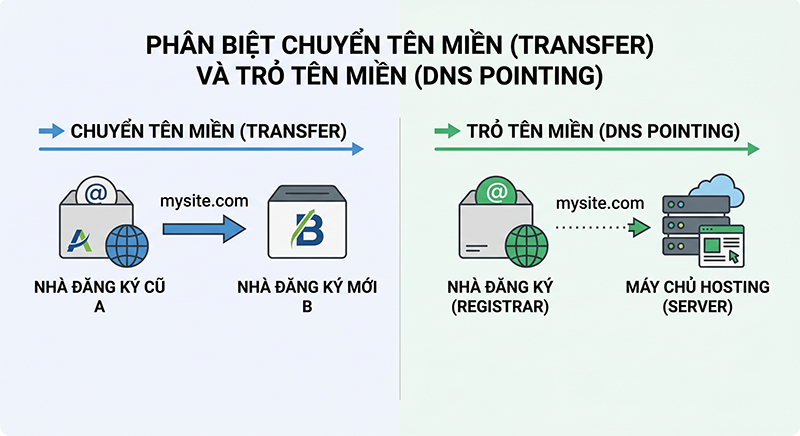
Dưới đây là bảng so sánh để bạn dễ hình dung:
|
Tiêu chí |
Trỏ Tên Miền (DNS Pointing) |
Chuyển Tên Miền (Transfer) |
|
Mục đích |
Kết nối tên miền với Hosting/VPS mới |
Đổi nhà cung cấp dịch vụ tên miền |
|
Chi phí |
Miễn phí 100% |
Mất phí gia hạn tên miền |
|
Thời gian |
5 phút – 24 giờ |
5 – 7 ngày làm việc |
|
Nơi gia hạn sau này |
Tại nhà cung cấp cũ |
Tại nhà cung cấp mới |
Cần chuẩn bị gì trước khi chuyển tên miền sang host khác?
Để quá trình chuyển đổi diễn ra trơn tru và không gây ảnh hưởng đến dữ liệu, bạn cần chuẩn bị sẵn các yếu tố sau:
Quyền quản trị tên miền: Bạn bắt buộc phải có tài khoản đăng nhập vào trang quản lý của nhà cung cấp nơi bạn đã mua tên miền (ví dụ: Mắt Bão, Tenten, Namecheap, GoDaddy, INET…). Tại đây, bạn mới có quyền can thiệp và thay đổi các cấu hình DNS.
Thông tin hosting mới
Khi đăng ký thành công một gói hosting mới, nhà cung cấp sẽ gửi cho bạn một email chứa thông tin quản trị quan trọng. Bạn cần tìm và lưu lại một trong hai thông tin sau (tùy thuộc vào phương pháp bạn chọn để trỏ tên miền):
- Cặp Nameserver (NS): Thường có định dạng như ns1.tennhacungcap.com và ns2.tennhacungcap.com.
- Địa chỉ IP (IP Address): Một dãy số định danh máy chủ, ví dụ: 192.168.1.1.
Lưu ý: Không nên vội vàng hủy gói hosting cũ trước khi hoàn tất toàn bộ quá trình trỏ tên miền và xác nhận website đã chạy ổn định trên hosting mới. Nếu bạn hủy quá sớm, website chắc chắn sẽ gặp tình trạng “chết” (downtime) cho đến khi DNS mới cập nhật xong.
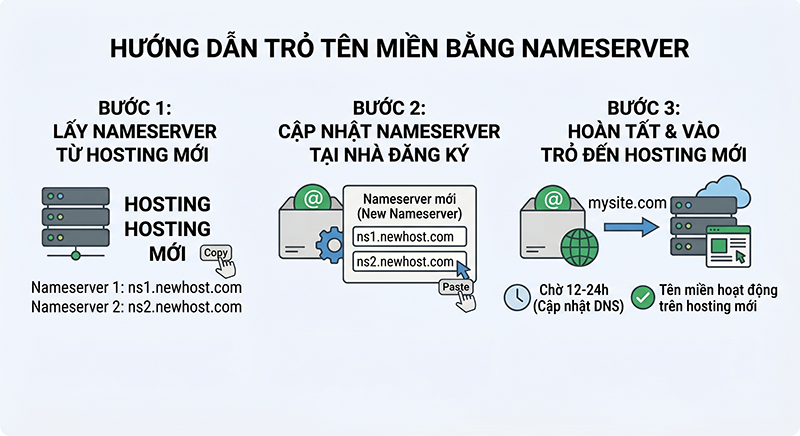
Cách 1: Trỏ tên miền sang hosting mới bằng Nameserver
Đây là phương pháp tối ưu và ít xảy ra lỗi nhất, đặc biệt thích hợp nếu bạn không có nhu cầu tùy chỉnh các bản ghi DNS phức tạp ở bên thứ ba. Các bước thực hiện như sau:
Bước 1: Lấy Nameserver từ nhà cung cấp Host
- Bạn mở email thông báo đăng ký hosting thành công do nhà cung cấp mới gửi. Tìm mục Nameserver hoặc DNS Server. Thông thường sẽ có ít nhất 2 dòng (NS1 và NS2).
- Nếu không tìm thấy trong email, bạn có thể đăng nhập vào bảng điều khiển (cPanel hoặc DirectAdmin) của hosting mới, thông tin Nameserver thường được hiển thị ngay ở cột thông tin chung bên tay phải.
Bước 2: Cập nhật Nameserver tại trang quản lý tên miền
- Đăng nhập vào hệ thống quản lý tên miền (nơi bạn mua domain).
- Tìm mục Quản lý DNS hoặc Đổi Nameserver (Change Nameservers).
- Hệ thống thường mặc định chọn “Sử dụng Nameserver mặc định” (Default NS). Bạn cần chuyển sang tùy chọn Tùy chỉnh Nameserver (Custom NS).
- Xóa các Nameserver cũ đi và nhập NS1, NS2 của hosting mới vào các ô tương ứng.
- Bấm Lưu lại (Save) hoặc Cập nhật để hệ thống ghi nhận.
Bước 3: Đợi DNS cập nhật
Sau khi lưu, quá trình cập nhật DNS (DNS Propagation) sẽ bắt đầu. Việc này không diễn ra ngay lập tức mà hệ thống máy chủ mạng toàn cầu cần thời gian để nhận diện đường dẫn mới. Thường mất từ vài phút đến tối đa 24 giờ.
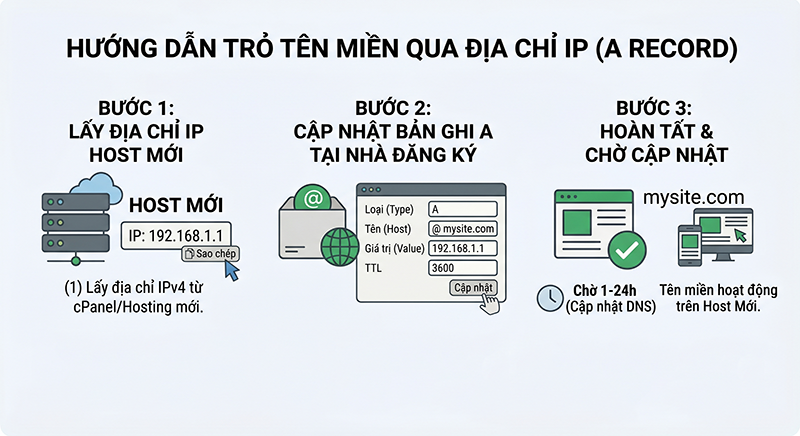
Cách 2: Trỏ tên miền về host khác qua Địa chỉ IP
Nếu bạn đang sử dụng các dịch vụ đi kèm như Email Server riêng biệt gắn với tên miền và không muốn bị xáo trộn, trỏ bằng IP là lựa chọn bắt buộc. Cách thực hiện như sau:
Bước 1: Xác định IP của Hosting mới
Đầu tiên, hãy kiểm tra email từ nhà cung cấp hoặc đăng nhập vào bảng điều khiển Hosting. Tìm đến mục thông tin máy chủ để lấy Shared IP Address (Ví dụ: 103.123.45.67). Hãy copy chính xác dãy số này.
Bước 2: Truy cập khu vực quản lý DNS của tên miền
Đăng nhập vào nơi bạn mua tên miền. Truy cập vào mục Quản lý DNS (DNS Management/Cấu hình DNS). Tại đây, bạn sẽ thấy một danh sách các bản ghi hiện tại.
Bước 3: Cấu hình Bản ghi A (Record A)
Để website hoạt động trơn tru cả khi gõ có “www” và không có “www”, bạn cần tạo/chỉnh sửa 2 bản ghi sau:
Tạo bản ghi không có “www”:
- Tên bản ghi (Host/Name): @
- Loại (Type): A hoặc Record A
- Giá trị (Value/Target): Dán Địa chỉ IP của hosting mới vào đây.
Tạo bản ghi có “www”:
- Tên bản ghi (Host/Name): www
- Loại (Type): CNAME (Trỏ giá trị về tenmien.com) hoặc A (Trỏ giá trị về Địa chỉ IP mới).
Lưu ý: Bạn bắt buộc phải xóa các bản ghi A cũ có tên là @ hoặc www đang trỏ về IP của host cũ. Việc tồn tại song song 2 bản ghi A cho cùng một giá trị Host sẽ gây xung đột DNS, khiến website của bạn rơi vào tình trạng chập chờn, thiết bị này vào được nhưng thiết bị khác lại báo lỗi.
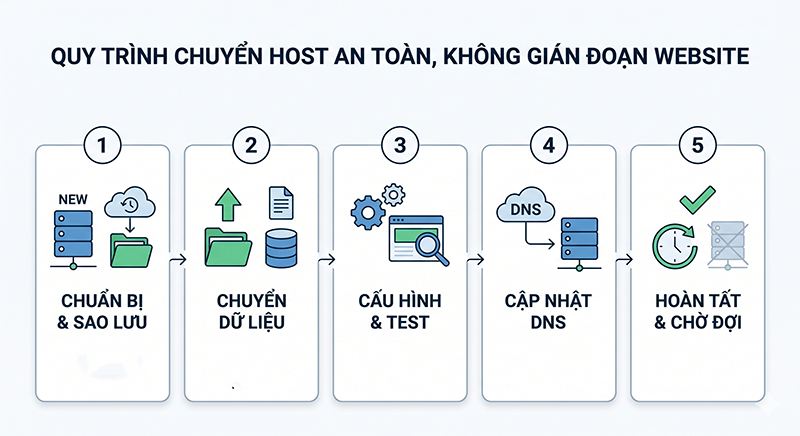
Quy trình chuyển host an toàn, không gián đoạn website
Với các website có lượng truy cập lớn hoặc cửa hàng thương mại điện tử, 1 phút downtime cũng đồng nghĩa với việc mất khách hàng. Dưới đây là chiến thuật “Zero-Downtime” chuẩn chuyên gia giúp bạn chuyển nhà mà người dùng không hề hay biết.
Bước 1: Copy toàn bộ source code sang Host mới
- Việc đầu tiên bạn cần làm là nén toàn bộ mã nguồn (source code) và cơ sở dữ liệu (Database) từ Host cũ, sau đó upload và cấu hình chúng hoàn chỉnh lên Host mới.
- Lúc này, website của bạn đang tồn tại song song ở cả 2 nơi. Người dùng trên mạng vẫn đang truy cập vào website ở Host cũ và hoạt động bình thường.
Bước 2: Test web trước bằng file Hosts
Để biết web trên Host mới có bị lỗi code hay không khi chưa trỏ tên miền không thì bạn cần xem file Hosts trên máy tính cá nhân của bạn.
- Trên Windows: Truy cập C:\Windows\System32\drivers\etc, mở file hosts bằng Notepad (Run as Administrator).
- Trên Mac: Mở Terminal, gõ sudo nano /etc/hosts.
Thêm một dòng vào cuối file với cấu trúc: [IP_Host_Mới] [tenmien.com]. (Ví dụ: 103.123.45.67 domain.com). Sau đó lưu lại.
Bây giờ, khi bạn mở trình duyệt trên máy tính của mình và gõ tên miền, chỉ riêng máy tính của bạn được kết nối thẳng đến Host mới. Hãy click thử các link, kiểm tra hình ảnh. Nếu mọi thứ bình thường, hãy chuyển sang bước 3. (Nhớ xóa dòng vừa thêm trong file hosts đi sau khi test xong).
Bước 3: Đổi DNS vào giờ thấp điểm
Khi đã chắc chắn Host mới hoạt động 100% không lỗi, bạn tiến hành thao tác Trỏ tên miền theo hướng dẫn ở 2 cách trên
Hãy thực hiện việc đổi DNS vào ban đêm hoặc rạng sáng (khoảng 1h – 3h sáng) – thời điểm website có ít traffic nhất. Dù quá trình phân giải DNS có diễn ra chậm trên một số nhà mạng, tác động đến người dùng cũng được giảm thiểu tối đa. Sau khoảng vài giờ, toàn bộ truy cập sẽ tự động “chảy” về Host mới.
Nên trỏ tên miền bằng Nameserver hay địa chỉ IP?
Mỗi phương pháp đều có ưu, nhược điểm riêng. Để hiểu rõ hơn và dễ dàng lựa chọn, bạn có thể tham khảo bảng so sánh sau đây:
|
Tiêu chí |
Trỏ qua Nameserver (NS) |
Trỏ qua Địa chỉ IP (Record A) |
|
Bản chất |
Giao toàn quyền quản lý hệ thống phân giải (DNS) cho Hosting mới. |
Vẫn quản lý DNS tại nơi mua tên miền, chỉ chuyển luồng truy cập web về IP mới. |
|
Độ khó |
Cực kỳ đơn giản |
Yêu cầu hiểu biết cơ bản về các loại bản ghi (A, CNAME). |
|
Phù hợp cho |
Người mới. Những ai muốn quản lý cả website và các bản ghi email chung tại một bảng điều khiển duy nhất (như cPanel/DirectAdmin). |
Chuyên gia. Những người muốn chạy website ở host mới nhưng vẫn giữ dịch vụ Email Doanh nghiệp (Google Workspace, Outlook) ở host khác. |
Làm sao để biết tên miền đã nhận Host mới thành công?
Sau khi lưu cấu hình, website sẽ không nhận host mới ngay lập tức. Hệ thống máy chủ trên toàn cầu cần một khoảng thời gian gọi là thời gian cập nhật DNS (Propagation Time). Quá trình này thường diễn ra từ 5 phút đến tối đa 24 giờ tùy vào nhà mạng internet.
Để kiểm tra, bạn có thể áp dụng 1 trong 2 cách sau:
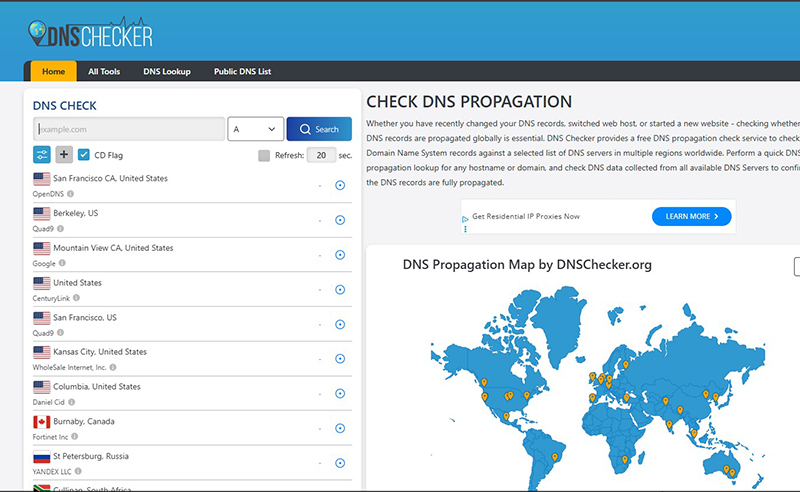
Cách 1: Check online với DNSChecker.org
Truy cập trang web DNSChecker.org. Nhập tên miền của bạn vào ô tìm kiếm, chọn loại bản ghi (A hoặc NS) và bấm Search.
Công cụ này sẽ rà soát cấu hình DNS của bạn trên các máy chủ ở nhiều quốc gia khác nhau. Nếu bạn thấy hàng loạt dấu tick xanh hiển thị cùng địa chỉ IP của Host mới thì việc trỏ tên miền đã thành công.
Cách 2: Dùng lệnh Ping trên máy tính
Một phương pháp cực kỳ nhanh chóng ngay trên máy tính của bạn. Bạn thực hiện như sau:
- Mở Command Prompt (trên Windows) hoặc Terminal (trên MacOS).
- Gõ cú pháp: ping tenmien.com rồi nhấn Enter.
- Nếu địa chỉ IP trả về (Reply from…) khớp với địa chỉ IP của Host mới, máy tính của bạn đã nhận diện thành công vị trí mới của website.
Các lỗi thường gặp khi trỏ tên miền và cách xử lý
Đôi khi thao tác đúng 100% nhưng lúc truy cập web bạn vẫn gặp lỗi. Sau đây là các lỗi thường gặp và cách xử lý nhanh:
Lỗi xung đột bản ghi (Website chập chờn)
- Biểu hiện: Lúc thì bạn truy cập được vào web mới, lúc lại bị văng về giao diện web cũ hoặc báo lỗi không tìm thấy trang.
- Cách xử lý: Truy cập lại phần quản trị DNS. Kiểm tra kỹ xem bạn có đang để sót bản ghi A nào trỏ về IP cũ hoặc đang nhập cùng lúc 2 hệ thống Nameserver khác nhau hay không. Nguyên tắc là chỉ tồn tại duy nhất một đích đến cho các bản ghi chính.
Lỗi cache trình duyệt / DNS máy tính
- Biểu hiện: Dù check trên DNSChecker.org đã báo thành công, nhưng khi bạn mở máy tính mình lên vẫn thấy IP cũ hoặc web báo lỗi hỏng giao diện.
- Cách xử lý: Đây là do trình duyệt hoặc hệ điều hành của bạn đang lưu cache đường dẫn cũ. Hãy mở web bằng tab Ẩn danh (Incognito) để kiểm tra. Nếu trên máy tính Windows, mở Command Prompt và gõ lệnh ipconfig /flushdns rồi ấn Enter để xóa bộ nhớ đệm DNS ngay lập tức.
Câu hỏi thường gặp (FAQ)
Dưới đây là giải đáp một số câu hỏi thường gặp khi chuyển tên miền sang host khác:
Trỏ tên miền sang host khác mất bao lâu?
Thời gian cập nhật DNS thường dao động từ 5 phút đến tối đa 24 giờ tùy thuộc vào tốc độ cập nhật của các nhà cung cấp dịch vụ mạng (VNPT, Viettel, FPT,…). Tuy nhiên, trên thực tế, các hệ thống hạ tầng DNS hiện đại thường nhận diện ngay chỉ sau 10 – 15 phút.
Chuyển tên miền có làm tụt hạng SEO không?
Hoàn toàn không nếu bạn áp dụng đúng chiến thuật “Zero-Downtime” (chạy song song 2 host trong lúc chờ DNS phân giải). Thậm chí, nếu hosting mới có cấu hình mạnh, tốc độ tải trang nhanh hơn và ổn định hơn, điểm SEO của bạn sẽ còn tăng trưởng mạnh mẽ trong mắt Google.
Tên miền và hosting mua ở 2 nhà cung cấp khác nhau có được không?
Hoàn toàn được và thực tế điều này rất phổ biến. Rất nhiều chuyên gia khuyên dùng cách này để tránh việc “bỏ tất cả vào một giỏ”. Bạn chỉ cần làm theo hướng dẫn Trỏ DNS bằng Nameserver hoặc Record A ở trên là hai hệ thống có thể liên kết mượt mà với nhau.
Trên đây là hướng dẫn chi tiết cách chuyển tên miền sang host khác nhanh chóng, thành công 100% và không bị downtime. Tùy theo nhu cầu thực tế bạn có thể áp dụng cách chuyển phù hợp nhất. Hy vọng những chia sẻ trong bài sẽ hữu ích với bạn.

Tôi là Lê Hưng, là Founder và CEO của SEOVIET, với hơn 14 năm kinh nghiệm trong lĩnh vực SEO. Dưới sự lãnh đạo của tôi, SEOVIET đã xây dựng uy tín vững chắc và trở thành đối tác tin cậy của nhiều doanh nghiệp. Tôi còn tích cực chia sẻ kiến thức và tổ chức các sự kiện quan trọng, đóng góp vào sự phát triển của cộng đồng SEO tại Việt Nam.





MMO là gì có lừa đảo không? Cách nhận biết và phòng tránh
MMO là gì có lừa đảo không? MMO có thực sự giúp bạn kiếm tiền...
Cách đặt tên Gmail cá nhân đẹp, chuyên nghiệp, dễ nhớ nhất
Cách đặt tên Gmail cá nhân chuyên nghiệp, dễ nhớ không chỉ giúp bạn tạo...
Tại sao 1 số trang web không vào được? Nguyên nhân và cách khắc phục
Tại sao 1 số trang web không vào được dù thiết bị vẫn kết nối...
Thẻ H1 là gì? Hướng dẫn tối ưu Heading 1 toàn diện
Bạn dành hàng giờ để nghiên cứu từ khóa và viết một bài nội dung...
Thẻ Heading là gì? Hướng dẫn kiểm tra và tối ưu thẻ heading
Nếu bạn đang bắt đầu tìm hiểu về SEO hay quản lý website, chắc chắn...
CLS là gì? Hướng dẫn đo lường và tối ưu từ A-Z
CLS là viết tắt của Cumulative Layout Shift một chỉ số quan trọng trong bộ...
LCP là gì? Tầm quan trọng của LCP trong tối ưu SEO website
LCP là gì? LCP có thể hiểu đơn giản và chỉ số đo lường và...
Thiết kế website học ngành gì? Ở đâu? Mức lương bao nhiêu?
Thiết kế website học ngành gì để đáp ứng nhu cầu ngày càng cao của...
Học thiết kế web ở đâu tốt nhất TPHCM? (Review & bảng giá 2026)
Chỉ cần gõ từ khóa “khóa học lập trình web TPHCM”, bạn sẽ nhận được...
Google Webmaster Tools là gì? Hướng dẫn cài đặt & sử dụng từ A-Z
Khi mới hoàn thiện một trang web, làm sao để Google biết web của bạn...
Thiết kế web là học gì? Nên học ở đâu? Lương bao nhiêu?
Thiết kế web là một trong những ngành nghề được nhiều người quan tâm. Thiết...
15+ Theme Web Bán Hàng WordPress đẹp, chuẩn SEO, Load nhanh
Bạn thử tưởng tượng nếu tình cờ ghé thăm một trang web với giao diện...
Cách sử dụng WordPress chi tiết từ A-Z cho người mới
WordPress là một nền tảng mã nguồn mở, cho phép người dùng tùy chỉnh theo...
60+ Theme WordPress đẹp miễn phí nhẹ, nhanh, tối ưu SEO
Hiện nay, việc sở hữu một trang web chuyên nghiệp không còn là điều quá...
Thiết kế website bán điện thoại chuyên nghiệp, X3 doanh số 2026
Website bán hàng hiện đang là giải pháp được nhiều chủ cửa hàng, chủ doanh...
Thiết kế web bán xe đạp online chuyên nghiệp chuẩn seo
Thiết kế website bán xe đạp không chỉ là việc tạo một gian hàng trực...
Thiết kế website đọc truyện tranh & chữ chuyên nghiệp, độc đáo
Công nghệ thông tin ngày càng hiện đại đã làm thay đổi văn hóa đọc...
Thiết kế website công ty luật, văn phòng luật chuyên nghiệp
Trong thế giới số hóa ngày nay, một website không chỉ là bộ mặt trực...