
Bạn đã bao giờ phát bực vì phải chờ đợi đội IT ròng rã cả tuần trời chỉ để gắn một đoạn mã Facebook Pixel lên website cho kịp chạy chiến dịch? Nếu câu trả lời là có, thì Google Tag Manager (GTM) chính là “vị cứu tinh” của bạn.
Nói một cách ngắn gọn: GTM là một công cụ giúp các Marketer tự do quản lý và cài đặt mọi loại mã theo dõi lên website mà không cần biết lập trình hay phụ thuộc vào Developer. Bài viết này sẽ giúp bạn hiểu rõ bản chất, cách vận hành và từng bước làm chủ GTM từ con số không.
Google Tag Manager (GTM) là gì?
Google Tag Manager (GTM) là một công cụ quản lý thẻ (Tag Management System – TMS) miễn phí của Google, cho phép bạn cập nhật và quản lý các đoạn mã theo dõi (thẻ) trên website hoặc ứng dụng di động một cách nhanh chóng mà không cần can thiệp trực tiếp vào mã nguồn của trang web.
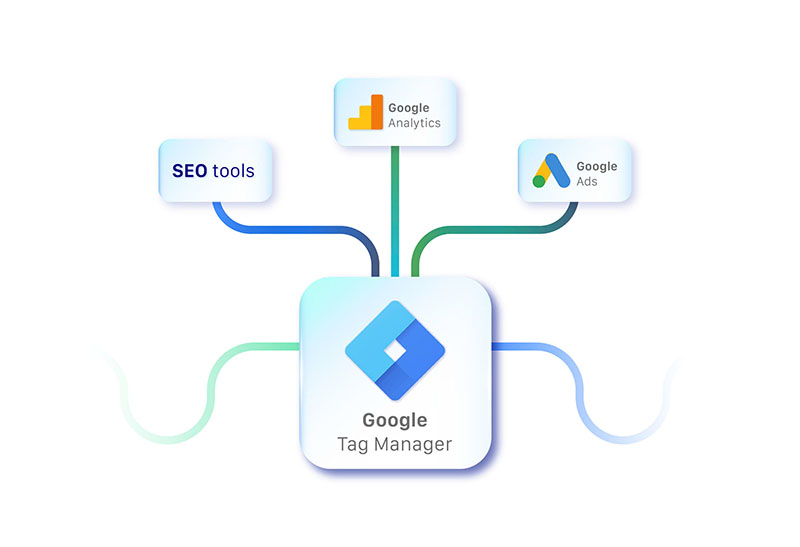
Thay vì phải chỉnh sửa code thủ công mỗi khi muốn thêm một công cụ theo dõi (như Google Analytics, Facebook Pixel, hay Google Ads), bạn chỉ cần cài đặt một đoạn mã GTM duy nhất. Sau đó, mọi việc quản lý các thẻ khác sẽ được thực hiện thông qua giao diện web của GTM.

Google Tag Manager có miễn phí không?
Google Tag Manager hoàn toàn miễn phí ở phiên bản tiêu chuẩn. Phiên bản này đã cung cấp thừa sức mạnh và tính năng cho 99% các doanh nghiệp vừa và nhỏ, thậm chí là các doanh nghiệp lớn. Google chỉ thu phí đối với phiên bản GTM 360 dành riêng cho các tập đoàn quy mô cực lớn (Enterprise) với nhu cầu xử lý dữ liệu khổng lồ.
3 Thành phần của Google Tag Manager
Để sử dụng GTM thành thạo, bạn bắt buộc phải hiểu rõ mối quan hệ của 3 thành phần cốt lõi dưới đây. Chúng giống như một hệ thống bánh răng hoàn hảo để kích hoạt dữ liệu.
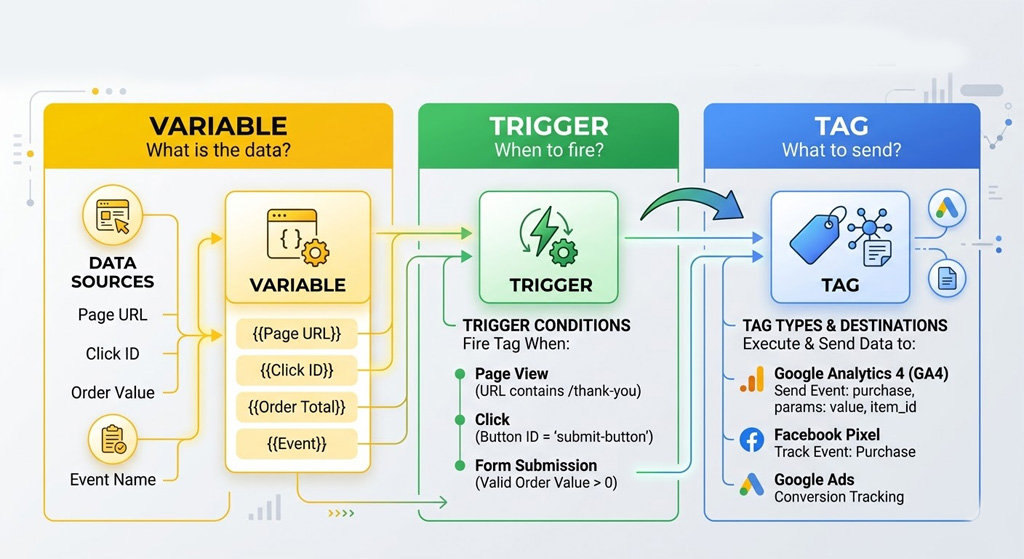
Thẻ (Tags) – “Làm cái gì?”
Thẻ chính là các đoạn mã (code snippet) được cung cấp bởi các nền tảng bên thứ ba mà bạn muốn cài lên website. GTM đóng vai trò là nơi lưu trữ các thẻ này. Nhiệm vụ của thẻ là trả lời cho câu hỏi: “Hệ thống cần thực thi hành động gì?”
-
Ví dụ: Gửi dữ liệu lượt truy cập cho Google Analytics 4, gửi dữ liệu khách hàng thêm vào giỏ hàng cho Facebook Pixel, hay hiển thị một khung chat trực tuyến.
Trình kích hoạt (Triggers) – “Khi nào làm?”
Nếu chỉ có Thẻ thì mã code sẽ nằm im bất động. Trình kích hoạt (Triggers) chính là chiếc công tắc để bật Thẻ hoạt động. Triggers chứa các điều kiện cụ thể, và khi người dùng trên website thỏa mãn các điều kiện đó, thẻ sẽ được “bắn” (fire) đi. Nhiệm vụ của trình kích hoạt là trả lời câu hỏi: “Khi nào thì thẻ này được phép hoạt động?”
-
Ví dụ: Thẻ chỉ hoạt động khi khách hàng nhấp vào nút “Đăng ký ngay”, khi khách hàng cuộn trang đọc quá 50% bài viết, hoặc khi họ truy cập vào trang “Cảm ơn đã mua hàng”.
Biến (Variables) – “Thông tin chi tiết là gì?”
Biến (Variables) là những giá trị có thể thay đổi, đóng vai trò cung cấp thông tin chi tiết và cụ thể để hỗ trợ cho cả Triggers và Tags hoạt động chính xác nhất. Nhiệm vụ của biến là cung cấp dữ liệu nền tảng: “Dữ liệu cụ thể cần lấy là gì?”
-
Ví dụ: Bạn muốn kích hoạt thẻ khi khách hàng bấm vào một đường link. Hệ thống cần “Biến” (chính là URL của đường link đó) để biết chính xác người dùng vừa bấm vào link nào (Link sản phẩm A hay Link sản phẩm B) để báo cáo lại. Giá trị đơn hàng, ID sản phẩm, hay Click URL đều là các biến phổ biến.
Phân biệt Google Tag Manager và Google Analytics: Đừng nhầm lẫn!
Rất nhiều người mới bước chân vào Digital Marketing thường đánh đồng GTM và Google Analytics (GA). Tuy nhiên, đây là hai công cụ có chức năng hoàn toàn khác biệt nhưng lại là một “cặp bài trùng”.
Sự khác biệt cốt lõi
Hãy nhớ kỹ câu thần chú này: GTM là kẻ vận chuyển dữ liệu, còn GA là nhà phân tích dữ liệu.
-
Google Tag Manager không lưu trữ hay phân tích bất kỳ dữ liệu nào. Nó chỉ đứng ở giữa, nhận lệnh từ bạn để đi gom dữ liệu trên website và “ship” (gửi) dữ liệu đó đến các công cụ khác.
-
Google Analytics là điểm đến của dữ liệu. Nó nhận dữ liệu từ GTM gửi tới, sau đó vẽ ra các biểu đồ, báo cáo hành vi người dùng, tỷ lệ chuyển đổi để bạn đọc và phân tích.
| Tiêu chí | Google Tag Manager (GTM) | Google Analytics (GA) |
| Vai trò | Quản lý, điều phối và gửi dữ liệu | Lưu trữ, báo cáo và phân tích dữ liệu |
| Bản chất | Kẻ vận chuyển (Người đưa thư) | Nhà phân tích (Người đọc thư) |
| Cách dùng | Dùng để gắn code, cài đặt sự kiện (click, scroll…) | Dùng để xem báo cáo traffic, nguồn người dùng, thời gian trên trang… |
| Có thể hoạt động độc lập? | Không (Chỉ có ý nghĩa khi kết nối với tool khác) | Có (Nhưng cài đặt sự kiện sẽ rất khó nếu không có GTM) |
Tại sao lại cần dùng chung cả hai?
Bạn hoàn toàn có thể gắn trực tiếp mã GA lên web mà không cần GTM. Tuy nhiên, khi bạn muốn theo dõi những hành vi phức tạp (Ví dụ: Có bao nhiêu người tải file PDF, bao nhiêu người bấm vào nút gọi điện thoại), nếu chỉ dùng GA, bạn sẽ phải nhờ IT viết code cực kỳ vất vả.
Sự kết hợp hoàn hảo nằm ở chỗ: Bạn dùng GTM để thiết lập luật chơi (bắt các sự kiện khó), và GTM sẽ tự động gửi số liệu sạch sẽ, chuẩn xác về GA để bạn ngồi phân tích.
Tại sao mọi Website đều nên sử dụng Google Tag Manager?
Nếu bạn vẫn đang do dự có nên đưa GTM vào quy trình làm việc hay không, thì đây là 4 lý do thực tế nhất sẽ thuyết phục bạn hoàn toàn:
1. Giải phóng sự phụ thuộc vào IT (Developer)
Đây là lợi ích mang tính “cách mạng” đối với Marketer. Bạn không cần phải mở ticket, gửi email năn nỉ và chờ đợi bộ phận kỹ thuật (IT) gắn hộ đoạn code nữa. Với GTM, Marketer hoàn toàn làm chủ việc thêm mới, chỉnh sửa hay xóa bỏ các mã tracking chỉ trong vài cú click chuột. Các chiến dịch quảng cáo sẽ được triển khai ngay lập tức, không có độ trễ.
2. Tối ưu tốc độ tải trang (Page Speed)
Mỗi đoạn mã tracking dán trực tiếp vào nguồn website sẽ tạo ra một gánh nặng tải trang. Nếu web bạn có 10 mã (Facebook, Google, TikTok, Chatbot, Hotjar…), web sẽ load rất chậm. Khi dùng GTM, website chỉ phải tải duy nhất 1 đoạn mã của GTM. GTM sẽ tự động xử lý các mã còn lại theo kiểu bất đồng bộ (asynchronous), giúp website load mượt mà hơn, từ đó tăng điểm SEO và trải nghiệm người dùng.
3. Quản lý tập trung, tránh “rác” code
Thay vì các đoạn code nằm rải rác ở Header, Body, Footer của website khiến bạn không nhớ nổi mình đã cài những gì, GTM gom tất cả vào một giao diện quản trị duy nhất. Bạn dễ dàng kiểm soát đang chạy những thẻ nào, tạm dừng các thẻ không cần thiết để tránh xung đột mã nguồn và làm sạch website.
4. Mẫu có sẵn (Templates) phong phú
Bạn không rành về code? Không sao cả! GTM cung cấp sẵn hàng trăm Templates (Mẫu thẻ) của các nền tảng lớn. Bạn chỉ cần chọn tên nền tảng (VD: Google Ads Remarketing), điền ID tài khoản vào là xong. Việc cài đặt trở nên dễ dàng như điền một tờ biểu mẫu.
Hướng dẫn cài đặt Google Tag Manager lên Website (Từng bước cơ bản)
Quá trình cài đặt GTM chỉ diễn ra một lần duy nhất. Hãy thực hiện theo 4 bước cơ bản sau:
Bước 1: Tạo tài khoản và Thiết lập Container (Vùng chứa)
Truy cập vào tagmanager.google.com và đăng nhập bằng tài khoản Google (Gmail) của bạn.
Bấm vào Tạo tài khoản (Create Account).
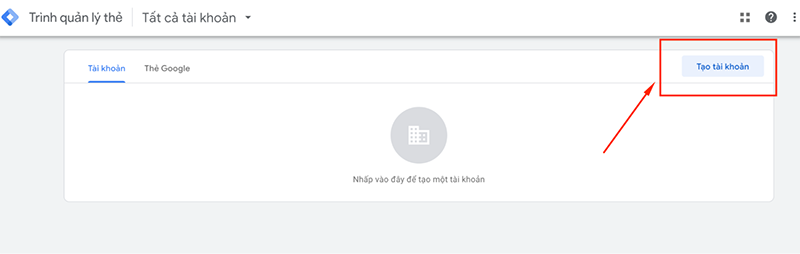
Nhập tên Công ty/Doanh nghiệp của bạn.
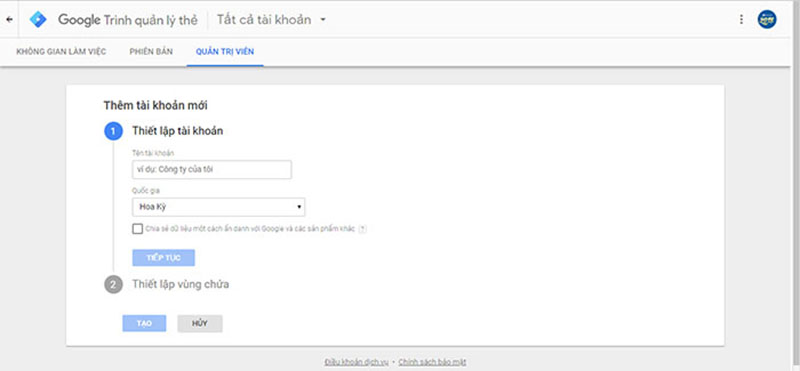
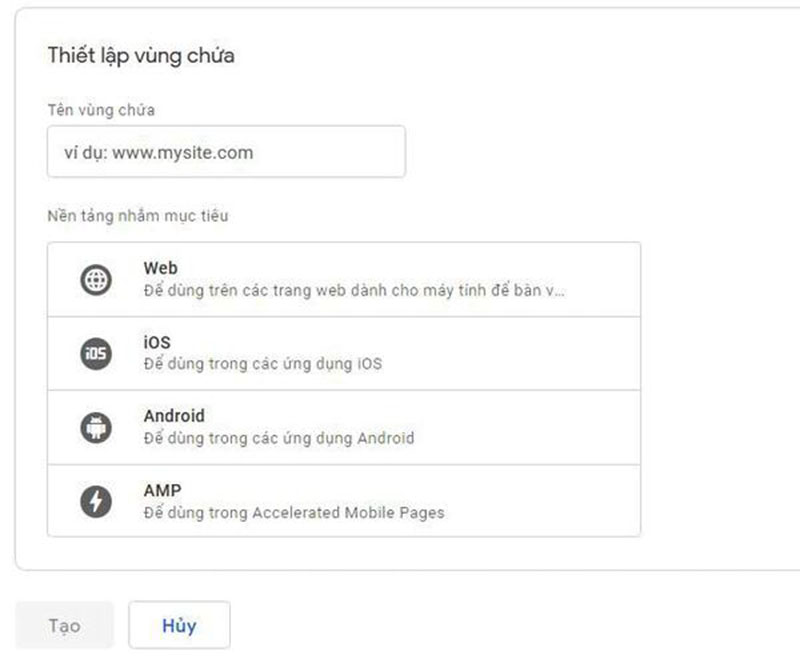
Ở phần Thiết lập vùng chứa (Container Setup), điền tên miền website của bạn (VD: domaincuaban.com) và chọn nền tảng là Web. Sau đó bấm Tạo.
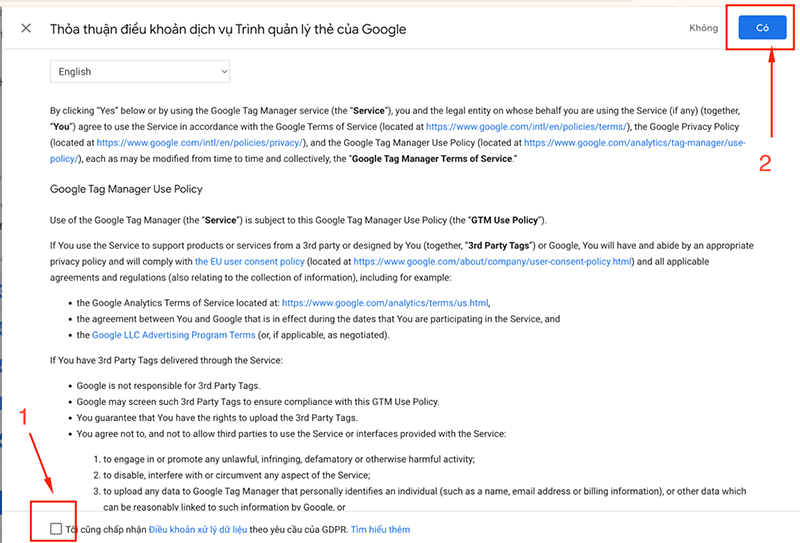
Sau khi bạn “Tạo” xong, một cửa sổ sẽ hiện ra những thông tin về các điều khoản khi dùng Google Tag Manager. Sau khi bạn đồng ý và chọn “Có”.
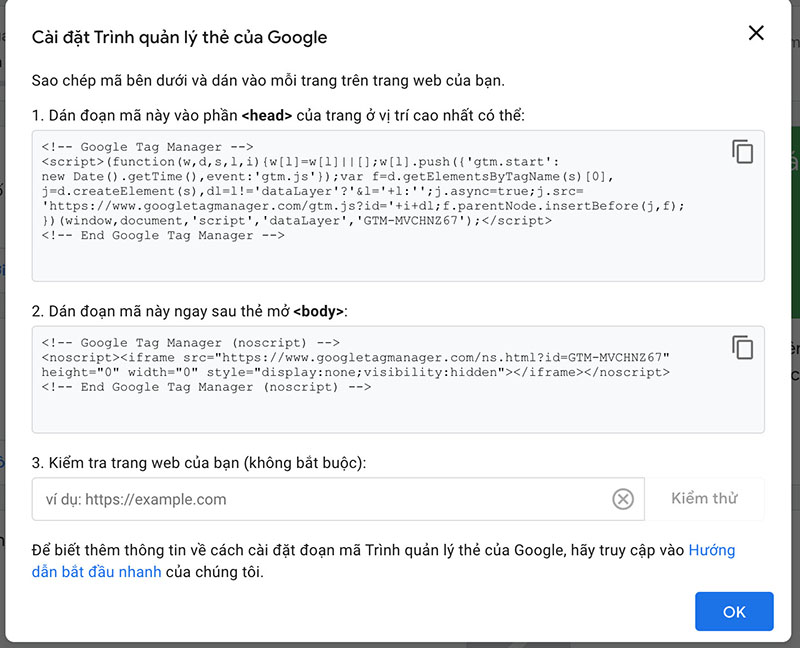
Bước 2: Lấy đoạn mã Tracking Code của GTM
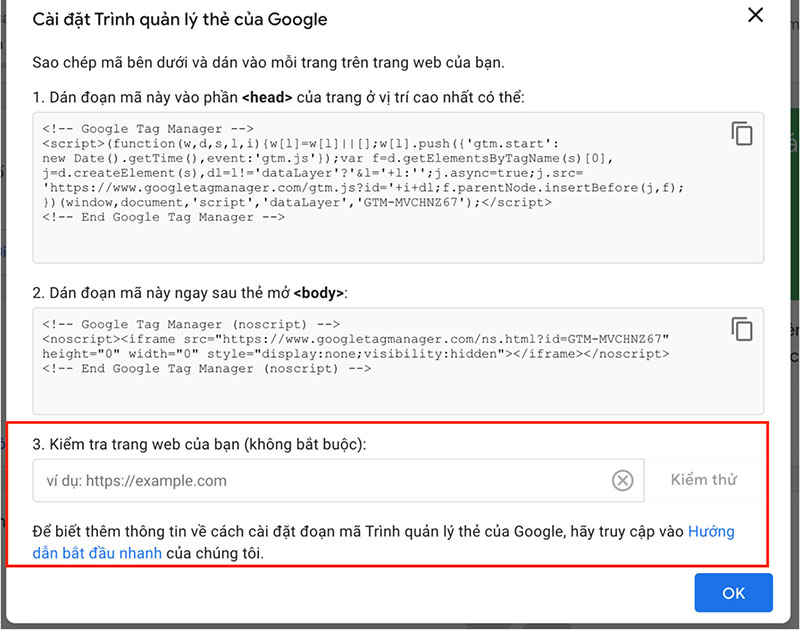
Ngay sau khi bấm tạo và đồng ý các điều khoản, một bảng pop-up chứa 2 đoạn mã code sẽ hiện ra.
-
Đoạn thứ nhất: Yêu cầu đặt vào phần
<head>của trang web. -
Đoạn thứ hai: Yêu cầu đặt vào phần
<body>của trang web.
Bước 3: Gắn mã vào Website
Đối với các website sử dụng mã nguồn mở phổ biến như WordPress, việc này cực kỳ đơn giản:
-
Đăng nhập vào trang quản trị WordPress.
-
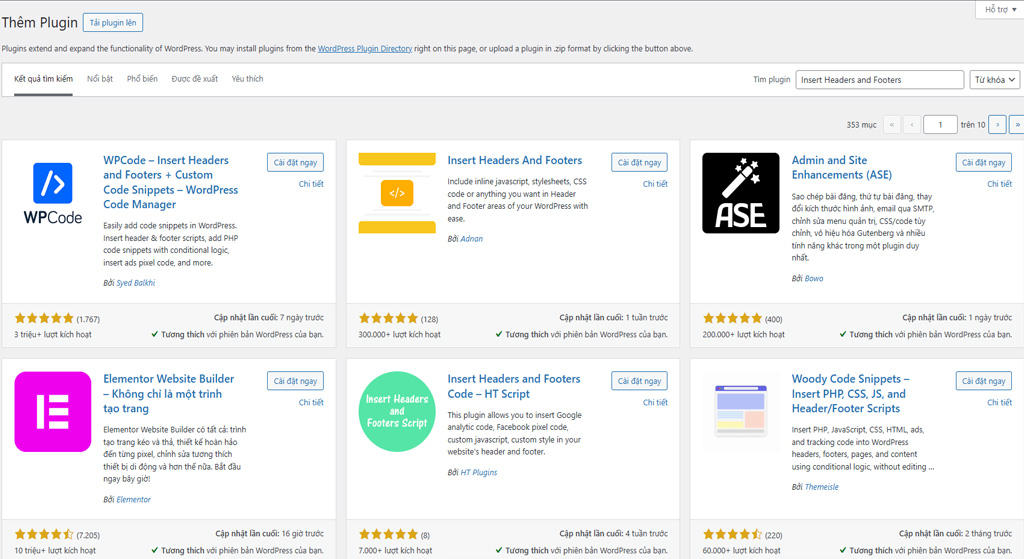
Cài đặt và kích hoạt plugin có tên “WPCode” (hoặc Insert Headers and Footers).

-
Mở plugin lên, copy đoạn mã thứ nhất dán vào ô Header, và đoạn mã thứ hai dán vào ô Body.
-
Bấm Save Changes (Lưu thay đổi). Vậy là chiếc “hộp” GTM đã được đặt lên web của bạn!

Bước 4: Kiểm tra cài đặt thành công với Google Tag Assistant
Để chắc chắn bạn đã làm đúng, hãy cài đặt tiện ích mở rộng (Extension) có tên Google Tag Assistant Legacy hoặc dùng chế độ Preview (Xem trước) ngay trong giao diện GTM.
Nhập URL website của bạn vào, nếu hệ thống báo kết nối thành công và thẻ GTM hiển thị màu xanh lá cây hoặc xanh dương, xin chúc mừng, bạn đã cài đặt hoàn tất!
Các câu hỏi thường gặp (FAQ) về Google Tag Manager
Học GTM có cần phải biết viết code không?
Câu trả lời là Không. Ở mức độ cơ bản và trung bình (cài GA4, Facebook Pixel, theo dõi nút bấm, theo dõi gửi form…), bạn hoàn toàn thao tác trên giao diện trực quan của GTM mà không cần viết một dòng code nào. Bạn chỉ cần hiểu tư duy logic (Khi nào – Làm gì) là đủ. Code chỉ cần thiết khi bạn muốn đo lường những dữ liệu tĩnh cực kỳ phức tạp thông qua Data Layer.
GTM có an toàn cho website không?
Rất an toàn. GTM là một sản phẩm chính thức của Google, được thiết kế với tiêu chuẩn bảo mật cao nhất. Hơn nữa, GTM có tính năng “Preview” (Xem trước) giúp bạn test thử các thẻ xem có làm lỗi web hay không trước khi bấm “Publish” (Xuất bản) chính thức.
GTM có dùng được cho App điện thoại không?
Có. GTM không chỉ dành cho Web. Khi tạo Vùng chứa (Container) ở bước 1, bạn có thể lựa chọn nền tảng là iOS, Android hoặc AMP. GTM hỗ trợ quản lý thẻ cho ứng dụng di động thông qua việc tích hợp với Firebase rất mạnh mẽ.
Tổng kết
Tóm lại, Google Tag Manager không chỉ là một công cụ công nghệ, nó là “đòn bẩy” giúp các Marketer làm việc độc lập, nhanh chóng và thông minh hơn. Thay vì đau đầu với các đoạn mã lằng nhằng, GTM mang lại cho bạn sự gọn gàng, tối ưu tốc độ website và khả năng đo lường dữ liệu chuyên sâu đáng kinh ngạc. Giờ thì bạn đã hiểu rõ GTM là gì và cách nó vận hành. Đừng để website của bạn tiếp tục “mù” dữ liệu!
Sẵn sàng để thực hành? Hãy tạo ngay cho mình một tài khoản GTM, gắn nó lên website và bắt đầu bước tiếp theo.

Tôi là Lê Hưng, là Founder và CEO của SEO VIỆT, với hơn 14 năm kinh nghiệm trong lĩnh vực SEO. Dưới sự lãnh đạo của tôi, SEO VIỆT đã xây dựng uy tín vững chắc và trở thành đối tác tin cậy của nhiều doanh nghiệp. Tôi còn tích cực chia sẻ kiến thức và tổ chức các sự kiện quan trọng, đóng góp vào sự phát triển của cộng đồng SEO tại Việt Nam.





Bài viết liên quan
HostVN Có Tốt Không? Đánh Giá Chi Tiết Từ A–Z
Trong thời đại số, việc lựa chọn một dịch vụ hosting ổn định, tốc độ...
Review ZHOST: “vũ khí bí mật” giúp các dự án tại Seo Việt bứt phá traffic và tỷ lệ chuyển đổi
Trong giới làm SEO, chúng mình thường rỉ tai nhau câu tâm niệm: “Content is...
Hướng dẫn cách đăng ký Website với Bộ Công Thương mới nhất
Bạn vừa đầu tư thiết kế một website bài bản để kinh doanh, nhưng lại...
Google AI Overview là gì? Cách hoạt động & Ảnh hưởng đến SEO (2026)
Thói quen tìm kiếm của người dùng đang thay đổi chóng mặt. Nếu trước đây...
Search Engine là gì? Cơ chế hoạt động và 9 công cụ tìm kiếm phổ biến nhất
Mỗi ngày, chúng ta đều lên mạng gõ tìm kiếm hàng tá câu hỏi khác...
Google Maps là gì? Cẩm nang toàn tập về ứng dụng bản đồ số 1 thế giới
Google Maps không chỉ đơn thuần là một ứng dụng thay thế cho tấm bản...
Nhân viên SEO là gì? Cẩm Nang Nghề Nghiệp & Mô Tả Công Việc Chi Tiết A-Z
Trong bức tranh tổng thể của Digital Marketing, nếu Content là “vua” thì SEO chính...
Cẩm nang 11 thuật toán Google quan trọng nhất năm 2026 mà SEOer cần nắm rõ
Thuật toán Google là một hệ thống những hướng dẫn rõ ràng được Google sử...
Link Juice là gì? Hướng dẫn tối ưu dòng chảy sức mạnh SEO
Hãy tưởng tượng website của bạn giống như một hệ thống đường ống nước chằng...