
Website ì ạch vì “cõng” chằng chịt mã tracking, còn bạn thì mệt mỏi chờ đợi team IT hỗ trợ mỗi khi cần đo lường chiến dịch? Đừng để sự phụ thuộc này cản bước tiến độ và làm vuột mất những cơ hội vàng để tối ưu chuyển đổi. Google Tag Manager (GTM) chính là “vị cứu tinh” giúp bạn giải quyết triệt để mớ bòng bong đó một cách khoa học.
Bài viết này sẽ hướng dẫn bạn từ A-Z cách làm chủ GTM, tự tay quản lý mọi mã theo dõi mà không cần biết dù chỉ một dòng code!
Google Tag Manager (GTM) là gì?
Google Tag Manager là một công cụ quản lý thẻ miễn phí của Google, cho phép bạn cập nhật và quản lý các đoạn mã theo dõi trên website hoặc ứng dụng mà không cần can thiệp trực tiếp vào mã nguồn của trang web.
Thay vì phải chỉnh sửa code thủ công mỗi khi muốn thêm một công cụ theo dõi (như Google Analytics, Facebook Pixel, hay Google Ads), bạn chỉ cần cài đặt một đoạn mã GTM duy nhất. Sau đó, mọi việc quản lý các thẻ khác sẽ được thực hiện thông qua giao diện web của GTM.

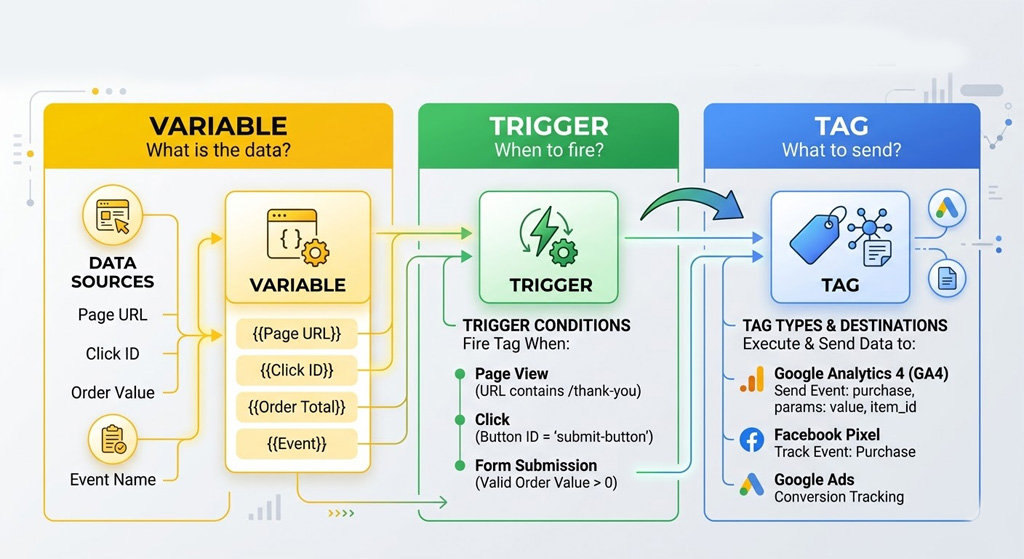
3 Thành phần cốt lõi của GTM
Để làm chủ nền tảng này, bạn cần hiểu rõ cách ba bộ phận bên trong nó phối hợp với nhau. Một hệ thống đo lường hiệu quả luôn bắt đầu từ việc nắm vững 3 trụ cột sau:
Tags (Thẻ) – Công cụ thực thi: Đây chính là các đoạn mã theo dõi (script) hoặc công cụ phân tích từ bên thứ ba mà bạn muốn cài đặt lên website để thu thập dữ liệu.
Ví dụ: Mã theo dõi Google Analytics 4 (GA4), đoạn mã Facebook Pixel, hay thẻ theo dõi chuyển đổi của Google Ads.
Triggers (Trình kích hoạt) – Người gác cổng: Triggers sẽ quyết định chính xác khi nào và ở đâu các Thẻ (Tags) kia được phép hoạt động (firing). Nếu điều kiện của Trigger chưa thỏa mãn, thẻ sẽ nằm im.
Ví dụ: Bạn thiết lập Trigger để thẻ Facebook Pixel chỉ hoạt động khi user tải xong trang (Page View), hoặc khi họ click vào nút “Thêm vào giỏ hàng”.
Variables (Biến) – Mảnh ghép chi tiết: Biến lưu trữ các giá trị dữ liệu động, cung cấp thêm các điều kiện cụ thể để Triggers biết lúc nào nên kích hoạt, hoặc chuyển dữ liệu chi tiết cho Tags.
Ví dụ: Biến có thể lưu trữ thông tin về đường dẫn của trang hiện tại (Page Path), mức giá của sản phẩm, hoặc đường link ẩn dưới nút bấm mà người dùng vừa tương tác (Click URL).
Phân biệt Google Tag Manager và Google Analytics 4 (GA4)
Để giúp bạn xây dựng tư duy đo lường chuẩn xác nhất, tôi đã tổng hợp sự khác biệt giữa hai công cụ này qua bảng so sánh trực quan dưới đây:
| Tiêu chí | Google Tag Manager (GTM) | Google Analytics 4 (GA4) |
|---|---|---|
| Vai trò cốt lõi | Quản lý và phân phối các mã theo dõi (Tracking codes). | Thu thập, lưu trữ và phân tích dữ liệu người dùng. |
| Bản chất hoạt động | Trạm trung chuyển dữ liệu. | Kho lưu trữ và xử lý dữ liệu. |
| Báo cáo trực quan | Không có hệ thống biểu đồ hay báo cáo. | Cung cấp báo cáo chi tiết (Traffic, Hành vi, Chuyển đổi). |
| Lưu trữ dữ liệu | Hoàn toàn không lưu trữ dữ liệu người dùng. | Lưu trữ dữ liệu lịch sử để phục vụ phân tích lâu dài. |
| Kỹ năng trọng tâm | Cài đặt sự kiện logic (Click, Cuộn trang, Điền Form). | Đọc hiểu số liệu và tìm kiếm Insight khách hàng. |
Sự khác biệt về chức năng cốt lõi: GTM là “Người đưa thư”, GA4 là “Người nhận thư”
Cách đơn giản nhất để ghi nhớ sự khác biệt này là sử dụng phép ẩn dụ. Hãy coi GTM là một “Người đưa thư” mẫn cán. Nhiệm vụ duy nhất của nó là nhận biết hành động của khách hàng trên web, đóng gói thông tin đó lại và gửi đi. GTM tuyệt đối không bóc thư ra đọc hay lưu giữ thông tin bên trong.
Ngược lại, GA4 chính là “Người nhận thư”. Khi kiện hàng dữ liệu từ GTM được giao đến, GA4 sẽ bóc mở, phân loại và sắp xếp thông tin vào các kho dữ liệu khổng lồ.
Sau đó, GA4 biến những con số khô khan này thành các biểu đồ trực quan. Nếu bạn muốn biết tuần qua có bao nhiêu người thêm sản phẩm vào giỏ hàng, bạn phải tìm trong báo cáo của GA4, chứ không phải tìm trong GTM.
Tại sao nên sử dụng kết hợp cả hai?
Dù sở hữu chức năng hoàn toàn độc lập, tôi luôn khuyến nghị bạn thiết lập bộ đôi này song hành ngay từ những ngày đầu xây dựng website. Chúng ghép lại thành một hệ sinh thái đo lường hoàn hảo nhờ những lợi ích sau:
Làm giàu dữ liệu không cần code: GA4 mặc định chỉ đo lường được các chỉ số cơ bản như lượt xem trang. Với GTM, bạn có thể dễ dàng thiết lập thêm các sự kiện phức tạp (như khách hàng xem video trên web được 30 giây hay click vào nút gọi điện) và chuyển dữ liệu đó về GA4.
Tối ưu tốc độ tải trang (Page Speed): Thay vì chèn trực tiếp hàng tá mã đo lường vào mã nguồn khiến website ì ạch, việc gom tất cả vào “chiếc hộp” GTM giúp trang web tải nhanh hơn hẳn. Tốc độ web mượt mà là chìa khóa vàng để giữ chân khách hàng và cải thiện tỷ lệ chuyển đổi (CRO).
Chủ động kiểm soát chiến dịch Marketing: Khi chạy một chiến dịch quảng cáo mới cần đo lường gấp, bạn chỉ cần vài cú click chuột trên GTM để kích hoạt thẻ gửi dữ liệu về GA4. Marketing team tự chủ hoàn toàn 100% tiến độ mà không phải chờ đợi đội ngũ lập trình viên hỗ trợ.
Lời khuyên: Đừng bao giờ đặt lên bàn cân lựa chọn giữa GTM hay GA4. Quyết định của một người làm SEO và Marketing chuyên nghiệp luôn là sử dụng GTM để cài đặt và nâng cấp sức mạnh cho GA4.
4 Lợi ích khiến bạn phải dùng GTM ngay hôm nay
Nền tảng này mang đến một cuộc cách mạng trong cách chúng ta vận hành các chiến dịch Digital Marketing. Dưới đây là 4 lý do biến GTM trở thành tiêu chuẩn bắt buộc cho mọi website hiện đại.
1. Độc lập hoàn toàn với đội ngũ IT/Developer
Trước đây, việc thêm một đoạn mã theo dõi chuyển đổi thường kéo theo những quy trình phối hợp cồng kềnh. Bạn phải tạo yêu cầu, gửi cho bộ phận lập trình và mòn mỏi chờ đợi họ sắp xếp thời gian can thiệp vào mã nguồn.
GTM trao lại toàn bộ quyền chủ động vào tay bạn. Nhờ giao diện nền tảng trực quan, các Marketer có thể tự mình cài đặt, tinh chỉnh hoặc gỡ bỏ bất kỳ mã theo dõi nào chỉ trong vài phút.
Bạn hoàn toàn không cần biết viết code, cũng không phải loay hoay với các tập tin kỹ thuật phức tạp. Nhờ đó, tốc độ triển khai chiến dịch được đẩy nhanh đến mức tối đa, giúp bạn bắt kịp mọi xu hướng thị trường.
2. Tối ưu tốc độ tải trang
Một sai lầm chí mạng của người mới là chèn hàng tá đoạn script trực tiếp vào thẻ <head> của website. Điều này tạo ra hiện tượng “nút thắt cổ chai”, khiến trình duyệt phải tải xong các lớp mã ẩn này rồi mới chịu hiển thị nội dung cho người dùng.
GTM giải quyết triệt để vấn đề này bằng cơ chế tải không đồng bộ (Asynchronous). Hiểu một cách đơn giản, hệ thống GTM và nội dung website của bạn sẽ được tải song song cùng lúc. Các đoạn mã phân tích dữ liệu nặng nề sẽ không bao giờ được phép chặn tiến trình hiển thị hình ảnh hay văn bản. Trải nghiệm lướt web của khách hàng sẽ mượt mà hơn, đồng thời điểm SEO (đặc biệt là Core Web Vitals) cũng được tối ưu hóa đáng kể.
3. Dễ dàng kiểm tra lỗi trước khi chạy thật
Rất nhiều người e ngại việc tự thiết lập tính năng đo lường vì sợ thao tác sai gây lỗi giao diện hoặc làm sập trang. GTM thấu hiểu rào cản tâm lý này và cung cấp một tính năng cực kỳ mạnh mẽ: Preview & Debug Mode (Xem trước và gỡ lỗi).
Chế độ này tạo ra một môi trường thử nghiệm an toàn tuyệt đối. Trước khi chính thức kích hoạt (Publish) bất kỳ thẻ nào lên web thật, bạn có thể tự mình đóng vai khách hàng để kiểm tra xem hệ thống có ghi nhận đúng nút bấm hay sự kiện mua hàng hay không.
Nếu thẻ cấu hình sai, bạn chỉ việc chỉnh sửa lại ngay trong GTM mà không để lại bất kỳ rủi ro nào cho website đang vận hành.
4. Quản lý tập trung và gọn gàng toàn bộ Tracking Code
Khi doanh nghiệp phát triển, bạn sẽ cần dùng thêm Facebook Pixel, TikTok Ads, Hotjar, hay các công cụ Chatbot hỗ trợ trực tuyến. Nếu dán rải rác từng đoạn mã này vào hệ thống, website của bạn sẽ nhanh chóng biến thành một “bãi rác” code lộn xộn.
GTM đóng vai trò như một bảng điều khiển trung tâm thông minh. Tất cả các thẻ (Tags) đều được lưu trữ gọn gàng và phân loại rõ ràng ngay trên một màn hình duy nhất.
Khi một chiến dịch quảng cáo kết thúc, bạn chỉ cần một cú click chuột để tạm dừng thẻ đó thay vì phải nhờ IT lục lọi xóa code thủ công. Sự ngăn nắp này giúp toàn bộ cấu trúc dữ liệu của bạn vận hành ổn định và bền vững theo thời gian.
Hướng dẫn cài đặt Google Tag Manager lên Website
Quá trình cài đặt GTM chỉ diễn ra một lần duy nhất. Hãy thực hiện theo 4 bước cơ bản sau:
Bước 1: Tạo tài khoản và Thiết lập Container (Vùng chứa)
Truy cập vào tagmanager.google.com và đăng nhập bằng tài khoản Google (Gmail) của bạn.
Bấm vào Tạo tài khoản (Create Account).
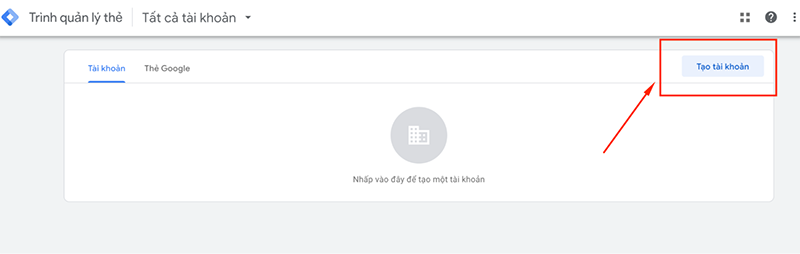
Nhập tên Công ty/Doanh nghiệp của bạn.
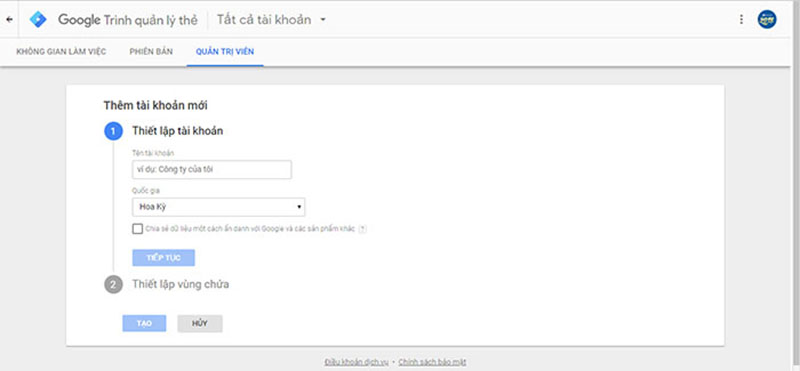
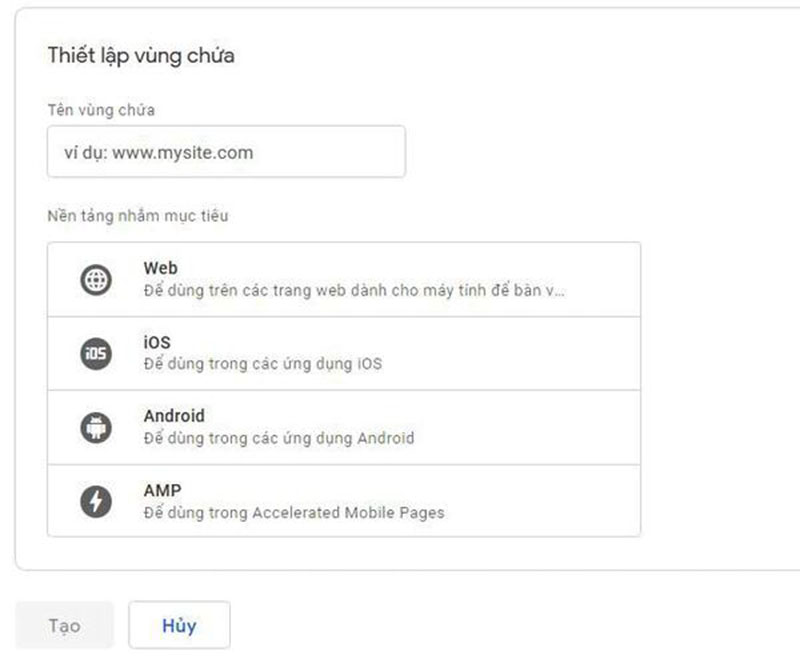
Ở phần Thiết lập vùng chứa (Container Setup), điền tên miền website của bạn (VD: domaincuaban.com) và chọn nền tảng là Web. Sau đó bấm Tạo.
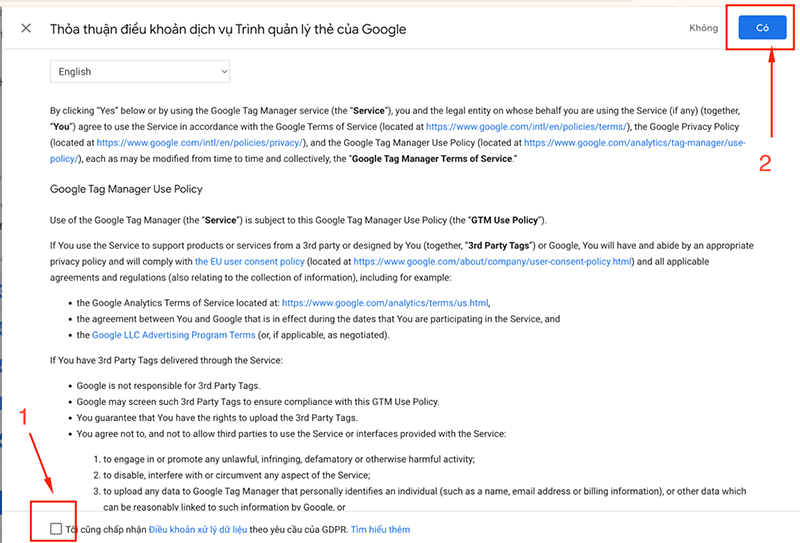
Sau khi bạn “Tạo” xong, một cửa sổ sẽ hiện ra những thông tin về các điều khoản khi dùng Google Tag Manager. Sau khi bạn đồng ý và chọn “Có”.
Bước 2: Lấy đoạn mã Tracking Code của GTM
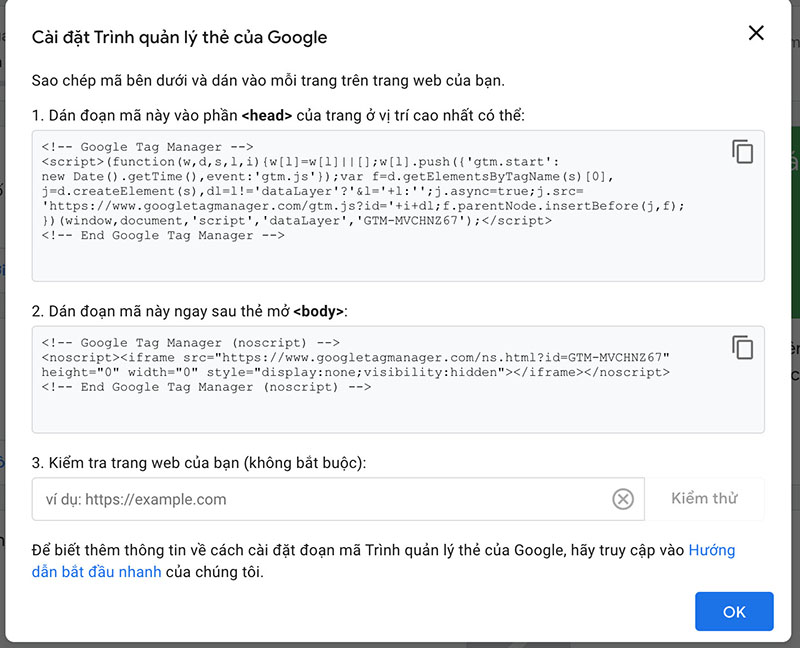
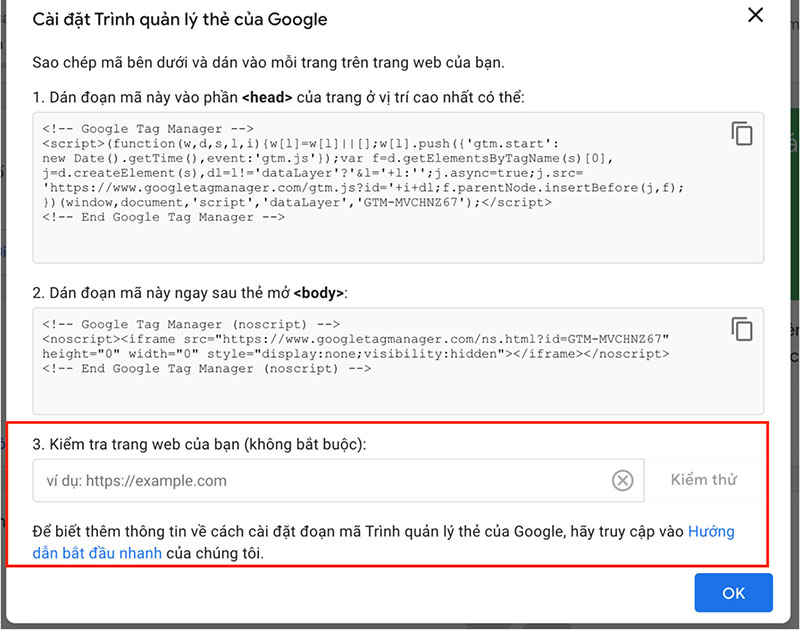
Ngay sau khi bấm tạo và đồng ý các điều khoản, một bảng pop-up chứa 2 đoạn mã code sẽ hiện ra.
Đoạn thứ nhất: Yêu cầu đặt vào phần
<head>của trang web.Đoạn thứ hai: Yêu cầu đặt vào phần
<body>của trang web.
Bước 3: Gắn mã vào Website
Đối với các website sử dụng mã nguồn mở phổ biến như WordPress, việc này cực kỳ đơn giản:
Đăng nhập vào trang quản trị WordPress.
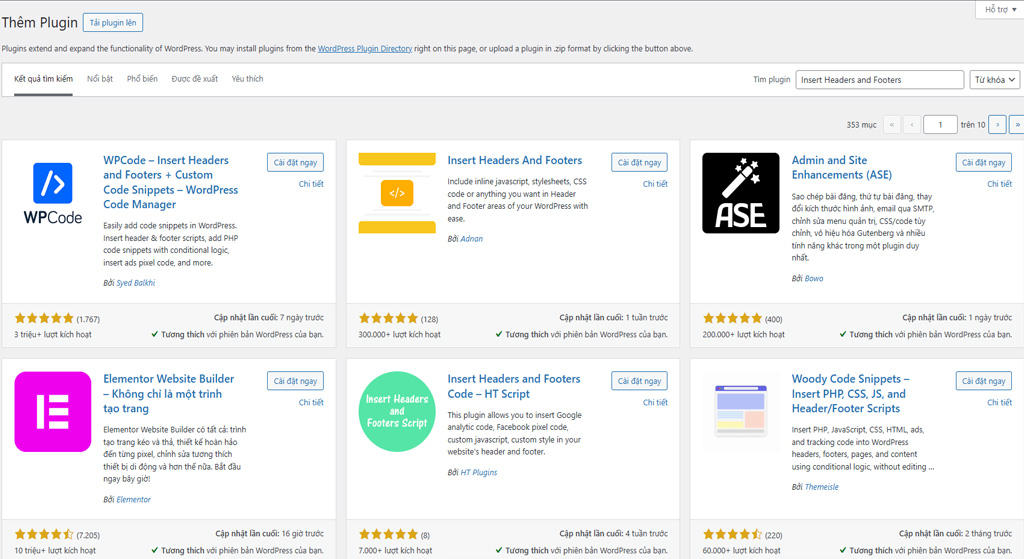
Cài đặt và kích hoạt plugin có tên “WPCode” (hoặc Insert Headers and Footers).

Mở plugin lên, copy đoạn mã thứ nhất dán vào ô Header, và đoạn mã thứ hai dán vào ô Body.
Bấm Save Changes (Lưu thay đổi). Vậy là chiếc “hộp” GTM đã được đặt lên web của bạn!

Bước 4: Kiểm tra cài đặt thành công với Google Tag Assistant
Để chắc chắn bạn đã làm đúng, hãy cài đặt tiện ích mở rộng (Extension) có tên Google Tag Assistant Legacy hoặc dùng chế độ Preview (Xem trước) ngay trong giao diện GTM.
Nhập URL website của bạn vào, nếu hệ thống báo kết nối thành công và thẻ GTM hiển thị màu xanh lá cây hoặc xanh dương, xin chúc mừng, bạn đã cài đặt hoàn tất!
Hướng dẫn sử dụng chế độ Preview & Debug
Một nguyên tắc “bất di bất dịch” trong GTM: Không bao giờ ấn Xuất bản (Submit/Publish) nếu chưa Kiểm tra (Preview).
Nút Preview (Xem trước) nằm ở góc trên cùng bên phải giao diện GTM. Khi bấm vào đây, GTM sẽ mở website của bạn ra trong một tab mới có kết nối với môi trường Debug (gỡ lỗi).
Cách đọc thông số trong cửa sổ Debug:
Tags Fired (Thẻ đã kích hoạt): Hiển thị những thẻ đã hoạt động thành công dựa trên hành vi bạn vừa thao tác trên web. Nếu bạn thiết lập thẻ GA4 All Pages, nó phải nằm ở đây.
Tags Not Fired (Thẻ chưa kích hoạt): Hiển thị những thẻ đang nằm chờ. Nếu bạn thiết lập thẻ “Click nút gọi” nhưng bạn chưa bấm gọi, thẻ này sẽ nằm yên ở đây.
Chế độ này giúp bạn biết chắc chắn 100% dữ liệu đã được ghi nhận đúng luồng trước khi đưa lên môi trường trực tiếp.
Tổng kết
Tóm lại, Google Tag Manager không chỉ là một công cụ công nghệ, nó là “đòn bẩy” giúp các Marketer làm việc độc lập, nhanh chóng và thông minh hơn. Thay vì đau đầu với các đoạn mã lằng nhằng, GTM mang lại cho bạn sự gọn gàng, tối ưu tốc độ website và khả năng đo lường dữ liệu chuyên sâu đáng kinh ngạc. Giờ thì bạn đã hiểu rõ GTM là gì và cách nó vận hành. Đừng để website của bạn tiếp tục “mù” dữ liệu!
Sẵn sàng để thực hành? Hãy tạo ngay cho mình một tài khoản GTM, gắn nó lên website và bắt đầu bước tiếp theo.

Tôi là Lê Hưng, là Founder và CEO của SEOVIET, với hơn 14 năm kinh nghiệm trong lĩnh vực SEO. Dưới sự lãnh đạo của tôi, SEOVIET đã xây dựng uy tín vững chắc và trở thành đối tác tin cậy của nhiều doanh nghiệp. Tôi còn tích cực chia sẻ kiến thức và tổ chức các sự kiện quan trọng, đóng góp vào sự phát triển của cộng đồng SEO tại Việt Nam.





Học thiết kế web ở đâu tốt nhất TPHCM? (Review & bảng giá 2026)
Chỉ cần gõ từ khóa “khóa học lập trình web TPHCM”, bạn sẽ nhận được...
Google Webmaster Tools là gì? Hướng dẫn cài đặt & sử dụng từ A-Z
Khi mới hoàn thiện một trang web, làm sao để Google biết web của bạn...
Thiết kế web là học gì? Nên học ở đâu? Lương bao nhiêu?
Thiết kế web là một trong những ngành nghề được nhiều người quan tâm. Thiết...
15+ Theme Web Bán Hàng WordPress đẹp, chuẩn SEO, Load nhanh
Bạn thử tưởng tượng nếu tình cờ ghé thăm một trang web với giao diện...
Cách sử dụng WordPress chi tiết từ A-Z cho người mới
WordPress là một nền tảng mã nguồn mở, cho phép người dùng tùy chỉnh theo...
60+ Theme WordPress đẹp miễn phí nhẹ, nhanh, tối ưu SEO
Hiện nay, việc sở hữu một trang web chuyên nghiệp không còn là điều quá...
Thiết kế website bán điện thoại chuyên nghiệp, X3 doanh số 2026
Website bán hàng hiện đang là giải pháp được nhiều chủ cửa hàng, chủ doanh...
Thiết kế web bán xe đạp online chuyên nghiệp chuẩn seo
Thiết kế website bán xe đạp không chỉ là việc tạo một gian hàng trực...
Thiết kế website đọc truyện tranh & chữ chuyên nghiệp, độc đáo
Công nghệ thông tin ngày càng hiện đại đã làm thay đổi văn hóa đọc...
Thiết kế website công ty luật, văn phòng luật chuyên nghiệp
Trong thế giới số hóa ngày nay, một website không chỉ là bộ mặt trực...
Có bao nhiêu trang web trên thế giới? Thống kê mới nhất 2026
Hơn 1,13 tỷ website đang cùng tồn tại trên không gian mạng tính đến thời...
Google là gì? Cơ chế hoạt động và hệ sinh thái ứng dụng
Gần như ai cũng từng nghe đến câu nói “không biết thì tra Google là...
Thiết kế website bán sách tài liệu online đẹp chuyên nghiệp
Hiện nay, công nghệ đang phát triển không ngừng, đi đôi với đó là việc...
Thiết kế website bán sim số đẹp uy tín, chuyên nghiệp, chuẩn SEO
Bán sim trên Facebook hay Zalo đang ngày càng bế tắc do thuật toán bóp...
Dịch vụ thiết kế website bất động sản chuẩn seo giá rẻ
Trong bối cảnh thị trường bất động sản đầy cạnh tranh, việc sở hữu một...
Thiết kế website cho thuê xe ôtô, xe máy du lịch giá rẻ
Trong ngành dịch vụ cho thuê xe một website thiết kế thông minh không chỉ...
Thiết kế website nghe nhạc oline giao diện hiện đại, giá tốt
Seo Việt là công ty chuyên cung cấp các dịch vụ thiết kế website chuẩn...
Thiết kế website bán hàng quần áo đẹp, chuẩn Seo, x2 doanh thu
Quần áo đang là sản phẩm kinh doanh đầy tiềm năng hiện nay. Bạn có...