
Bạn có bao giờ khó chịu khi bấm vào một bài viết dài lê thê hàng nghìn chữ, cuộn mỏi tay mà vẫn không tìm thấy chỗ mình cần đọc? Hay mệt mỏi với việc gõ từng dòng mục lục và sửa từng số mỗi khi thêm bớt văn bản? Nếu câu trả lời là có thì việc áp dụng Table of Contents cho tài liệu là hoàn toàn cần thiết.
Về cơ bản, Table of Contents là phần mục lục ở đầu mỗi tài liệu, trang web hoặc cuốn sách. Nó không chỉ giúp người đọc định vị chính xác và đi nhanh đến nội dung họ cần, mà còn là điểm cộng lớn giúp bot Google đánh giá cao cấu trúc bài viết của bạn. Hãy cùng chúng tôi tìm hiểu chi tiết về Table of Contents, cách tạo mục lục cho website và tài liệu ngay sau đây.
Table of Contents (TOC) là gì?
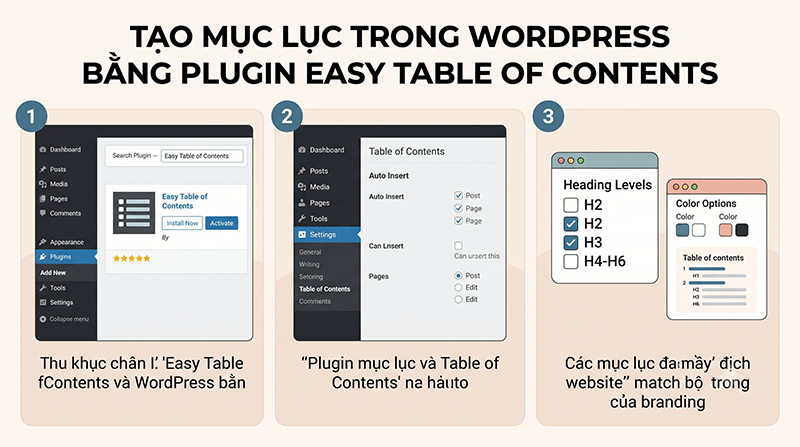
Table of Contents hay mục lục là danh sách tập hợp các tiêu đề chính (Heading) có trong một bài viết trên website hoặc trong một tài liệu văn bản. Bảng danh sách này được sắp xếp theo đúng thứ tự xuất hiện từ trên xuống dưới, giúp độc giả có thể nắm bắt bao quát toàn bộ nội dung tài liệu chỉ trong vài giây lướt mắt.
Về mặt kỹ thuật lập trình, TOC hoạt động dựa trên cơ chế của Anchor Text và Jump Links (liên kết neo). Khi bạn click vào một tiêu đề bất kỳ trong bảng mục lục, trình duyệt sẽ tự động cuộn màn hình đến chính xác đoạn văn bản tương ứng. Điều này được thực hiện thông qua việc gắn các thẻ liên kết <a> kết hợp với thuộc tính ID định danh duy nhất cho từng thẻ Heading trong mã nguồn HTML.
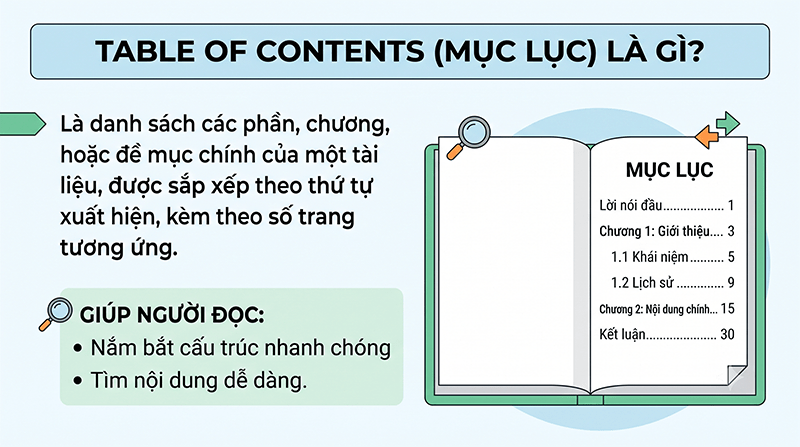
Tại sao Table of Contents là quan trọng trong SEO On-page?
Với các chủ doanh nghiệp hay chuyên viên quản trị website, TOC được xem là yếu tố kỹ thuật cốt lõi giúp tăng sức cạnh tranh của website trên công cụ tìm kiếm. Cụ thể:
Chiếm lĩnh Sitelinks trên SERP, Tăng mạnh tỷ lệ nhấp (CTR)
Thuật toán của Google được thiết kế để tự động quét và trích xuất các thẻ Heading từ Table of Contents, sau đó hiển thị chúng thẳng ra trang kết quả tìm kiếm (SERP) dưới dạng các đường link nhỏ màu xanh. Định dạng này được gọi là Jump Sitelinks.
Khi chiếm được Jump Sitelinks, kết quả tìm kiếm của website bạn sẽ chiếm một diện tích lớn hơn hẳn so với đối thủ, trở nên nổi bật và thu hút ánh nhìn hơn. Từ đó, trực tiếp kéo tăng tỷ lệ nhấp (CTR) lên 15-20% mà không cần tốn thêm chi phí.
Tối ưu trải nghiệm người dùng (UX), giảm Bounce Rate
Hành vi tiếp nhận thông tin của người dùng hiện đại ưu tiên sự nhanh gọn. Họ có thói quen đọc lướt (skimming) toàn bộ bài viết để dò tìm từ khóa trước khi quyết định dừng lại đọc kỹ. Một bảng mục lục rõ ràng giúp độc giả quét trúng thông tin mục tiêu chỉ trong vỏn vẹn 3 giây đầu tiên.
Điều này giúp thỏa mãn nhanh ý định tìm kiếm (Search Intent), giúp họ sẽ nán lại trang lâu hơn, từ đó giảm tối đa tỷ lệ thoát (Bounce Rate) – một trong những tín hiệu tích cực nhất để Google đánh giá chất lượng website của bạn.
Cấu trúc hóa luồng dữ liệu
Trong quá trình Audit On-page, TOC đóng vai trò như một Entity Map (bản đồ thực thể). Việc tạo bảng mục lục buộc người viết phải rà soát, hệ thống hóa lại các thẻ H1 đến H6 một cách logic nhất. Điều này tạo ra một cấu trúc thông tin minh bạch, giúp Spider của Google dễ dàng thu thập dữ liệu (Crawl), thấu hiểu ngữ cảnh bài viết và đánh giá cao chất lượng chuyên môn của nội dung.
Hướng dẫn tạo Table of Contents tự động trong Microsoft Word
Việc trình bày các văn bản, báo cáo hay đồ án chuyên nghiệp trên Microsoft Word luôn đòi hỏi một bảng mục lục chính xác. Bạn có thể tự động hóa việc này chỉ với 3 thao tác:
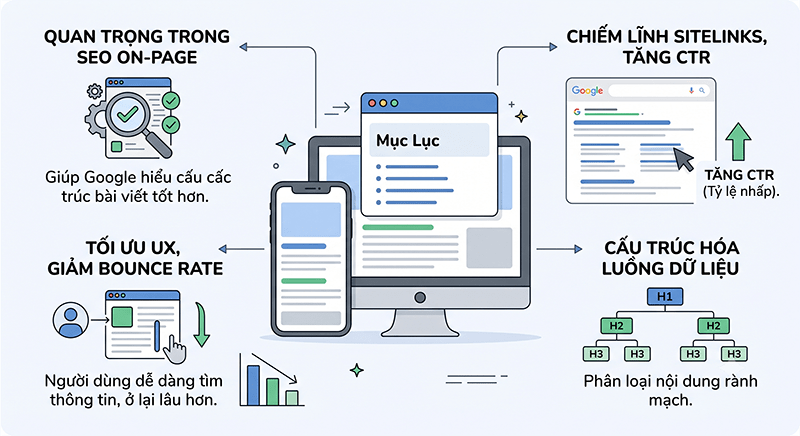
Bước 1: Phân cấp tiêu đề (Styles & Headings)
Bước đầu tiên trước khi tạo bất kỳ mục lục nào là định dạng lại khối văn bản. Để Word hiểu được đâu là tiêu đề, bạn cần bôi đen lần lượt từng tiêu đề chính, chọn tab Home trên thanh công cụ và gán các thẻ Heading 1, Heading 2, Heading 3 nằm trong khu vực Styles sao cho đúng với cấp độ thông tin của tài liệu.
Bước 2: Chèn mục lục tự động bằng 2 Click
Sau khi đã “định danh” toàn bộ tiêu đề trong bài, bạn có thể chèn mục lục tự động như sau:
- Đặt con trỏ chuột tại vị trí bạn muốn hiển thị TOC (thường là ở trang đầu tiên hoặc ngay sau lời mở đầu).
- Thao tác theo đường dẫn: Tab References > Table of Contents > Chọn mẫu Automatic Table 1 (hoặc Automatic Table 2).
- Ngay lập tức, Word sẽ tự động trích xuất các thẻ Heading vừa gán để tạo thành một bảng mục lục hoàn chỉnh.
Bước 3: Cập nhật (Update Table) khi chỉnh sửa nội dung
Khi bạn muốn thêm nội dung mới hoặc thay đổi tên tiêu đề, mục lục sẽ không tự đổi theo thời gian thực. Hãy click chuột phải vào bảng TOC, chọn Update Field. Lúc này, một hộp thoại sẽ xuất hiện với 2 lựa chọn:
- Update page numbers only: Chỉ cập nhật lại số trang (dùng khi bạn thêm/bớt chữ làm lệch trang nhưng không sửa tiêu đề).
- Update entire table: Cập nhật lại toàn bộ nội dung tiêu đề mới và số trang.
Lưu ý: Trong quá trình áp dụng có thể xuất hiện lỗi text bình thường lại thành mục lục. Nguyên nhân là do đoạn text đó vô tình bị dán nhầm định dạng Heading trong quá trình soạn thảo.
Cách xử lý rất đơn giản: Bôi đen đoạn văn bị lỗi hiển thị, nhấn biểu tượng Clear Formatting (cục tẩy) trên tab Home, sau đó chọn lại định dạng Normal và tiến hành Update Table.
Cách tạo Table of Contents trong WordPress bằng plugin tự động
Đối với các Webmaster hoặc SEOer không rành về code, việc sử dụng Plugin là giải pháp nhanh chóng và an toàn nhất. Hiện có 3 loại plugin thường dùng để tạo Table of Contents trong WordPress là:
|
Tiêu chí |
Table of Contents Plus (TOC+) |
Easy Table of Contents |
LuckyWP Table of Contents |
|
Dung lượng |
Siêu nhẹ |
Khá nhẹ |
Tối ưu tốt, không gây chậm web |
|
Tùy biến UI |
Cơ bản, Cổ điển |
Đa dạng màu sắc, form |
Hiện đại, mượt mà |
|
Hỗ trợ SEO |
Có |
Rất tốt (Gắn tự động schema) |
Rất tốt |
|
Phù hợp với |
Website blog tĩnh, đơn giản |
Web tin tức, trang thương mại |
SEOer thích giao diện đẹp, UX cao |
Dưới đây, chúng tôi sẽ hướng dẫn cách tạo Table of Contents trong WordPress với plugin Easy Table of Contents:
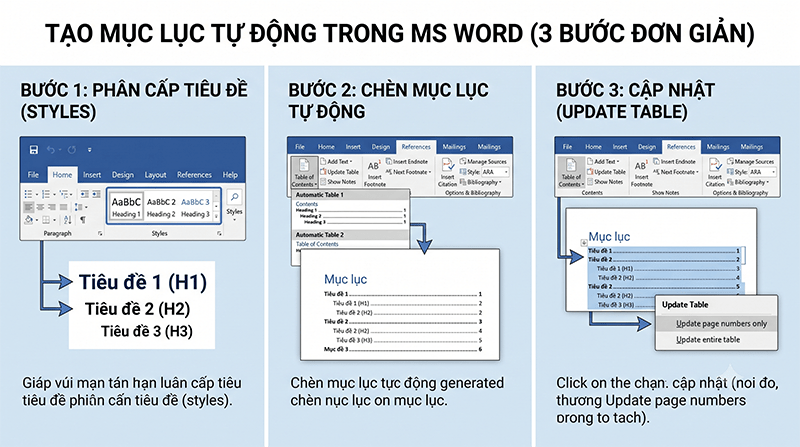
Easy Table of Contents được xem là plugin dễ sử dùng và được nhiều người áp dụng nhất hiện nay. Dưới đây là các bước cài đặt:
- Cài đặt: Vào mục Plugins > Add New, tìm kiếm Easy Table of Contents, cài đặt và kích hoạt.
- Cấu hình: Truy cập Settings > Table of Contents. Tại đây, bạn tick chọn tự động chèn mục lục cho Post (Bài viết) hoặc Page (Trang).
- Tùy chỉnh: Bạn có thể dễ dàng thiết lập cấp độ hiển thị (chỉ lấy H2, H3, bỏ qua H4-H6 để mục lục không quá dài), đồng thời thay đổi màu sắc bảng mục lục sao cho đồng bộ với nhận diện thương hiệu của website.
Cách tạo Table of Contents trong WordPress không cần plugin với Page Builder
Việc cài quá nhiều Plugin có thể làm nặng website. Nếu bạn đang sử dụng các trình dựng trang (Page Builder) phổ biến, hãy tận dụng ngay các tính năng có sẵn này:
- Trên Elementor Pro: Elementor cung cấp sẵn một widget có tên là Table of Contents. Bạn chỉ cần kéo thả widget này vào vị trí mong muốn (thường là dưới đoạn Sapo). Elementor cho phép tùy biến cực kỳ mạnh mẽ về font chữ, màu sắc, icon, và hiệu ứng cuộn trang.
- Trên Flatsome / UX Builder: Theme Flatsome hỗ trợ tính năng này khá mượt. Bạn có thể chèn trực tiếp bằng element Table of Contents trong UX Builder, hoặc dán shortcode
Sorry, no pages was found
kết hợp cấu hình để hiển thị danh sách heading tự động.
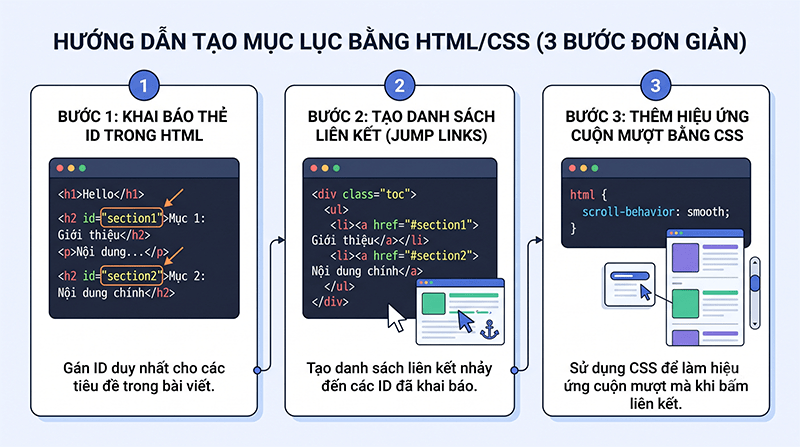
Cách tạo Table of Contents trong WordPress bằng cách chèn thủ công mã HTML/CSS
Nếu bạn muốn tối ưu tốc độ tải của website và không thích tích hợp những đoạn mã JavaScript/CSS thừa thãi từ Plugin, chèn code thủ công là lựa chọn hoàn hảo.
Bước 1: Khai báo thẻ ID trong HTML
Đầu tiên, bạn cần gắn một mã ID duy nhất cho từng thẻ Heading trong trình soạn thảo văn bản (chế độ Text/HTML).
Ví dụ: <h2 id=”huong-dan-tao-toc”>Hướng dẫn tạo TOC</h2>
Bước 2: Tạo danh sách liên kết (Jump Links)
Tại vị trí đầu bài viết nơi bạn muốn hiển thị mục lục, hãy tạo một danh sách liên kết trỏ về các ID vừa khai báo bằng cặp thẻ <ul> và <li>:
<ul>
<li><a href=”#huong-dan-tao-toc”>Hướng dẫn tạo TOC</a></li>
</ul>
Bước 3: Thêm hiệu ứng cuộn mượt (Smooth Scrolling) bằng CSS
Mặc định của HTML là khi click vào link, trang sẽ nhảy đến phần nội dung, gây hụt hẫng cho mắt. Để trải nghiệm cuộn trang mượt mà như dùng Plugin, bạn chỉ cần dán đoạn code CSS cực ngắn này vào file style.css của theme đang sử dụng:
html { scroll-behavior: smooth; }
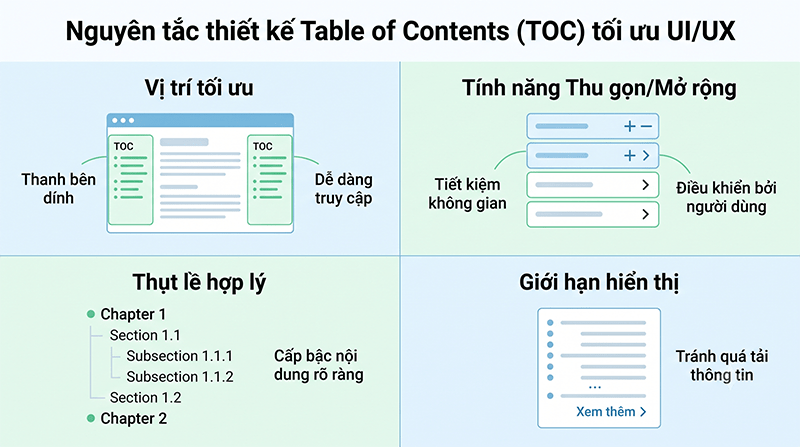
4 Nguyên tắc thiết kế Table of Contents để tối ưu UI/UX
Để tối ưu trải nghiệm người dùng mà vẫn giúp Google đọc nhanh nội dung của bạn, khi thiết kế Table of Contents bạn cần lưu ý một số điều sau:
- Vị trí tối ưu: Luôn đặt TOC ngay sau đoạn Sapo (Mở bài) để người dùng nắm bắt ngay cấu trúc tổng thể trước khi lướt xuống. Nếu có khả năng kỹ thuật, hãy thiết kế một Sidebar cố định (Sticky Sidebar) chạy dọc theo màn hình để điều hướng mọi lúc mọi nơi.
- Tính năng Thu gọn/Mở rộng (Collapsible Toggle): Đây là yếu tố bắt buộc trên thiết bị di động. Nút đóng/mở giúp bảng mục lục không chiếm trọn toàn bộ diện tích màn hình đầu tiên (Above the fold), nhường không gian cho nội dung chính.
- Thụt lề hợp lý: Thiết kế mục lục phải phản ánh rõ sơ đồ tư duy của bài viết. Thẻ H3 bắt buộc phải lùi vào trong so với H2 và H4 lùi vào so với H3. Điều này giúp độc giả nhận diện được sự phân cấp thông tin bằng trực giác.
- Giới hạn hiển thị: Chỉ nên thiết lập cho TOC hiển thị tối đa đến thẻ H3. Việc cố nhồi nhét cả thẻ H4, H5 vào mục lục sẽ làm bảng TOC trở nên dài ngoằng, rối mắt và hoàn toàn phản tác dụng.
Câu hỏi thường gặp (FAQ)
Dưới đây là giải đáp nhanh một số câu hỏi thường gặp về Table of Contents”
Dùng Plugin TOC có làm chậm website không?
Câu trả lời là Có, nếu bạn sử dụng các plugin được code sơ sài, chèn quá nhiều file Javascript/CSS thừa thãi vào Header của website. Tuy nhiên, nếu dùng các lựa chọn tối ưu như LuckyWP hoặc tự code tay như hướng dẫn phía trên, tốc độ website gần như không bị ảnh hưởng.
Tại sao bài viết có TOC nhưng Google không hiển thị Sitelinks?
Sitelinks do thuật toán Google tự động quyết định. TOC chỉ là điều kiện cần. Để Sitelinks xuất hiện, bài viết cần đáp ứng các điều kiện đủ như: Độ Trust của Domain cao, cấu trúc Heading mang tính logic, bao quát và tiêu đề phải khớp chính xác với ý định tìm kiếm phụ (Secondary Intent) của người dùng.
Bài viết ngắn (dưới 500 chữ) có cần dùng Table of Contents không?
Không cần thiết. Với những bài viết dạng tin tức ngắn, thông báo, độc giả chỉ mất 30 giây để quét hết nội dung. Việc chèn TOC lúc này chỉ làm tốn diện tích hiển thị vô ích. Bạn chỉ nên áp dụng mục lục cho các bài viết chuyên sâu có độ dài trên 1000 chữ.
Table of Contents không chỉ là một tính năng trang trí. Nó đã trở thành một tiêu chuẩn bắt buộc của bất kỳ bài viết chuẩn SEO On-page hiện đại nào. Việc sở hữu một mục lục thông minh, được thiết kế chuẩn mực chính là cách ngắn nhất để vừa “lấy lòng” được công cụ tìm kiếm, vừa giữ chân độc giả ở lại lâu hơn với thương hiệu của bạn. Hy vọng những chia sẻ trong bài sẽ hữu ích và giúp bạn ứng dụng Table of Contents hiệu quả.
Seo Việt cung cấp dịch vụ SEO tổng thể giúp doanh nghiệp cải thiện thứ hạng từ khóa, tăng lượng truy cập tự nhiên và tiếp cận đúng khách hàng tiềm năng. Với quy trình tối ưu bài bản từ kỹ thuật, nội dung đến xây dựng độ uy tín website, Seo Việt hướng đến hiệu quả SEO bền vững và phù hợp với mục tiêu kinh doanh. Liên hệ ngay với chúng tôi để được tư vấn miễn phí:
Hotline: 034.304.5555
Email: khachhang@seoviet.vn

Tôi là Lê Hưng, là Founder và CEO của SEOVIET, với hơn 14 năm kinh nghiệm trong lĩnh vực SEO. Dưới sự lãnh đạo của tôi, SEOVIET đã xây dựng uy tín vững chắc và trở thành đối tác tin cậy của nhiều doanh nghiệp. Tôi còn tích cực chia sẻ kiến thức và tổ chức các sự kiện quan trọng, đóng góp vào sự phát triển của cộng đồng SEO tại Việt Nam.





Cách khóa đánh giá trên Google: Các bước xử lý “bão” 1 sao
Về cơ bản, không có cách nào để tự khóa hoặc tắt tính năng đánh...
Hướng dẫn SEO Google Map lên top dành cho người mới (2026)
Hãy tưởng tượng một khách hàng đang tìm kiếm sản phẩm hoặc dịch vụ ngay...
PHP2Shell Lỗ hổng bảo mật nghiêm trọng trong PHP đe dọa website WordPress năm 2026
PHP2Shell là cảnh báo bảo mật mà quản trị viên website cần quan tâm khi...
Link Profile là gì? Hướng dẫn phân tích và tối ưu hồ sơ liên kết
Trong thế giới SEO không ngừng biến đổi, việc tối ưu on-page xuất sắc là...
Trải nghiệm người dùng (UX) là gì? Tổng quan cho người mới
Trải nghiệm người dùng (UX) luôn mang tính cá nhân, vì mỗi chúng ta đều...
Search Volume là gì? Tại sao Search Volume quan trọng trong SEO
Bạn đã bao giờ đổ hàng chục triệu đồng ngân sách để đẩy một từ...
Quy trình Google Search hoạt động – thu thập, chỉ mục & xếp hạng
Hàng tỷ lượt tìm kiếm được thực hiện mỗi ngày trên toàn cầu. Bạn gõ...
7+ Plugin chia sẻ mạng xã hội cho WordPress nhẹ, tối ưu tốc độ
Tận dụng sức mạnh của mạng xã hội là cách nhanh nhất để mang lại...
Rank Math SEO là gì? Đánh giá chi tiết và hướng dẫn cách dùng Rank Math SEO từ A-Z
Bạn có biết rằng việc tối ưu hóa SEO cho website WordPress không còn quá...
Screaming Frog là gì? Khám phá công cụ “quốc dân” của SEOer
Nếu bạn đang tìm kiếm một công cụ mạnh mẽ để phân tích và tối...
Orphan Pages (trang mồ côi) là gì? Cách tìm và khắc phục
Orphan Pages hay còn gọi là các trang mồ côi, là một thuật ngữ quen...
Noindex là gì? Vai trò và cách sử dụng thẻ Noindex trong SEO
Hiểu rõ và sử dụng thành thạo thẻ Noindex không chỉ giúp bạn kiểm soát...
14 Sai lầm phổ biến khi làm SEO thường gặp & cách khắc phục
SEO không chỉ là một cuộc đua leo hạng trên Google mà còn là một...
SEO là gì? Hướng dẫn toàn tập tối ưu hóa công cụ tìm kiếm
Mỗi ngày, người dùng tạo ra hàng tỷ lượt tìm kiếm để tìm thông tin,...
So sánh SEO và Google Adwords doanh nghiệp nên chọn kênh nào?
Là một chủ doanh nghiệp vừa và nhỏ việc phân bổ ngân sách marketing đôi...
Hướng dẫn thiết kế và tối ưu Landing Page chuẩn SEO toàn diện
Bạn đang đổ hàng chục triệu đồng mỗi tháng vào các chiến dịch quảng cáo...
Google penalty là gì? Nguyên nhân, dấu hiệu, cách khôi phục traffic
Google Penalty là hình phạt do Google áp dụng đối với các website cố tình...
HTTPS là gì? Tìm hiểu sự khác nhau giữa HTTP và HTTPS
Khi bạn truy cập một trang web, liệu bạn có bao giờ tự hỏi mình...