
Tại sao 1 số trang web không vào được dù thiết bị vẫn kết nối Internet bình thường? Tình trạng này có thể xuất phát từ lỗi DNS, kết nối mạng không ổn định, địa chỉ IP bị chặn hoặc sự cố trình duyệt. Bài viết dưới đây sẽ giúp bạn xác định nguyên nhân và hướng dẫn cách khắc phục nhanh chóng, hiệu quả.
Dấu hiệu nhận biết lỗi không truy cập được trang web
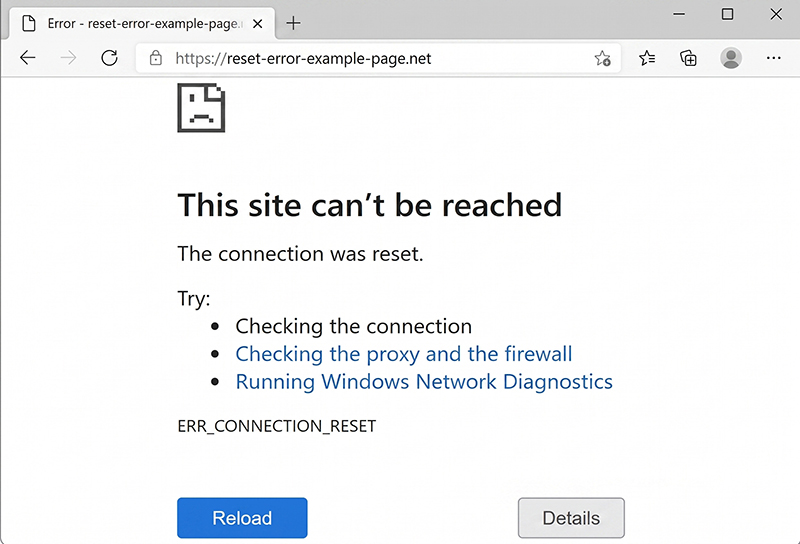
Xác định chính xác tình trạng “đóng băng” của trang web là bước đầu tiên để bạn nhanh chóng khôi phục lại luồng công việc đang dang dở. Khi màn hình đột ngột dừng tải, trình duyệt thường không để bạn phải tự suy đoán mà sẽ trực tiếp báo cáo tình hình thông qua các mã trạng thái cụ thể. Bạn có thể dễ dàng nhận thấy sự xuất hiện của các thông báo lỗi kỹ thuật hiển thị ngay giữa màn hình, điển hình như:
- 404 Not Found: Bài viết hoặc trang đích bạn tìm kiếm đã bị xóa hoặc thay đổi đường dẫn (URL).
- 502 Bad Gateway: Máy chủ (server) của hệ thống đang gặp sự cố giao tiếp hoặc bị quá tải truy cập.
- ERR_CONNECTION_TIMED_OUT: Thời gian phản hồi quá lâu, kết nối bị ép buộc ngắt quãng do tín hiệu mạng yếu.
- ERR_NAME_NOT_RESOLVED: Trình duyệt không thể tìm thấy địa chỉ IP tương ứng với tên miền bạn vừa nhập.
Tuy nhiên, trước khi vội vàng can thiệp vào các cài đặt hệ thống phức tạp, chúng tôi khuyên bạn nên thực hiện một thao tác phân loại cơ bản: Đánh giá phạm vi của sự cố. Hãy thử mở một vài tab mới và truy cập vào các nền tảng có độ ổn định cao (như Google hoặc YouTube) để đối chiếu:
- Mất kết nối toàn diện: Nếu không có bất kỳ trang web nào phản hồi, thiết bị của bạn đã hoàn toàn ngắt kết nối internet. Vấn đề lúc này nằm ở modem wifi, cáp quang hoặc phía nhà cung cấp dịch vụ (ISP).
- Lỗi gián đoạn cục bộ: Nếu các trang web khác vẫn hoạt động mượt mà và chỉ duy nhất một địa chỉ báo lỗi, đường truyền mạng của bạn hoàn toàn bình thường. Nguồn cơn sự cố xuất phát từ lỗi máy chủ của riêng website đó, hoặc do dữ liệu rác (cache) trên chính trình duyệt của bạn đang gây xung đột.
Việc đọc đúng các dấu hiệu này sẽ giúp bạn tiết kiệm thời gian, tránh việc loay hoay khởi động lại router mạng trong khi thực chất nền tảng đích đang bảo trì. Ngay bên dưới, chúng ta sẽ cùng đi sâu vào từng thủ thuật xử lý nhanh gọn, tương ứng với dải mã lỗi mà màn hình của bạn vừa hiển thị.
Nguyên nhân khiến người dùng không truy cập được vào trang web
Tình trạng không thể truy cập website có thể xuất phát từ nhiều nguyên nhân khác nhau, phổ biến gồm:
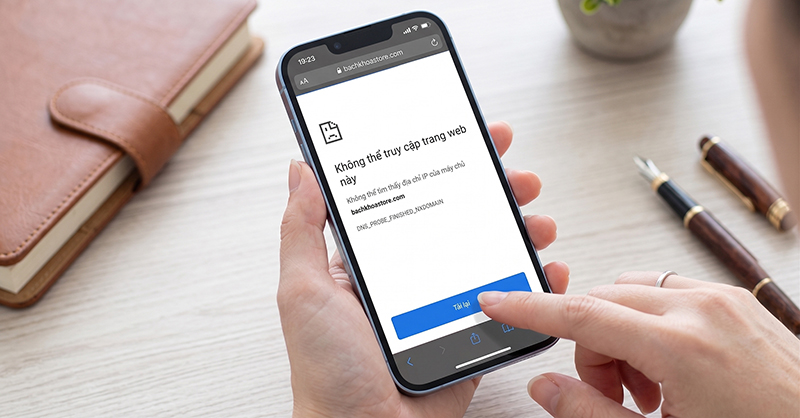
- Sự cố máy chủ DNS: Hệ thống phân giải tên miền gặp lỗi, khiến trình duyệt không xác định được địa chỉ máy chủ của website.
- Lỗi phần mềm hoặc trình duyệt: Phiên bản phần mềm không tương thích, bị lỗi hoặc hoạt động không ổn định.
- Kết nối Internet gián đoạn: Mạng WiFi, 3G hoặc 4G yếu, mất kết nối hoặc hoạt động chập chờn.
- Địa chỉ IP bị chặn: Website hoặc hệ thống bảo mật hạn chế quyền truy cập từ một số địa chỉ IP nhất định.
- Tường lửa (Firewall) ngăn chặn: Các thiết lập bảo mật trên thiết bị hoặc hệ thống mạng có thể chặn kết nối đến website.
Hướng dẫn sửa lỗi không vào được trang web chi tiết
Khi đã xác định được nguyên nhân khiến website từ chối kết nối, đây là lúc chúng ta bắt tay vào xử lý. Dưới đây là 6 phương pháp khắc phục lỗi không truy cập được trang web hiệu quả nhất, được chúng tôi sắp xếp theo thứ tự từ các thao tác cơ bản đến việc can thiệp sâu vào hệ thống. Bạn chỉ cần thực hiện tuần tự từng bước cho đến khi trang web hoạt động trở lại.
Khởi động lại Router Wifi và thiết bị mạng
Đây là thao tác cơ bản nhất nhưng có thể xử lý dứt điểm đến 80% các sự cố nghẽn mạng thông thường. Trong quá trình vận hành liên tục, bộ định tuyến (Router) dễ bị quá tải lưu lượng hoặc gặp xung đột khi cấp phát IP. Việc ngắt nguồn sẽ buộc thiết bị làm mới địa chỉ IP động và khôi phục luồng dữ liệu mạng về trạng thái ổn định.
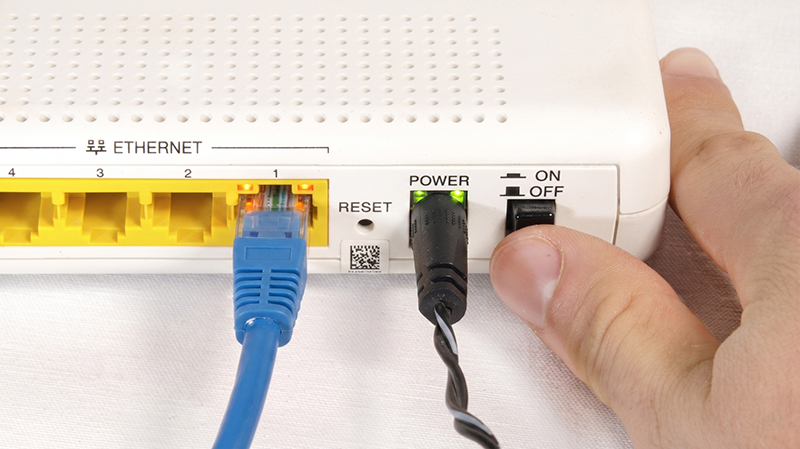
- Ngắt điện: Tìm cáp nguồn ở mặt sau Router Wifi và rút hẳn phích cắm ra khỏi ổ điện.
- Xả điện tồn dư: Chờ khoảng 30 đến 60 giây. Khoảng thời gian này đảm bảo thiết bị xóa hoàn toàn bộ nhớ tạm và các trạng thái lỗi cũ.
- Kết nối lại: Cắm lại nguồn điện và đợi khoảng 1-2 phút để Router khởi động đầy đủ các dịch vụ. Verification: Quan sát dải đèn tín hiệu (Internet/WAN) trên Router sáng xanh ổn định, sau đó tải lại trang web trên máy tính để xem lỗi đã được khắc phục chưa.
Xóa bộ nhớ đệm (Clear Cache) trên Chrome, Cốc Cốc, Edge
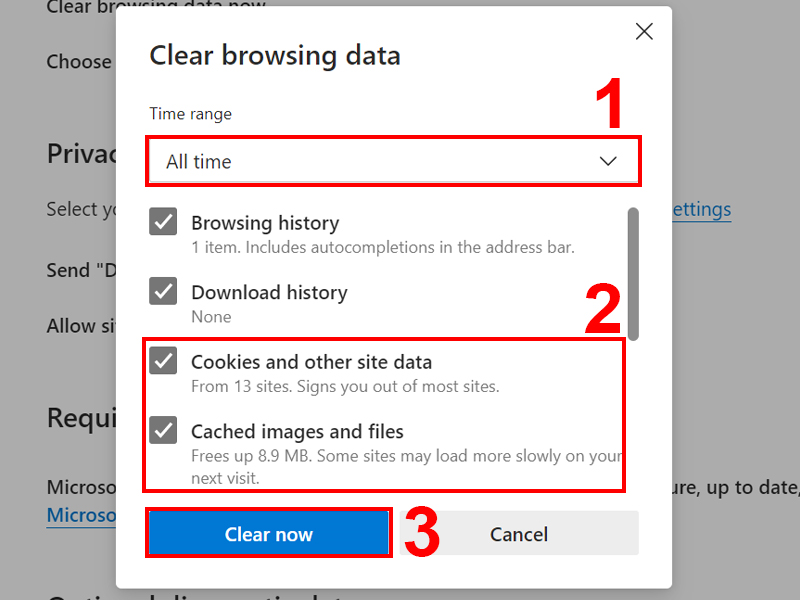
Trình duyệt của bạn luôn lưu trữ sẵn các thành phần tĩnh của trang web nhằm tăng tốc độ tải cho những lần truy cập sau. Tuy nhiên, khi website nền tảng tung ra bản cập nhật mới, phần dữ liệu cũ lưu trong máy tính sẽ tạo ra xung đột hiển thị. Dọn dẹp bộ nhớ đệm (Cache) sẽ buộc trình duyệt phải kết nối thẳng tới máy chủ để tải về gói dữ liệu mới nhất.
- Truy cập công cụ dọn dẹp: Mở trình duyệt đang gặp lỗi và nhấn tổ hợp phím Ctrl + Shift + Delete (trên Windows) hoặc Command + Shift + Delete (trên Mac).
- Chọn phạm vi xử lý: Tại mục Phạm vi thời gian (Time range), bạn mở danh sách thả xuống và chọn Từ trước đến nay (All time).
- Lọc dữ liệu: Hãy cẩn thận chỉ đánh dấu tích vào duy nhất ô Tệp và hình ảnh được lưu trong bộ nhớ cache (Cached images and files). Tuyệt đối không chọn phần “Mật khẩu” để tránh việc bị đăng xuất khỏi các nền tảng bạn đang sử dụng. Verification: Bấm “Xóa dữ liệu” (Clear data). Sau khi hoàn tất, đóng hoàn toàn trình duyệt và mở lại.
Đổi địa chỉ DNS sang Google hoặc Cloudflare
Hệ thống phân giải tên miền (DNS) mặc định của nhà mạng đôi khi gặp tình trạng quá tải hoặc cố tình thiết lập rào cản truy cập với một số máy chủ định sẵn. Việc chuyển đổi sang các hệ thống DNS quốc tế miễn phí như Google hoặc Cloudflare sẽ tối ưu hóa tốc độ phản hồi và giúp bạn vượt qua các hạn chế cục bộ.
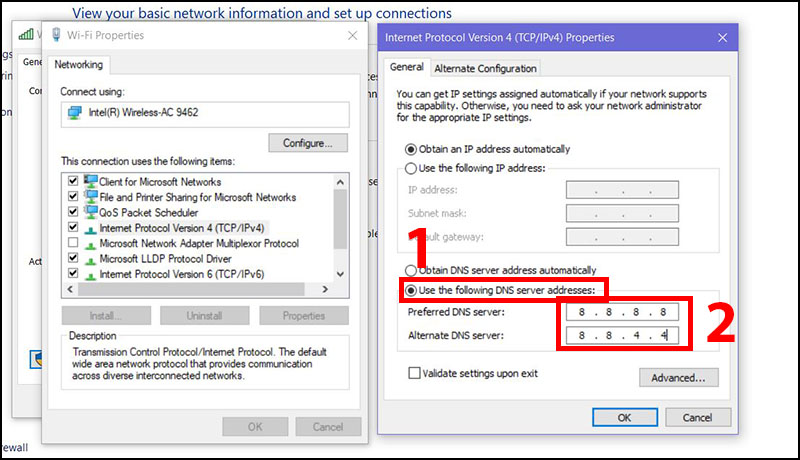
- Mở thiết lập mạng: Trên hệ điều hành Windows, bấm tổ hợp phím Windows + R, gõ ncpa.cpl và nhấn Enter. Trên máy Mac, bạn truy cập vào System Preferences > Network.
- Vào thuộc tính Adapter: Nhấp chuột phải vào biểu tượng mạng đang sử dụng (Wi-Fi hoặc Ethernet) và chọn Properties.
- Mở giao thức IPv4: Bấm đúp chuột vào dòng Internet Protocol Version 4 (TCP/IPv4). Tại cửa sổ mới, nhấp chọn ô “Use the following DNS server addresses”.
- Khai báo thông số mới:
- Để dùng Google DNS: Nhập 8.8.8.8 vào ô Preferred và 8.8.4.4 vào ô Alternate.
- Để dùng Cloudflare DNS: Nhập 1.1.1.1 vào ô Preferred và 1.0.0.1 vào ô Alternate. Verification: Nhấn OK để lưu cấu hình. Mở một thẻ ẩn danh trên trình duyệt và truy cập lại website để kiểm tra hiệu quả.
Trên điện thoại (iOS/Android):
- Vào Cài đặt (Settings) > Wifi.
- Chạm vào biểu tượng chữ “i” (trên iOS) hoặc biểu tượng bánh răng (trên Android) cạnh mạng Wifi đang kết nối.
- Tìm mục Cấu hình DNS > Chuyển sang chế độ Thủ công (Manual).
- Xóa các DNS cũ, thêm máy chủ mới là 8.8.8.8 hoặc 1.1.1.1 và nhấn Lưu.
Tắt tạm thời tường lửa (Firewall) của hệ điều hành
Có những trường hợp Tường lửa (Firewall) tích hợp sẵn trong máy hoặc phần mềm diệt virus hoạt động quá nhạy cảm. Chúng có thể nhận diện nhầm luồng dữ liệu an toàn của một trang web là mối đe dọa mạng và tự động đóng cổng kết nối. Bạn có thể vô hiệu hóa lớp khiên này trong thời gian ngắn để kiểm tra chéo.
Nguyên tắc an toàn bảo mật
Chúng tôi khuyến nghị chỉ thực hiện bước này khi bạn có đủ chuyên môn để đánh giá trang web định truy cập là hoàn toàn sạch. Ngay sau khi kiểm tra xong, bạn phải bật lại Firewall ngay lập tức để duy trì lá chắn bảo vệ máy tính khỏi các nguy cơ xâm nhập thực sự.
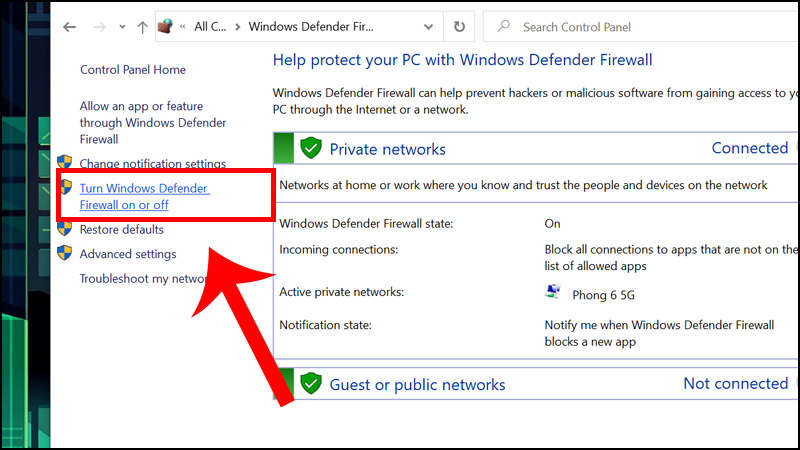
- Truy cập trình quản lý: Mở Start Menu, gõ Control Panel, điều hướng tới System and Security > Windows Defender Firewall.
- Truy cập bảng điều khiển: Ở dải menu bên trái, nhấp vào dòng Turn Windows Defender Firewall on or off.
- Gỡ bỏ lá chắn tạm thời: Tích chọn vào cả hai ô Turn off Windows Defender Firewall ở hai mục Private network và Public network. Bấm OK để áp dụng. Verification: Tải lại trang web đang bị lỗi. Nếu website hiển thị bình thường, hãy thêm địa chỉ tên miền đó vào danh sách loại trừ (Whitelist) của Firewall, sau đó ngay lập tức thực hiện lại bước 2 để Turn on (Bật) tường lửa trở lại.
Sử dụng VPN
Nếu đổi DNS vẫn không load được trang hoặc trang web chặn theo vị trí địa lý (không cho IP Việt Nam truy cập), bạn có thể sử dụng VPN để vào. VPN sẽ tạo ra một đường bảo mật và thay đổi địa chỉ IP của bạn sang một quốc gia khác.
Cách cài đặt VPN cho máy:
- WARP 1.1.1.1 (Của Cloudflare): Đây là ứng dụng miễn phí, an toàn và dễ dùng trên cả điện thoại và máy tính. Chỉ cần tải về, mở app và bật một công tắc duy nhất là bạn đã có thể truy cập các website bị chặn.
- ProtonVPN: Nếu trang web yêu cầu cụ thể IP của Mỹ hay Nhật Bản, ProtonVPN là một lựa chọn miễn phí cực kỳ uy tín cho phép bạn chọn quốc gia kết nối.

Khởi động lại Router Wifi và thiết bị
Xung đột IP trong mạng nội bộ cũng là nguyên nhân khiến mạng bị “treo” với một số domain nhất định. Bạn hãy rút phích cắm nguồn của Modem/Router Wifi, đợi khoảng 30 giây rồi cắm lại. Thao tác này sẽ khiến nhà mạng cấp cho bạn một dải địa chỉ IP hoàn toàn mới, loại bỏ các lỗi kết nối bộ nhớ đệm từ thiết bị định tuyến.
Reset cấu hình file Hosts trên Windows
File Hosts đóng vai trò như một bản đồ danh bạ cục bộ trên hệ điều hành, có quyền ưu tiên cao hơn cả DNS. Đôi khi, các phần mềm bên thứ ba hoặc mã độc âm thầm can thiệp vào file này, chèn thêm các dòng lệnh nhằm đánh lừa máy tính và chặn bạn truy cập vào một số tên miền cụ thể. Đưa cấu hình file Hosts về trạng thái nguyên bản là giải pháp dứt điểm nhất.
Quyền can thiệp hệ thống
Bạn bắt buộc phải mở phần mềm chỉnh sửa bằng quyền Quản trị viên (Run as Administrator) mới có thể lưu lại các thay đổi vào sâu trong thư mục hệ thống của Windows.
- Khởi chạy Notepad quyền cao nhất: Nhấn phím Windows, gõ Notepad, nhấp chuột phải vào ứng dụng và chọn Run as administrator.
- Điều hướng thư mục: Trên thanh menu của Notepad, chọn File > Open. Truy cập theo đúng đường dẫn: C:\Windows\System32\drivers\etc.
- Mở file Hosts: Tại góc dưới bên phải hộp thoại, bạn đổi bộ lọc từ “Text Documents (.txt)” sang All Files (.*) để hiển thị file. Bấm đúp vào file có tên hosts để mở.
- Loại bỏ IP bị chặn: Kéo xuống cuối cùng, bôi đen và xóa toàn bộ các dòng văn bản có chứa địa chỉ IP nằm cạnh tên miền website bạn đang không thể truy cập. Verification: Nhấn tổ hợp phím Ctrl + S để lưu lại file. Khởi động lại trình duyệt và thao tác kết nối lại với website.
Cập nhật lại ngày giờ trên hệ thống máy tính
Nếu màn hình của bạn xuất hiện cảnh báo “Kết nối của bạn không phải là kết nối riêng tư” (Your connection is not private), nguyên nhân thường đến từ việc đồng hồ hệ thống chạy sai. Các chứng chỉ bảo mật SSL của website luôn đối chiếu với thời gian thực tế; nếu phát hiện độ lệch lớn, kết nối sẽ bị chặn ngay lập tức để bảo vệ dữ liệu người dùng.
- Mở cài đặt Date & Time: Nhấp chuột phải vào khu vực hiển thị đồng hồ ở góc phải dưới cùng thanh Taskbar và chọn Adjust date/time.
- Kích hoạt đồng bộ tự động: Tìm dòng Set time automatically (Đặt thời gian tự động) và gạt công tắc sang trạng thái On.
- Đồng bộ hóa tức thì: Nhấp vào nút Sync now (Đồng bộ hóa ngay) ngay phía dưới để máy tính cập nhật múi giờ chuẩn từ máy chủ Microsoft. Verification: Nhìn xuống góc màn hình để xác nhận đồng hồ đã hiển thị đúng thời gian hiện tại, sau đó quay lại trình duyệt và bấm phím F5 tải lại trang.
Việc tại sao 1 số trang web không vào được thực chất không phải là một lỗi quá nghiêm trọng. Đa phần các rắc rối đều bắt nguồn từ sự cố máy chủ DNS, chính sách chặn của nhà mạng hoặc do bộ nhớ đệm trình duyệt bị xung đột. Hy vọng các cách khắc phục chúng tôi chia sẻ phía trên sẽ hữu ích với bạn.

Tôi là Lê Hưng, là Founder và CEO của SEOVIET, với hơn 14 năm kinh nghiệm trong lĩnh vực SEO. Dưới sự lãnh đạo của tôi, SEOVIET đã xây dựng uy tín vững chắc và trở thành đối tác tin cậy của nhiều doanh nghiệp. Tôi còn tích cực chia sẻ kiến thức và tổ chức các sự kiện quan trọng, đóng góp vào sự phát triển của cộng đồng SEO tại Việt Nam.





MMO là gì có lừa đảo không? Cách nhận biết và phòng tránh
MMO là gì có lừa đảo không? MMO có thực sự giúp bạn kiếm tiền...
Cách đặt tên Gmail cá nhân đẹp, chuyên nghiệp, dễ nhớ nhất
Cách đặt tên Gmail cá nhân chuyên nghiệp, dễ nhớ không chỉ giúp bạn tạo...
Thẻ H1 là gì? Hướng dẫn tối ưu Heading 1 toàn diện
Bạn dành hàng giờ để nghiên cứu từ khóa và viết một bài nội dung...
Thẻ Heading là gì? Hướng dẫn kiểm tra và tối ưu thẻ heading
Nếu bạn đang bắt đầu tìm hiểu về SEO hay quản lý website, chắc chắn...
CLS là gì? Hướng dẫn đo lường và tối ưu từ A-Z
CLS là viết tắt của Cumulative Layout Shift một chỉ số quan trọng trong bộ...
LCP là gì? Tầm quan trọng của LCP trong tối ưu SEO website
LCP là gì? LCP có thể hiểu đơn giản và chỉ số đo lường và...
Thiết kế website học ngành gì? Ở đâu? Mức lương bao nhiêu?
Thiết kế website học ngành gì để đáp ứng nhu cầu ngày càng cao của...
Học thiết kế web ở đâu tốt nhất TPHCM? (Review & bảng giá 2026)
Chỉ cần gõ từ khóa “khóa học lập trình web TPHCM”, bạn sẽ nhận được...
Google Webmaster Tools là gì? Hướng dẫn cài đặt & sử dụng từ A-Z
Khi mới hoàn thiện một trang web, làm sao để Google biết web của bạn...
Thiết kế web là học gì? Nên học ở đâu? Lương bao nhiêu?
Thiết kế web là một trong những ngành nghề được nhiều người quan tâm. Thiết...
15+ Theme Web Bán Hàng WordPress đẹp, chuẩn SEO, Load nhanh
Bạn thử tưởng tượng nếu tình cờ ghé thăm một trang web với giao diện...
Cách sử dụng WordPress chi tiết từ A-Z cho người mới
WordPress là một nền tảng mã nguồn mở, cho phép người dùng tùy chỉnh theo...
60+ Theme WordPress đẹp miễn phí nhẹ, nhanh, tối ưu SEO
Hiện nay, việc sở hữu một trang web chuyên nghiệp không còn là điều quá...
Thiết kế website bán điện thoại chuyên nghiệp, X3 doanh số 2026
Website bán hàng hiện đang là giải pháp được nhiều chủ cửa hàng, chủ doanh...
Thiết kế web bán xe đạp online chuyên nghiệp chuẩn seo
Thiết kế website bán xe đạp không chỉ là việc tạo một gian hàng trực...
Thiết kế website đọc truyện tranh & chữ chuyên nghiệp, độc đáo
Công nghệ thông tin ngày càng hiện đại đã làm thay đổi văn hóa đọc...
Thiết kế website công ty luật, văn phòng luật chuyên nghiệp
Trong thế giới số hóa ngày nay, một website không chỉ là bộ mặt trực...
Có bao nhiêu trang web trên thế giới? Thống kê mới nhất 2026
Hơn 1,13 tỷ website đang cùng tồn tại trên không gian mạng tính đến thời...