
Bạn có biết một nhân viên văn phòng trung bình lãng phí đến 64 giờ mỗi năm chỉ để di chuyển chuột máy tính? Quỹ thời gian khổng lồ này hoàn toàn có thể được thu hồi nếu bạn làm chủ các thao tác gõ phím. Vậy chính xác hotkey là gì và tại sao công cụ nhỏ bé này lại đóng vai trò cốt lõi trong việc định hình tác phong chuyên nghiệp?
Trong bài viết này, Seo Việt sẽ phân tích cặn kẽ khái niệm phím tắt, nguyên lý vận hành và cung cấp cho bạn một danh sách các tổ hợp phím thiết yếu nhất. Đặc biệt, bạn sẽ nhận được một bộ Cheat Sheet PDF độc quyền ngay trong bài, giúp tăng vọt tốc độ xử lý công việc chỉ sau vài ngày áp dụng.
Hotkey (Phím tắt) là gì?
Hotkey (hay phím tắt) là một phím hoặc tổ hợp các phím trên bàn phím máy tính được lập trình sẵn để thực thi nhanh một lệnh hoặc chuỗi lệnh cụ thể. Việc sử dụng hotkey giúp bạn thay thế hoàn toàn các thao tác nhấp chuột điều hướng rườm rà qua nhiều tầng menu, từ đó tối ưu hóa tối đa hiệu suất làm việc.
Sự khác biệt giữa Hotkey, Shortcut và Macro
Trong quá trình hỗ trợ người dùng tối ưu hóa thiết bị, tôi nhận thấy rất nhiều bạn mới bắt đầu thường bối rối giữa ba thuật ngữ này. Dù đều ra đời với sứ mệnh giúp bạn tiết kiệm thời gian, nhưng bản chất kỹ thuật của chúng lại có những ranh giới cực kỳ rõ ràng.
Để làm chủ hoàn toàn không gian làm việc kỹ thuật số, bạn cần phân định chính xác các điểm cốt lõi sau:
-
Hotkey (Phím tắt lệnh): Hoạt động ngay lập tức để kích hoạt một tính năng cụ thể bên trong hệ điều hành hoặc phần mềm. Ví dụ kinh điển nhất chính là tổ hợp Ctrl + C (Sao chép) và Ctrl + V (Dán) mà bạn vẫn sử dụng liên tục mỗi ngày.
-
Shortcut (Biểu tượng lối tắt): Thường xuất hiện dưới dạng một icon trên màn hình chính (Desktop). Chức năng của nó là cung cấp đường dẫn trực tiếp giúp bạn mở nhanh một phần mềm hay tệp tin, thay vì phải lặn lội tìm kiếm sâu trong các ổ đĩa máy tính.
-
Macro (Tự động hóa chuỗi lệnh): Là một bản ghi lại tập hợp nhiều thao tác thao tác phức tạp theo một thứ tự nhất định (bao gồm cả phím bấm và cú click chuột). Khi kích hoạt Macro, máy tính sẽ tự động lặp lại chính xác chuỗi quy trình dài ngoằng đó chỉ trong chớp mắt.
Để giúp bạn dễ hình dung hơn, hãy tưởng tượng bạn đang điều hành một gian bếp nhà hàng cao cấp.
Shortcut chính là cánh cửa sau giúp bạn bước thẳng từ ngoài đường vào khu vực bếp. Hotkey là con dao thái chuyên dụng giúp bạn xử lý nguyên liệu ngay lập tức bằng một động tác gọn gàng. Trong khi đó, Macro lại là một cỗ máy nấu ăn hoàn toàn tự động bạn chỉ cần bấm một nút duy nhất, cỗ máy sẽ tự động lấy thịt, thái rau, nêm nếm gia vị và xào nấu ra một đĩa thức ăn hoàn chỉnh.
Tại sao bạn nên rèn luyện thói quen sử dụng Hotkey?
Ở phần trước, chúng ta đã bóc tách rõ ràng bản chất của phím tắt. Vậy liệu việc bỏ công sức ra ghi nhớ hàng tá tổ hợp phím này có thực sự xứng đáng? Dưới góc độ chuyên môn, tôi có thể khẳng định thói quen này sẽ thay đổi hoàn toàn cách bạn tương tác với máy tính theo ba khía cạnh cốt lõi sau:
-
Tối ưu thời gian và bứt phá hiệu suất: Mỗi lần di chuyển tay rời khỏi bàn phím để cầm chuột, tìm kiếm menu và nhấp chọn, bạn đánh mất trung bình khoảng 2 giây. Sử dụng hotkey giúp con số này giảm về gần bằng không. Cộng dồn lại mỗi ngày, bạn đang thu hồi hàng trăm giờ đồng hồ lãng phí mỗi năm, qua đó rút ngắn đáng kể quy trình xử lý công việc và dễ dàng làm chủ mọi deadline.
-
Bảo vệ sức khỏe cổ tay tối đa: Thao tác cầm nắm và nhấp chuột cường độ cao liên tục tạo ra áp lực cực lớn lên hệ thống dây chằng. Đây là nguyên nhân trực tiếp dẫn đến Hội chứng ống cổ tay (RSI) – nỗi ám ảnh thầm lặng của giới văn phòng. Việc phân bổ đều thao tác trên cả mười đầu ngón tay thông qua bàn phím sẽ giúp cổ tay bạn được nghỉ ngơi, giảm thiểu tối đa các tổn thương mãn tính.
-
Nâng tầm phong thái chuyên nghiệp: Hãy tưởng tượng bạn đang đứng trong một buổi thuyết trình quan trọng hoặc báo cáo trực tiếp với đối tác. Thay vì lóng ngóng tìm kiếm tính năng ẩn sâu trong các menu rối rắm, những thao tác gõ phím dứt khoát, cửa sổ chuyển đổi mượt mà sẽ ngay lập tức khắc họa hình ảnh một chuyên gia công nghệ thực thụ. Sự tự tin và thành thạo này chắc chắn sẽ ghi điểm tuyệt đối với người đối diện.
Thay vì tiếp tục “chiến đấu” với con chuột một cách thủ công, bạn đã sẵn sàng để nâng cấp tốc độ làm việc của mình lên một tầm cao mới chưa? Hãy tiếp tục theo dõi, vì ngay dưới đây, tôi sẽ cung cấp cho bạn một lộ trình để làm chủ hệ thống phím tắt này.
Tổng hợp các Hotkey “cứu cánh” thông dụng nhất hiện nay
Để tối ưu hóa hiệu suất, bạn không cần phải học thuộc lòng hàng nghìn phím tắt của mọi phần mềm. Thay vào đó, áp dụng nguyên lý Pareto (80/20) – chỉ cần làm chủ 20% các hotkey cốt lõi, bạn đã có thể giải quyết được 80% nhu cầu thao tác hằng ngày.
Nhằm tối ưu trải nghiệm đọc trên các thiết bị di động, hệ thống bảng biểu dưới đây được tôi thiết kế tinh gọn hóa dữ liệu, giúp bạn dễ dàng cuộn, tra cứu nhanh và chụp màn hình lưu lại khi cần.
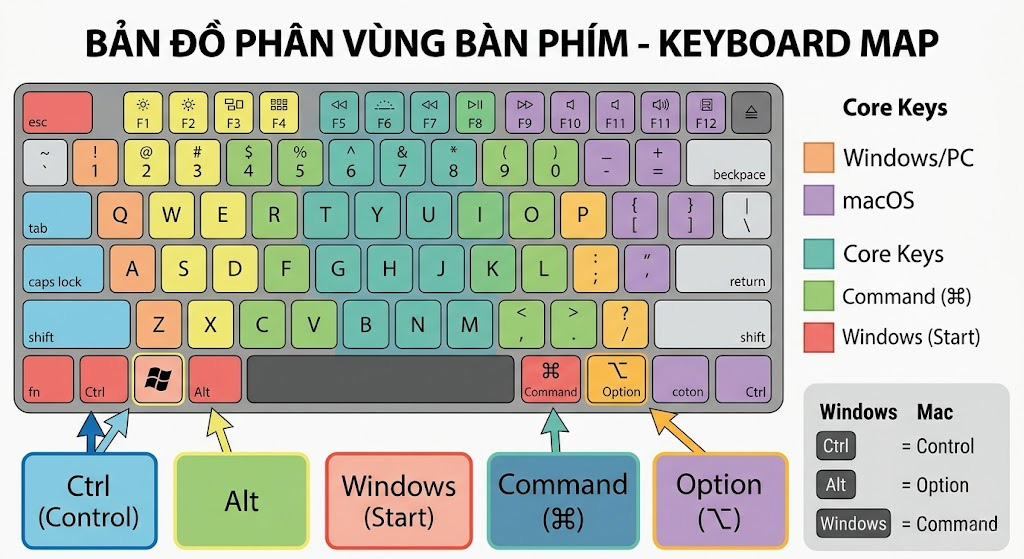
Nhóm Hotkey trên hệ điều hành Windows
Đối với người dùng Windows, hệ thống phím tắt xoay quanh phím Ctrl (Điều khiển), Alt (Thay đổi) và phím Windows (Hệ thống). Việc làm chủ các tổ hợp này giúp bạn quản lý các cửa sổ làm việc cực kỳ tốc độ.
| Tổ hợp phím | Chức năng thực thi | Tác dụng “cứu cánh” thực tế |
|---|---|---|
| Ctrl + C / V / X | Sao chép / Dán / Cắt | Bộ ba kinh điển trong mọi thao tác xử lý dữ liệu. |
| Win + D | Ẩn/Hiện lập tức màn hình Desktop | Cứu nguy khi bạn đang mở quá nhiều tab và cần quay về màn hình chính ngay. |
| Win + L | Khóa máy tính ngay lập tức | Bảo mật dữ liệu khi bạn rời khỏi bàn làm việc trong nháy mắt. |
| Alt + Tab | Chuyển đổi nhanh giữa các ứng dụng | Đột phá tốc độ khi làm việc đa nhiệm (Multi-tasking). |
| Shift + Delete | Xóa vĩnh viễn tệp tin | Xóa thẳng không qua Thùng rác (Recycle Bin), giải phóng bộ nhớ nhanh. |
Nhóm Hotkey trên hệ điều hành macOS
Nếu bạn nằm trong hệ sinh thái Apple, phím Command (⌘) chính là “linh hồn” của mọi hotkey, thay thế hầu hết vai trò của phím Ctrl trên Windows.
| Tổ hợp phím | Chức năng thực thi | Tác dụng “cứu cánh” thực tế |
|---|---|---|
| Command + C / V / X | Sao chép / Dán / Cắt | Thao tác cơ bản trên nền tảng macOS. |
| Command + Space | Mở thanh tìm kiếm nhanh Spotlight | “Vũ khí tối thượng” để tìm tệp, mở ứng dụng hoặc tính toán nhanh. |
| Command + Tab | Chuyển đổi giữa các ứng dụng đang mở | Duy trì mạch làm việc mượt mà không cần dùng Trackpad. |
| Command + Shift + 4 | Chụp màn hình vùng tùy chọn | Lưu nhanh thông tin hoặc bằng chứng công việc dưới dạng ảnh. |
Nhóm Hotkey cho Trình duyệt Web (Chrome, Edge, Safari)
Dù bạn dùng Windows hay macOS, đây là những phím tắt giúp bạn điều hướng “thần tốc” khi lướt web hoặc tra cứu tài liệu:
| Tổ hợp phím (Win / Mac) | Chức năng thực thi | Tác dụng “cứu cánh” thực tế |
|---|---|---|
| Ctrl + T / Cmd + T | Mở một Tab mới | Tiếp cận nguồn thông tin mới mà không ảnh hưởng trang cũ. |
| Ctrl + Shift + T / Cmd + Shift + T | Mở lại Tab vừa đóng | Phím tắt “vàng” giải cứu bạn khi lỡ tay tắt mất một trang web quan trọng. |
| Ctrl + J / Cmd + Shift + J | Mở trình quản lý Tệp tải xuống | Tìm lại file vừa tải mà không mất công vào ổ thư mục. |
| Ctrl + L / Cmd + L | Bôi đen thanh địa chỉ (URL) | Nhập ngay tên miền mới hoặc tìm kiếm Google mà không cần click chuột. |
Nhóm Hotkey “vàng” trong Word & Excel
Đối với dân văn phòng, kế toán hoặc chuyên viên phân tích dữ liệu, ghi nhớ các phím tắt này sẽ giúp bạn hoàn thành báo cáo trước giờ nghỉ:
| Tổ hợp phím | Chức năng thực thi | Tác dụng “cứu cánh” thực tế |
|---|---|---|
| F4 (hoặc Fn + F4) | Lặp lại thao tác cuối cùng | Cực đỉnh trong Word/Excel. Ví dụ: Bạn vừa bôi đậm, tô màu một ô, chỉ cần chọn ô tiếp theo và nhấn F4 để lặp lại y hệt. |
| Ctrl + Shift + L | Bật / Tắt bộ lọc dữ liệu (Filter) | Xử lý nhanh các bảng dữ liệu Excel hàng nghìn dòng. |
| Ctrl + Mũi tên (↑/↓/←/→) | Di chuyển đến rìa vùng dữ liệu | Nhảy nhanh đến dòng đầu/cuối của bảng tính mà không phải cuộn chuột rã tay. |
| Ctrl + Z / Y | Hoàn tác (Undo) / Làm lại (Redo) | Sửa sai nhanh chóng khi lỡ tay xóa nhầm dữ liệu hoặc định dạng lỗi. |
Hướng dẫn cách tự tạo Hotkey (Custom Hotkeys) theo ý muốn
Ở phần trước, chúng ta đã đi qua danh sách các tổ hợp phím mặc định quan trọng nhất. Tuy nhiên, luồng công việc của mỗi cá nhân là hoàn toàn độc nhất.
Sẽ ra sao nếu bạn muốn mở nhanh phần mềm thiết kế, hay gọi một bảng báo cáo doanh thu thường dùng chỉ bằng một cú chạm? Bằng cách thiết lập phím tắt cá nhân (Custom Hotkeys), bạn sẽ thực sự làm chủ không gian làm việc kỹ thuật số. Dưới đây là lộ trình từng bước mà tôi thường áp dụng để tối ưu hóa thiết bị của mình.
Thiết lập trên Windows bằng PowerToys hoặc Shortcut Properties
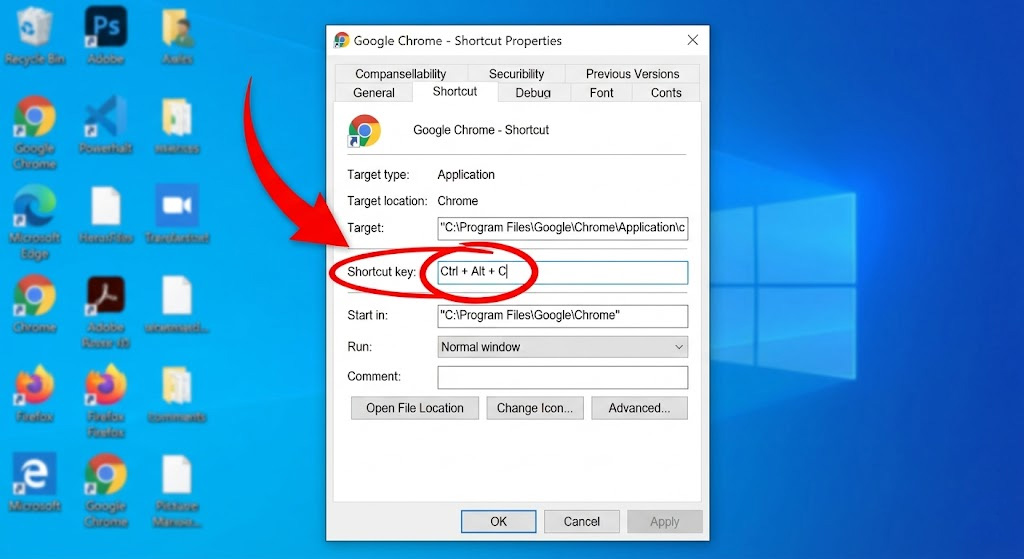
Với hệ điều hành Windows, bạn có thể tận dụng ngay tính năng có sẵn mà không cần cài đặt phức tạp. Việc thiết lập qua Shortcut Properties là phương pháp nhanh gọn và an toàn nhất dành cho người mới:
-
Bước 1: Định vị biểu tượng (Shortcut) của phần mềm hoặc tài liệu bạn muốn gán phím tắt ngay trên màn hình Desktop.
-
Bước 2: Nhấp chuột phải vào biểu tượng đó, chọn Properties (Thuộc tính).
-
Bước 3: Tại thẻ Shortcut, nhấp chuột vào khung trống có tên Shortcut key (Phím tắt).
-
Bước 4: Bấm tổ hợp phím bạn muốn gán (Ví dụ: Ctrl + Alt + Z). Hệ thống sẽ tự ghi nhận. Nhấn Apply rồi chọn OK để lưu lại.
Lưu ý : Nếu bạn muốn tùy biến sâu hơn và ánh xạ lại toàn bộ bàn phím, tôi khuyên bạn nên trải nghiệm Microsoft PowerToys. Đây là bộ công cụ “chính chủ” miễn phí cực kỳ mạnh mẽ do chính Microsoft phát triển.
Thiết lập trên macOS qua System Settings
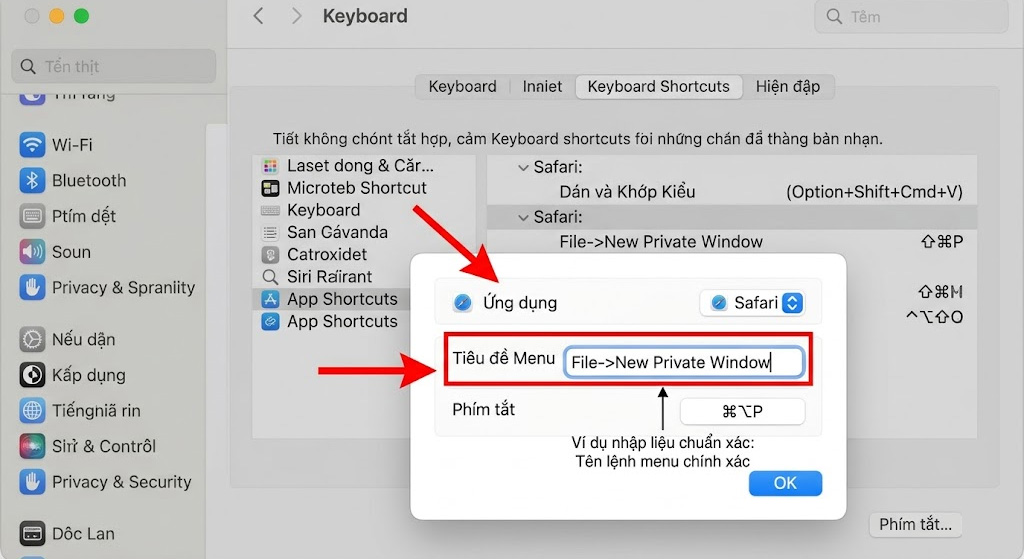
Hệ sinh thái Apple nổi tiếng với sự khép kín, nhưng vẫn cung cấp sẵn một công cụ tùy biến phím tắt ứng dụng cực kỳ trực quan. Để can thiệp vào hệ thống lệnh trên máy Mac, bạn chỉ cần điều hướng theo các bước sau:
-
Bước 1: Click vào Apple menu (biểu tượng quả táo góc trái màn hình) > Chọn System Settings (Cài đặt hệ thống).
-
Bước 2: Cuộn danh sách bên trái để tìm và chọn mục Keyboard (Bàn phím) > Click tiếp vào nút Keyboard Shortcuts… (Phím tắt).
-
Bước 3: Chuyển sang mục App Shortcuts (Phím tắt ứng dụng) > Nhấn biểu tượng dấu [+] để tạo một lệnh mới.
-
Bước 4: Gõ chính xác tên lệnh hiển thị trên thanh công cụ vào ô Menu Title. Sau đó, nhập tổ hợp phím bạn muốn vào ô Keyboard Shortcut và nhấn Done.
Sử dụng phần mềm nâng cao (AutoHotkey / Karabiner-Elements)
Nếu việc gán phím mở ứng dụng cơ bản chưa thỏa mãn được tiêu chuẩn hiệu suất (Productivity) của bạn, đây là lúc bước vào thế giới của các Power Users. Nhóm phần mềm bên thứ ba này được sinh ra để tự động hóa các chuỗi tác vụ phức tạp nhất.
-
Dành cho Windows – AutoHotkey: Đây không chỉ là một công cụ, mà là một ngôn ngữ kịch bản siêu nhẹ. Bạn có thể viết một đoạn script nhỏ để một phím bấm duy nhất tự động điền chuỗi mật khẩu, gửi email, hoặc resize hàng loạt hình ảnh.
-
Dành cho macOS – Karabiner-Elements: Công cụ này can thiệp trực tiếp vào nhân phần cứng. Nó cho phép bạn “đập đi xây lại” chức năng của bất kỳ phím bấm vật lý nào, biến phím Caps Lock vô dụng thành phím siêu chức năng (Hyper Key).
Bởi vì sức mạnh của các công cụ này đi kèm với đường cong học tập khá dốc, tôi đã tách riêng phần thiết lập kỹ thuật thành một tài liệu độc lập để không làm gián đoạn bài viết này.
Đọc thêm: Hướng dẫn dùng AutoHotkey từ A-Z để tự động hóa mọi tác vụ (Dành cho người mới)
Bí quyết ghi nhớ Hotkey nhanh chóng cho người mới
Bạn vừa trang bị một kho vũ khí phím tắt đồ sộ và thậm chí đã biết cách tự thiết lập chúng ở phần trước. Tuy nhiên, làm sao để biến những tổ hợp phím khô khan này thành phản xạ vô điều kiện thay vì phải lật giở tài liệu tra cứu mỗi ngày?
Từ kinh nghiệm đào tạo và tối ưu hóa quy trình làm việc, tôi nhận ra việc cố gắng nhồi nhét hàng tá công thức không bao giờ mang lại hiệu quả thực tế. Dưới đây là ba chiến lược “hack não” giúp bạn in sâu mọi hotkey vào bộ nhớ cơ bắp một cách tự nhiên nhất:
-
Hiểu quy tắc logic thay vì học vẹt: Hầu hết các nhà phát triển phần mềm đều thiết lập phím tắt dựa trên chữ cái đầu tiên của từ vựng tiếng Anh tương ứng. Bạn không cần học thuộc lòng, hãy tư duy theo nguyên bản ngôn ngữ. Chẳng hạn: Ctrl + P (Print – In ấn), Ctrl + S (Save – Lưu), hoặc Ctrl + F (Find – Tìm kiếm). Nắm bắt được quy luật rễ nhánh này, bạn hoàn toàn có thể tự suy luận phím lệnh ở những phần mềm mới chạm mặt lần đầu.
-
Phân bổ và học theo nhóm tác vụ cốt lõi: Sai lầm kinh điển của người mới là tải về một danh sách dài dằng dặc và cố gắng sử dụng tất cả cùng lúc. Thay vào đó, hãy thiết lập mục tiêu theo luồng công việc (workflow). Ví dụ: Tuần đầu tiên, bạn chỉ tập trung làm quen với nhóm phím tắt điều hướng tab trình duyệt. Tuần kế tiếp, hãy chuyển sang nhóm lệnh định dạng văn bản. Đặt phím tắt vào đúng bối cảnh sẽ giúp não bộ neo giữ thông tin cực kỳ bền vững.
-
Chiến lược “Cai nghiện chuột” chủ động: Đây là phương pháp mang tính kỷ luật thép nhưng chắc chắn đem lại tỷ lệ chuyển đổi thói quen cao nhất. Hãy thử cất chuột đi hoặc tắt Touchpad trong khoảng 1 giờ đồng hồ mỗi ngày. Bằng cách tự “cắt đứt” sự trợ giúp quen thuộc, bạn ép đôi tay mình phải chủ động tìm kiếm và thao tác trên bàn phím. Vượt qua được sự lóng ngóng ban đầu, tốc độ gõ phím của bạn sẽ tăng tốc theo cấp số nhân.
Chỉ cần duy trì nhịp độ áp dụng ba nguyên tắc trên, bạn sẽ sớm nhận ra đôi tay mình đang lướt trên bàn phím xử lý công việc mượt mà và chính xác như một nghệ sĩ piano thực thụ.
Câu hỏi thường gặp (FAQ) về Hotkey
Làm thế nào để vô hiệu hóa một hotkey gây phiền phức?
Bạn có thể can thiệp vào cài đặt hệ thống (như Keyboard Shortcuts trên Mac) để xóa liên kết phím. Với người dùng Windows, hãy sử dụng công cụ Keyboard Manager bên trong bộ tiện ích Microsoft PowerToys để vô hiệu hóa những tổ hợp phím dễ ấn nhầm nhất.
Tại sao hotkey của tôi đột nhiên không hoạt động?
Tình trạng này thường xuất phát từ việc xung đột phần mềm, khi hai ứng dụng đang chạy nền cùng chia sẻ một tổ hợp phím. Ngoài ra, việc sử dụng các phần mềm gõ tiếng Việt (như Unikey hay EVKey) đôi khi cũng bắt nhầm tín hiệu phím tắt. Bạn hãy thử chuyển chế độ gõ sang tiếng Anh để kiểm tra.
Bàn phím cơ có hỗ trợ cài đặt macro hotkey riêng không?
Hoàn toàn có. Hầu hết các dòng bàn phím cơ và bàn phím công thái học hiện nay đều được nhà sản xuất trang bị phần mềm quản lý riêng. Bạn có thể tự do gán lệnh hotkey, macro nhiều bước và lưu thẳng cấu hình đó vào bộ nhớ trong của bàn phím.

Tôi là Lê Hưng, là Founder và CEO của SEOVIET, với hơn 14 năm kinh nghiệm trong lĩnh vực SEO. Dưới sự lãnh đạo của tôi, SEOVIET đã xây dựng uy tín vững chắc và trở thành đối tác tin cậy của nhiều doanh nghiệp. Tôi còn tích cực chia sẻ kiến thức và tổ chức các sự kiện quan trọng, đóng góp vào sự phát triển của cộng đồng SEO tại Việt Nam.





MMO là gì có lừa đảo không? Cách nhận biết và phòng tránh
MMO là gì có lừa đảo không? MMO có thực sự giúp bạn kiếm tiền...
Cách đặt tên Gmail cá nhân đẹp, chuyên nghiệp, dễ nhớ nhất
Cách đặt tên Gmail cá nhân chuyên nghiệp, dễ nhớ không chỉ giúp bạn tạo...
Tại sao 1 số trang web không vào được? Nguyên nhân và cách khắc phục
Tại sao 1 số trang web không vào được dù thiết bị vẫn kết nối...
Thẻ H1 là gì? Hướng dẫn tối ưu Heading 1 toàn diện
Bạn dành hàng giờ để nghiên cứu từ khóa và viết một bài nội dung...
Thẻ Heading là gì? Hướng dẫn kiểm tra và tối ưu thẻ heading
Nếu bạn đang bắt đầu tìm hiểu về SEO hay quản lý website, chắc chắn...
CLS là gì? Hướng dẫn đo lường và tối ưu từ A-Z
CLS là viết tắt của Cumulative Layout Shift một chỉ số quan trọng trong bộ...
LCP là gì? Tầm quan trọng của LCP trong tối ưu SEO website
LCP là gì? LCP có thể hiểu đơn giản và chỉ số đo lường và...
Thiết kế website học ngành gì? Ở đâu? Mức lương bao nhiêu?
Thiết kế website học ngành gì để đáp ứng nhu cầu ngày càng cao của...
Học thiết kế web ở đâu tốt nhất TPHCM? (Review & bảng giá 2026)
Chỉ cần gõ từ khóa “khóa học lập trình web TPHCM”, bạn sẽ nhận được...
Google Webmaster Tools là gì? Hướng dẫn cài đặt & sử dụng từ A-Z
Khi mới hoàn thiện một trang web, làm sao để Google biết web của bạn...
Thiết kế web là học gì? Nên học ở đâu? Lương bao nhiêu?
Thiết kế web là một trong những ngành nghề được nhiều người quan tâm. Thiết...
15+ Theme Web Bán Hàng WordPress đẹp, chuẩn SEO, Load nhanh
Bạn thử tưởng tượng nếu tình cờ ghé thăm một trang web với giao diện...
Cách sử dụng WordPress chi tiết từ A-Z cho người mới
WordPress là một nền tảng mã nguồn mở, cho phép người dùng tùy chỉnh theo...
60+ Theme WordPress đẹp miễn phí nhẹ, nhanh, tối ưu SEO
Hiện nay, việc sở hữu một trang web chuyên nghiệp không còn là điều quá...
Thiết kế website bán điện thoại chuyên nghiệp, X3 doanh số 2026
Website bán hàng hiện đang là giải pháp được nhiều chủ cửa hàng, chủ doanh...
Thiết kế web bán xe đạp online chuyên nghiệp chuẩn seo
Thiết kế website bán xe đạp không chỉ là việc tạo một gian hàng trực...
Thiết kế website đọc truyện tranh & chữ chuyên nghiệp, độc đáo
Công nghệ thông tin ngày càng hiện đại đã làm thay đổi văn hóa đọc...
Thiết kế website công ty luật, văn phòng luật chuyên nghiệp
Trong thế giới số hóa ngày nay, một website không chỉ là bộ mặt trực...