
Bạn đang tập trung hoàn thành báo cáo công việc hoặc đơn giản là muốn giải trí cuối ngày, nhưng đột nhiên không vào được một số trang web bằng Google Chrome. Điều kỳ lạ là các tab khác hoặc trang web khác vẫn load bình thường. Tình trạng này lập tức cắt ngang luồng công việc, gây ức chế và làm gián đoạn trải nghiệm của bạn. Thay vì bực bội nhấn F5 liên tục một cách vô ích, bạn cần một quy trình kiểm tra lỗi có hệ thống.
Trong bài viết này, chúng tôi sẽ cung cấp cho bạn sơ đồ chẩn đoán chính xác. Các giải pháp được sắp xếp từ thao tác cơ bản trên trình duyệt đến can thiệp hệ thống nâng cao, đảm bảo an toàn 100% cho dữ liệu máy tính của bạn.
Xác định nguyên nhân Google Chrome không truy cập được trang web
Việc áp dụng bừa các thủ thuật sửa lỗi giống như “bắt mạch mù”, vừa tốn thời gian vừa có nguy cơ xóa nhầm dữ liệu quan trọng. Thay vào đó, bạn cần khoanh vùng sự cố dựa trên hai nhóm nguyên nhân cốt lõi dưới đây để xử lý triệt để:
-
Lỗi nội bộ từ trình duyệt: Xảy ra khi các tệp tin tạm thời bị hỏng gây ra xung đột bộ nhớ cache và cookies. Ngoài ra, các tiện ích mở rộng (Extensions) đặc biệt là trình chặn quảng cáo hoặc VPN bên thứ ba – thường xuyên can thiệp sâu và ngầm từ chối kết nối trang.
-
Lỗi do hệ thống mạng và bảo mật: Sự cố này phổ biến khi cấu hình DNS bị sai lệch hoặc tường lửa (Firewall) nhận diện nhầm chứng chỉ SSL của website là mối đe dọa. Đặc biệt, trong một số giai đoạn, chính nhà cung cấp dịch vụ mạng có thể đã chủ động chặn IP truy cập của trang web đó.
Khi đã hiểu rõ bản chất vấn đề, việc khôi phục kết nối sẽ diễn ra rất nhanh chóng. Hãy cùng chúng tôi bắt tay vào nhóm giải pháp đầu tiên: dọn dẹp các “chướng ngại vật” ngay bên trong trình duyệt của bạn ở phần tiếp theo.
Các cách khắc phục lỗi cơ bản ngay trên trình duyệt Chrome
Trước khi can thiệp sâu vào hệ thống, hãy bắt đầu với nhóm thủ thuật xử lý lỗi nội bộ trình duyệt. Đây là những thao tác tốn của bạn chưa tới 60 giây nhưng lại có tỷ lệ khắc phục thành công lên đến 70% đối với các sự cố cục bộ.
Tải lại trang web sâu và kiểm tra bằng Tab ẩn danh
Đa số người dùng có thói quen nhấn F5, nhưng thao tác này thường chỉ gọi lại lớp giao diện cũ đang bị lỗi. Để ép Chrome tải mới toàn bộ tài nguyên trực tiếp từ máy chủ, hãy sử dụng phím tắt Ctrl + F5 (hoặc Cmd + Shift + R nếu bạn dùng Mac).
Nếu kết quả chưa khả quan, hãy mở ngay một Tab ẩn danh (Ctrl + Shift + N) và dán URL bị chặn vào. Môi trường ẩn danh mặc định vô hiệu hóa mọi đoạn mã mở rộng. Do đó, nếu trang web bỗng nhiên tải mượt mà tại đây, 100% thủ phạm là một extension bạn đã cài đặt.
Xóa dữ liệu duyệt web (Cache và Cookies) trên Chrome
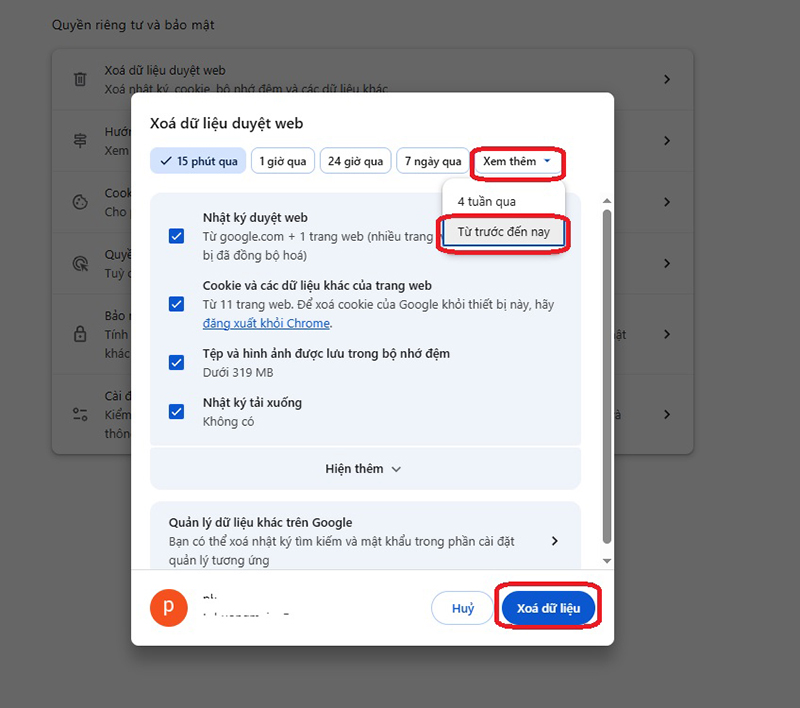
Theo thời gian, bộ nhớ đệm phình to sẽ lưu giữ các tệp tin lỗi thời, gây xung đột trực tiếp với dữ liệu mới cập nhật của website. Để dọn dẹp một cách an toàn và nhanh gọn, bạn hãy dán trực tiếp đường dẫn chrome://settings/clearBrowserData vào thanh địa chỉ.
Để tránh rủi ro mất dữ liệu cá nhân, hãy thực hiện đúng thiết lập sau:
-
Chỉ tích chọn: “Tệp và hình ảnh được lưu trong bộ nhớ đệm” cùng “Cookie và các dữ liệu trang web khác”.
-
Tuyệt đối bỏ qua: “Lịch sử duyệt web” và “Mật khẩu” nhằm bảo toàn các phiên đăng nhập công việc của bạn.
Cách xử lý:
- Bước 1: Trên Chrome, nhấn tổ hợp phím Ctrl + Shift + Delete.
- Bước 2: Tại mục Phạm vi thời gian (Time range), chọn Từ trước đến nay (All time).
- Bước 3: Tích chọn đủ 2 mục: Cookie và các dữ liệu trang web khác & Tệp và hình ảnh lưu trong bộ nhớ đệm.
- Bước 4: Nhấn Xóa dữ liệu (Clear data) và tải lại trang.
Vô hiệu hóa các tiện ích mở rộng (Extensions) mới cài đặt
Bạn vừa cài một trình chặn quảng cáo mới và bỗng nhiên không thể vào được trang làm việc? Các extension như Adblock hay VPN thường xuyên nhận diện nhầm các đoạn mã script hợp lệ của website thành mã theo dõi độc hại, từ đó chủ động “bóp” kết nối.
Hãy truy cập ngay chrome://extensions/ và thử tắt tạm thời (gạt nút toggle sang màu xám) các tiện ích vừa cài đặt. Hãy tải lại trang web sau mỗi lần tắt một tiện ích để khoanh vùng chính xác tiện ích nào đang gây lỗi.
Khắc phục lỗi bằng cách can thiệp vào cài đặt mạng và hệ thống
Tình trạng này cho thấy rào cản không nằm ở trình duyệt, mà xuất phát từ lỗi phân giải tên miền hoặc nhà mạng đang chủ động chặn IP cục bộ. Đã đến lúc chúng ta cần can thiệp sâu hơn vào hệ thống mạng của thiết bị.
Thay đổi địa chỉ DNS sang Google DNS hoặc Cloudflare
Hãy tưởng tượng DNS chính là “danh bạ điện thoại” của Internet, chuyên dịch tên miền website thành dãy IP để máy tính có thể hiểu. Khi máy chủ DNS mặc định của nhà mạng bị quá tải hoặc cố tình thiết lập bộ lọc chặn truy cập, bạn sẽ lập tức bị văng khỏi trang. Giải pháp tối ưu và an toàn nhất lúc này là chuyển sang sử dụng các hệ thống máy chủ công cộng có tốc độ phản hồi cực nhanh.
Các bước cấu hình nhanh IPv4:
-
Truy cập Network and Sharing Center (trên Windows) hoặc Network (trên macOS).
-
Chọn mạng đang kết nối, mở mục Properties và nhấp đúp chuột vào phần Internet Protocol Version 4 (TCP/IPv4).
-
Nhập thông số DNS của Google (8.8.8.8 / 8.8.4.4) hoặc Cloudflare (1.1.1.1 / 1.0.0.1) và lưu lại cài đặt.
Cách xử lý:
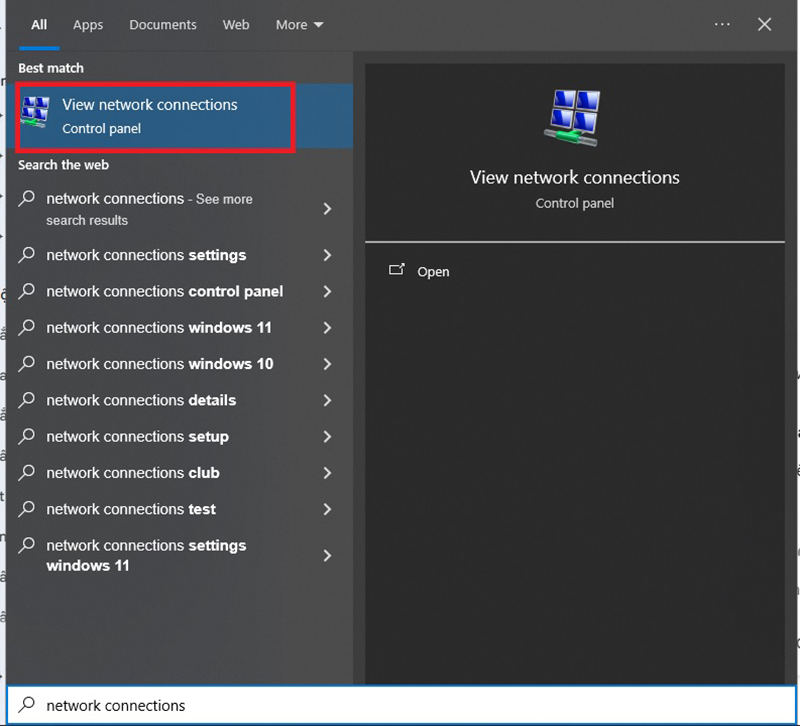
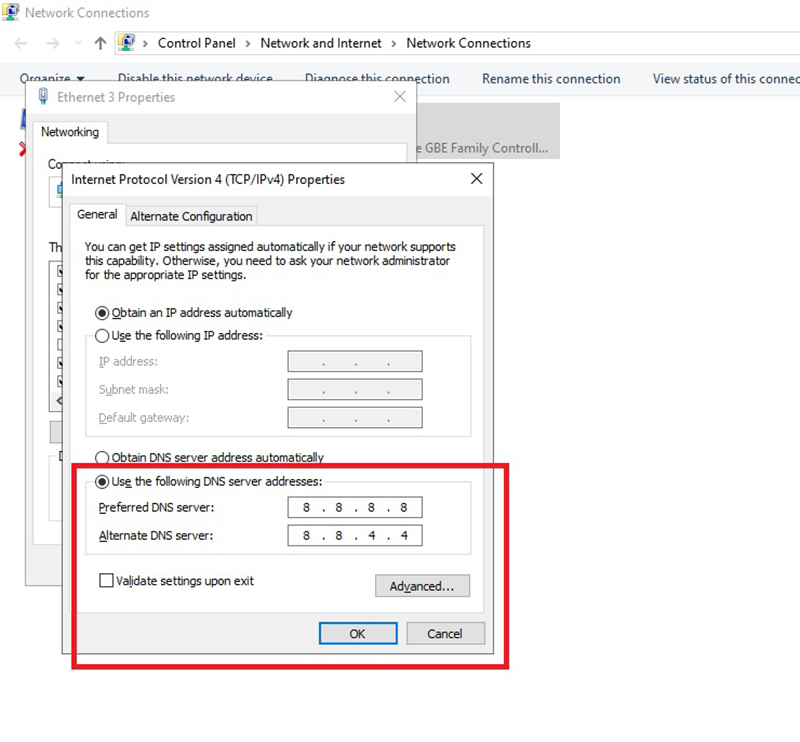
- Bước 1: Chọn biểu tượng kính lúp trên Windows gõ tìm và mở View network connections.
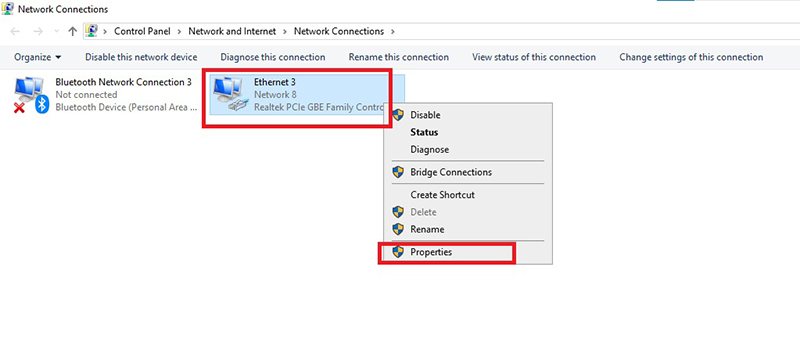
- Bước 2: Click chuột phải vào mạng đang dùng (Wi-Fi hoặc Ethernet) > Chọn Properties.
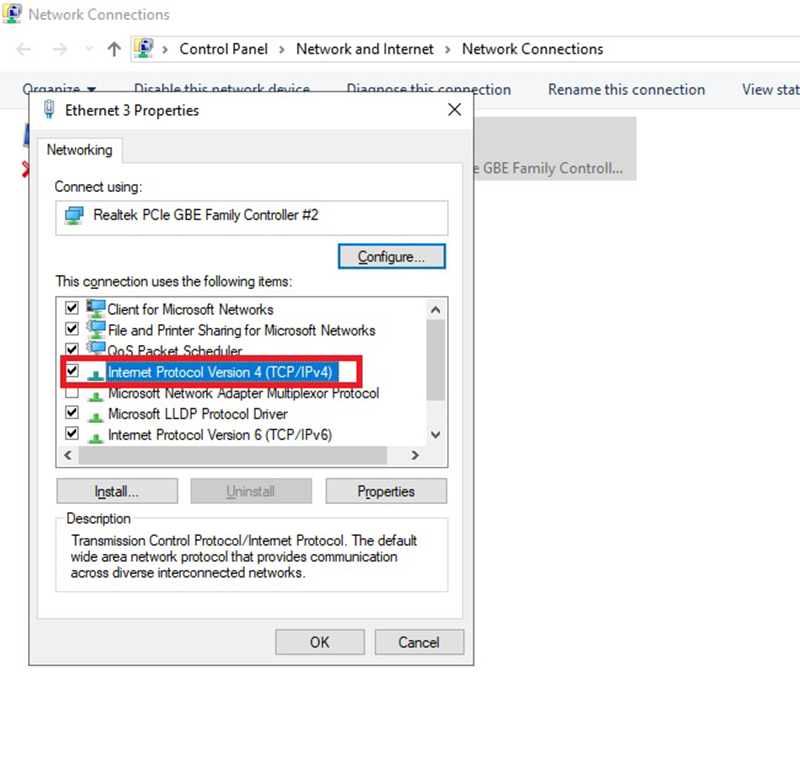
- Bước 3: Tìm và nhấp đúp chuột vào mục Internet Protocol Version 4 (TCP/IPv4).
- Bước 4: Tích chọn Use the following DNS server addresses.
Nhập DNS của Google: 8.8.8.8 (hàng trên) và 8.8.4.4 (hàng dưới). Hoặc DNS Cloudflare: 1.1.1.1 và 1.0.0.1.
Nhấn OK để lưu lại và truy cập web.
Xóa bộ nhớ cache DNS (Flush DNS) trên máy tính
Tương tự như Chrome, hệ điều hành cũng chủ động lưu trữ cache DNS để tăng tốc độ tải trang cho những lần truy cập sau. Tuy nhiên, nếu địa chỉ IP của website đã được làm mới trên máy chủ nhưng máy tính của bạn vẫn kiên quyết đọc dữ liệu cũ, xung đột kết nối chắc chắn sẽ xảy ra. Bạn chỉ cần xóa bỏ tệp tin tạm thời này bằng một lệnh thực thi đơn giản.
Thao tác dọn dẹp trên Windows:
-
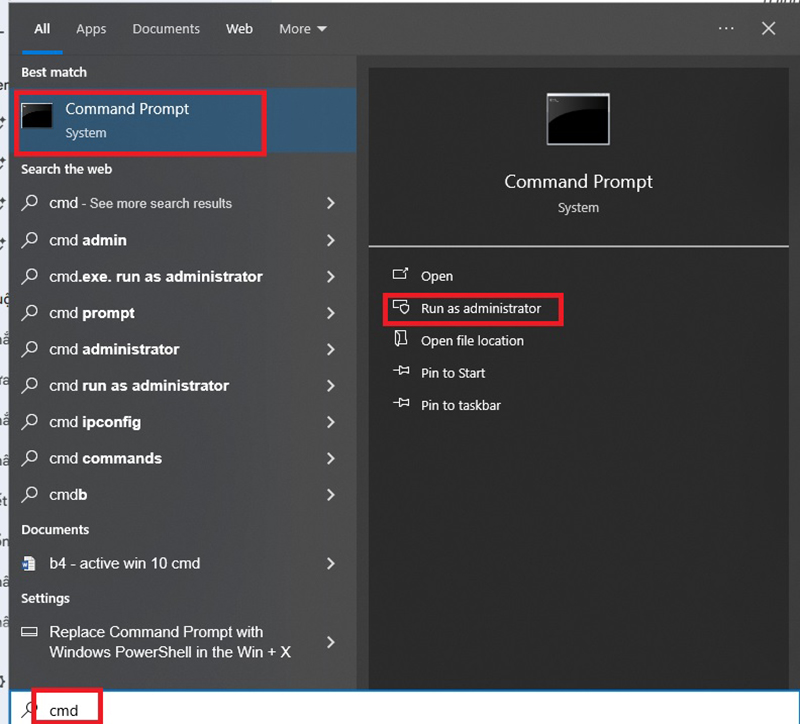
Gõ “cmd” vào thanh tìm kiếm, click chuột phải vào Command Prompt và chọn Run as administrator.
-
Nhập chính xác cú pháp lệnh
ipconfig /flushdnsvà nhấn Enter. -
Khi màn hình xuất hiện thông báo “Successfully flushed the DNS Resolver Cache”, quá trình làm sạch đã hoàn tất.
Cách thực hiện:
Bước 1: Nhấn phím Windows, gõ cmd. Click chuột phải vào Command Prompt chọn Run as Administrator.
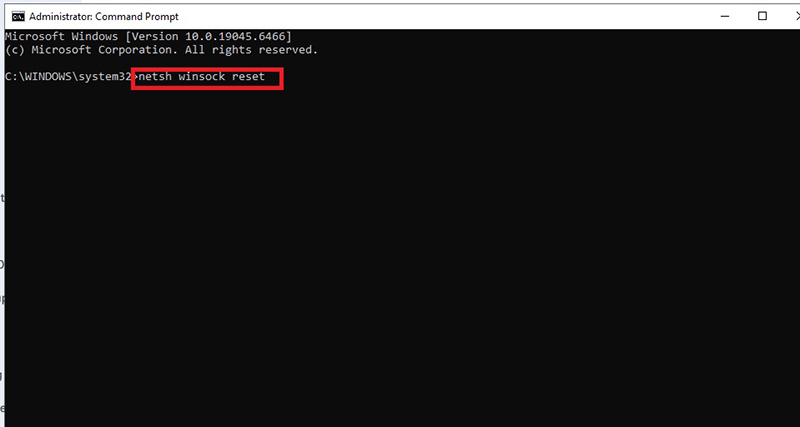
Bước 2: Nhập lệnh netsh winsock reset và nhấn Enter, sau đó khởi động lại máy tính.
Tạm thời tắt Tường lửa (Firewall) hoặc phần mềm diệt virus
Các phần mềm bảo mật hiện đại thường hoạt động với cơ chế quét vô cùng khắt khe. Trong nhiều trường hợp, chúng nhận diện nhầm chứng chỉ SSL của một website hoàn toàn an toàn thành mối đe dọa và âm thầm thiết lập rào chắn. Việc vô hiệu hóa tạm thời các lá chắn này sẽ giúp chúng ta xác định chính xác ai đang “đóng cửa” website của bạn.
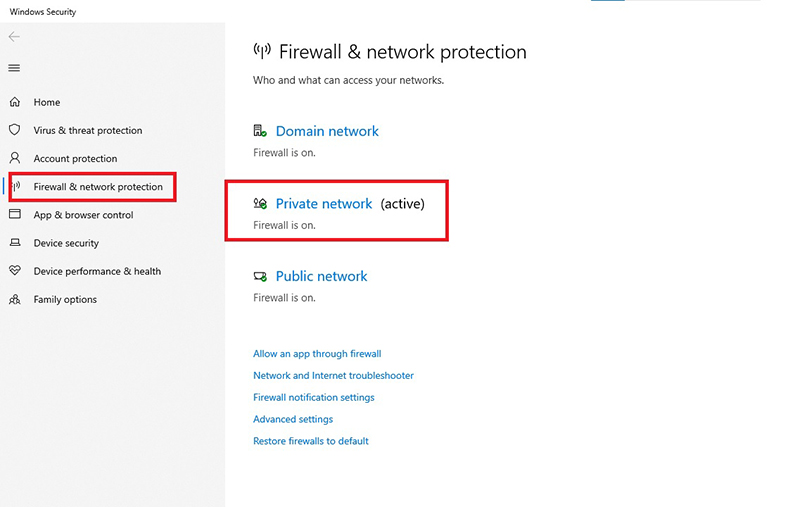
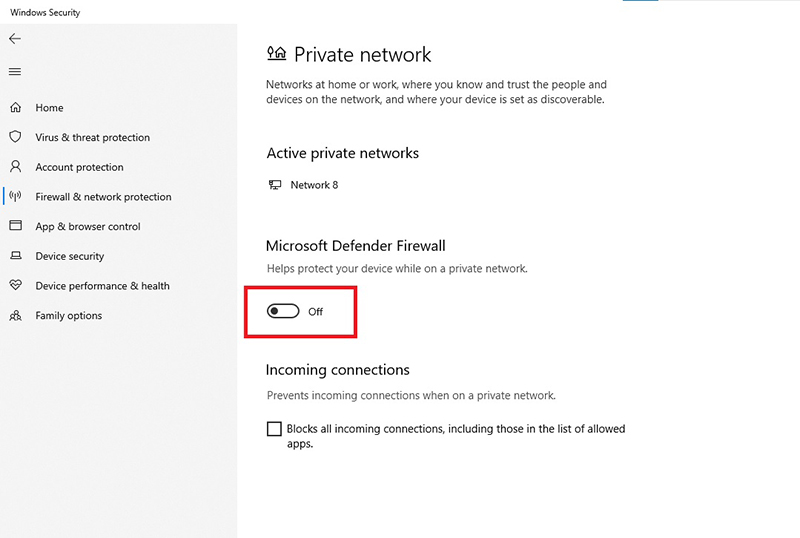
Để kiểm tra, hãy mở ứng dụng Windows Security, tìm đến mục Firewall & network protection và tắt tạm thời công tắc bảo vệ tại mạng bạn đang kết nối. Hãy tải lại trang web để xem kết quả, nhưng tuyệt đối không quên bật lại Firewall ngay sau khi hoàn thành thao tác thử nghiệm.
Cách xử lý:
- Bước 1: Chọn biểu tượng kính lúp trên Windows gõ tìm và mở Firewall & network protection.
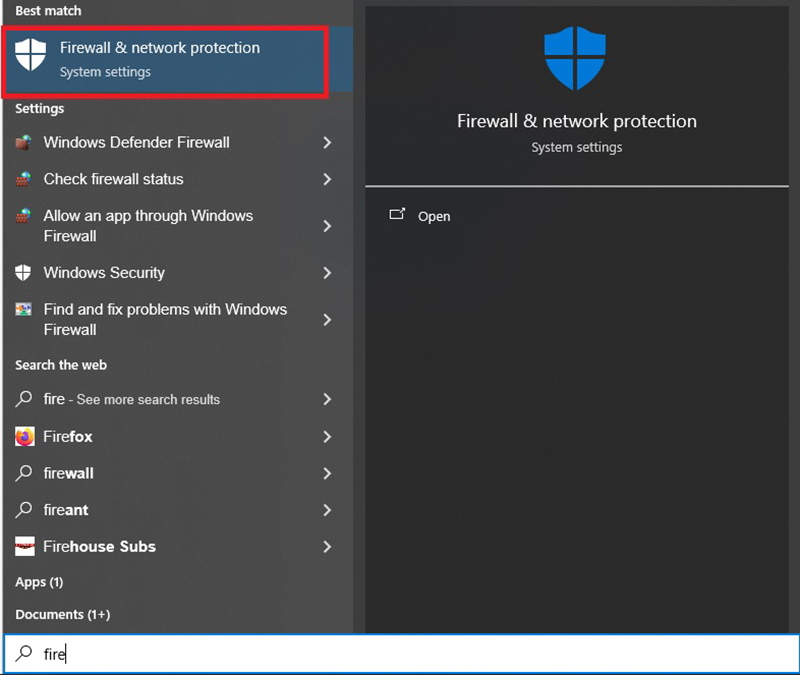
- Bước 2: Chọn mục Firewall & network protection ở bên trái >> chọn Private network ở bên phải
- Bước 3: Tắt chế độ tường lửa và đợi khoảng 5 – 10 phút rồi mở lại để thử.
Sử dụng VPN để truy cập các trang web bị nhà mạng chặn
Mọi thiết lập mạng đều chuẩn xác, tường lửa đã mở, nhưng trang web vẫn kiên quyết từ chối kết nối? Cảm giác bất lực này thường xảy ra khi IP thiết bị của bạn vô tình lọt vào “danh sách đen” hoặc website đang bị áp dụng chính sách chặn địa lý từ nhà mạng. Đây là lúc bạn cần một “đường hầm” ẩn danh mang tên VPN.
Mạng riêng ảo (VPN) hoạt động dựa trên cơ chế mã hóa dữ liệu và điều hướng kết nối qua một máy chủ trung gian. Thao tác này giúp bạn lập tức thay đổi địa chỉ IP, dễ dàng vượt qua các rào cản mạng cục bộ để truy cập nội dung bị giới hạn. Đối với nhu cầu duyệt web thông thường, bạn có thể cài đặt trực tiếp các tiện ích mở rộng (Extensions) miễn phí, độ trễ thấp trên Chrome Web Store như Touch VPN hoặc ZenMate.

Ý nghĩa của các mã lỗi hiển thị trên Chrome và cách xử lý tương ứng
Việc khắc phục sự cố sẽ tốn hàng giờ đồng hồ nếu bạn bỏ qua các dòng văn bản nhỏ hiển thị ngay dưới biểu tượng “khủng long mất mạng”. Chrome luôn chỉ điểm nguồn gốc vấn đề thông qua các mã trạng thái lỗi. Hãy đối chiếu màn hình của bạn với bảng chẩn đoán nhanh dưới đây để áp dụng đúng giải pháp:
| Tên mã lỗi hiển thị trên Chrome | Hướng giải quyết nhanh nhất |
|---|---|
| ERR_CONNECTION_TIMED_OUT | Reset lại Router Wifi, kiểm tra cáp mạng. |
| DNS_PROBE_FINISHED_NXDOMAIN | Đổi cấu hình IPv4 DNS và xóa cache DNS hệ thống. |
| ERR_TOO_MANY_REDIRECTS | Xóa sạch Cookies và Cache trên trình duyệt Chrome. |
| ERR_CERT_AUTHORITY_INVALID | Kiểm tra lại ngày/giờ hệ thống hoặc tắt tạm Tường lửa. |
Lỗi ERR_CONNECTION_TIMED_OUT
Thông báo này xuất hiện khi máy chủ của trang web mất quá nhiều thời gian để phản hồi, hoặc băng thông mạng của bạn đang bị nghẽn nghiêm trọng. Lúc này, đừng vội can thiệp vào cài đặt phần mềm trên máy tính. Bạn hãy ưu tiên khởi động lại Router Wifi (rút nguồn điện khoảng 30 giây rồi cắm lại) và kiểm tra độ chắc chắn của các đầu cáp mạng.
Lỗi DNS_PROBE_FINISHED_NXDOMAIN
Đây là sự cố phân giải tên miền kinh điển, báo hiệu hệ thống không thể dịch URL bạn vừa nhập thành địa chỉ IP mà máy chủ có thể đọc hiểu. Khi bắt gặp mã lỗi này, bạn chỉ cần áp dụng ngay combo Đổi địa chỉ DNS (Google/Cloudflare) kết hợp chạy câu lệnh Flush DNS mà chúng tôi đã hướng dẫn chi tiết ở phần trước.
Tổng kết
Để hệ thống hóa lại toàn bộ quy trình, khi Google Chrome “kén chọn” và không thể vào được một số trang web cụ thể, hãy luôn bắt đầu từ những bước loại trừ cơ bản nhất. Trình tự xử lý tối ưu để không làm ảnh hưởng đến dữ liệu máy tính của bạn là: Dọn dẹp Cache/Cookies > Vô hiệu hóa Extensions > Cấu hình lại DNS > Sử dụng VPN.
Ngoài ra, đừng quên tập thói quen cập nhật Google Chrome lên phiên bản mới nhất. Các bản vá lỗi định kỳ từ Google chính là “liều vắc-xin” hiệu quả nhất để ngăn chặn các xung đột kết nối không đáng có.

Tôi là Lê Hưng, là Founder và CEO của SEOVIET, với hơn 14 năm kinh nghiệm trong lĩnh vực SEO. Dưới sự lãnh đạo của tôi, SEOVIET đã xây dựng uy tín vững chắc và trở thành đối tác tin cậy của nhiều doanh nghiệp. Tôi còn tích cực chia sẻ kiến thức và tổ chức các sự kiện quan trọng, đóng góp vào sự phát triển của cộng đồng SEO tại Việt Nam.





Thiết kế web bán xe đạp online chuyên nghiệp chuẩn seo
Thiết kế website bán xe đạp không chỉ là việc tạo một gian hàng trực...
Thiết kế website đọc truyện tranh & chữ chuyên nghiệp, độc đáo
Công nghệ thông tin ngày càng hiện đại đã làm thay đổi văn hóa đọc...
Thiết kế website công ty luật, văn phòng luật chuyên nghiệp
Trong thế giới số hóa ngày nay, một website không chỉ là bộ mặt trực...
Thiết kế web là học gì? Nên học ở đâu? Lương bao nhiêu?
Thiết kế web là một trong những ngành nghề được nhiều người quan tâm. Thiết...
[Trả lời] Hiện nay có khoảng 2 tỷ trang web trên thế giới?
Ngày nay, Internet đang được sử dụng ở mức độ chưa từng có, giúp việc...
Google là gì? Cơ chế hoạt động và hệ sinh thái ứng dụng
Gần như ai cũng từng nghe đến câu nói “không biết thì tra Google là...
Thiết kế website bán sách tài liệu online đẹp chuyên nghiệp
Hiện nay, công nghệ đang phát triển không ngừng, đi đôi với đó là việc...
Thiết kế website bán sim số đẹp uy tín, chuyên nghiệp, chuẩn SEO
Bán sim trên Facebook hay Zalo đang ngày càng bế tắc do thuật toán bóp...
Dịch vụ thiết kế website bất động sản chuẩn seo giá rẻ
Trong bối cảnh thị trường bất động sản đầy cạnh tranh, việc sở hữu một...
Thiết kế website cho thuê xe ôtô, xe máy du lịch giá rẻ
Trong ngành dịch vụ cho thuê xe một website thiết kế thông minh không chỉ...
Thiết kế website nghe nhạc oline giao diện hiện đại, giá tốt
Seo Việt là công ty chuyên cung cấp các dịch vụ thiết kế website chuẩn...
Thiết kế website bán hàng quần áo đẹp, chuẩn Seo, x2 doanh thu
Quần áo đang là sản phẩm kinh doanh đầy tiềm năng hiện nay. Bạn có...
Thiết kế website quán cà phê chuyên nghiệp, chuẩn SEO 2026
Nhằm mục đích quảng bá thương hiệu và nâng giá trị cạnh tranh trên thị...
Sprout social là gì? Chi tiết ưu, nhược điểm & Cách dùng (2026)
Quản lý nhiều kênh mạng xã hội cùng lúc luôn là bài toán tiêu tốn...
Module là gì? Vai trò của Module trong các ngành hiện nay
Khi xây dựng phần mềm, website hay bất kỳ hệ thống công nghệ nào, module...
Web browser là gì? Top 7+ trình duyệt web phổ biến nhất hiện nay
Web browser là gì? Đây là phần mềm giúp người dùng truy cập website, tìm...
7+ Cách kiểm tra website viết bằng ngôn ngữ gì chính xác 100%
Bạn tò mò về giao diện tuyệt đẹp của một website đối thủ? Bạn thắc...
Trade Marketing là gì? Vai trò và cách triển khai hiệu quả
Trong khi hầu hết các doanh nghiệp đều chú trọng đến việc tiếp cận khách...