
Một trang web có nội dung xuất sắc nhưng sử dụng font chữ lộn xộn, khó đọc sẽ khiến người dùng rời đi chỉ sau vài giây. Typography WordPress (Nghệ thuật xếp chữ) không chỉ quyết định tính thẩm mỹ mà còn ảnh hưởng trực tiếp đến trải nghiệm đọc và thời gian onsite của khách hàng.
Nhiều người mới thường e ngại việc đổi font vì sợ chạm vào code sẽ làm hỏng web. Đừng lo lắng! Trong bài viết này, tôi sẽ hướng dẫn bạn cách thay đổi font không cần code thông qua các plugin chuyên dụng. Chúng ta sẽ cùng đi qua từng bước tùy chỉnh, cách chọn font tiếng Việt không bị lỗi và mẹo tối ưu tốc độ tải trang như một chuyên gia.
Tại sao bạn nên sử dụng Plugin để thay đổi Font chữ WordPress?
Để “thay áo mới” cho văn bản trên WordPress, chúng tôi luôn khuyên bạn nên bắt đầu với các plugin hỗ trợ chuyên dụng. Dưới đây là những lý do cốt lõi giải thích tại sao đây lại là phương pháp tối ưu nhất.
Ưu điểm so với việc can thiệp mã nguồn (CSS/PHP)
Nếu chọn cách thay đổi phông chữ thủ công, bạn bắt buộc phải làm việc trực tiếp với các tệp tin hệ thống như style.css hoặc functions.php. Quá trình này đòi hỏi bạn phải am hiểu về HTML/CSS và cách tải tài nguyên (enqueue scripts) của WordPress.
Sử dụng plugin sẽ loại bỏ hoàn toàn các rào cản kỹ thuật phức tạp này. Thay vì đau đầu với các đoạn mã nguồn, mọi thao tác được đơn giản hóa đến mức tối đa. Những lợi ích vượt trội bao gồm:
-
Không cần tạo Child Theme để bảo vệ code khi cập nhật giao diện.
-
Không phải lo lắng về việc tải phông chữ sai cách làm chậm tốc độ trang.
-
Quản lý toàn bộ thư viện Google Fonts hoặc phông chữ tùy chỉnh (Custom Fonts) chung trên một bảng điều khiển duy nhất.
Tiết kiệm thời gian và giảm thiểu rủi ro cho người mới (Non-coder)
Can thiệp sâu vào mã nguồn luôn đi kèm với rủi ro cao, đặc biệt là lỗi trắng trang (White Screen of Death) khét tiếng. Chỉ một dấu chấm phẩy bị đặt sai vị trí trong file PHP cũng đủ khiến toàn bộ website của bạn ngừng hoạt động.
Đối với những bạn không chuyên về lập trình (non-coder), plugin hoạt động như một lớp lá chắn bảo mật tuyệt vời. Bạn sẽ tiết kiệm được hàng giờ đồng hồ loay hoay tìm kiếm và sửa lỗi code.
Thay vì phải liên tục sao lưu (backup) website trước mỗi lần thử nghiệm một dòng code mới, bạn chỉ cần vài cú click chuột là đã có thể áp dụng ngay lập tức mà vẫn đảm bảo an toàn tuyệt đối cho hệ thống.
Khả năng xem trước (Live Preview) trực quan trước khi áp dụng
Một trong những trải nghiệm giá trị nhất mà các plugin thay đổi font chữ mang lại là sự tích hợp liền mạch với công cụ WordPress Customizer.
Hãy quên đi vòng lặp nhàm chán và mất thời gian: viết code -> lưu file -> tải lại trang (reload) -> kiểm tra kết quả. Tính năng Live Preview cho phép bạn quan sát ngay lập tức mọi thay đổi trên giao diện thực tế.
Bạn có thể tự do điều chỉnh kích thước (size), độ đậm nhạt (weight) hay khoảng cách dòng (line height) và nhìn thấy phông chữ hiển thị ra sao trên từng tiêu đề, đoạn văn. Chỉ khi bạn hoàn toàn ưng ý và nhấn “Publish”, những thay đổi này mới chính thức xuất hiện với người dùng truy cập.
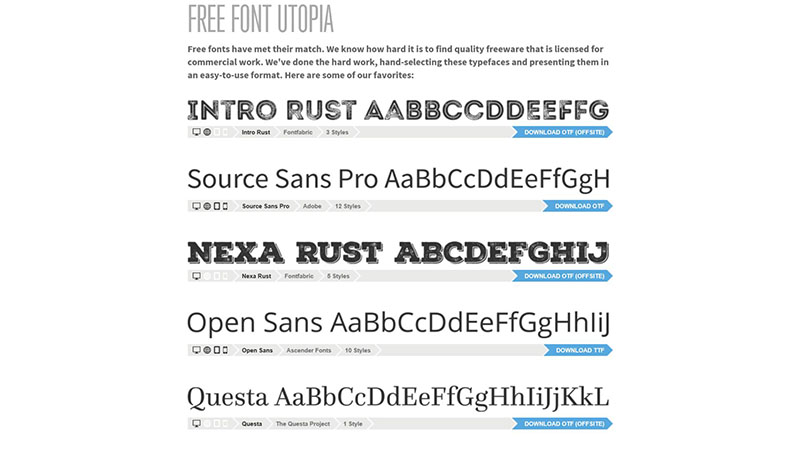
Top 8+ Plugin Font WordPress tốt nhất 2026
Thị trường thư mục WordPress hiện có hàng ngàn tiện ích hỗ trợ thay đổi typography. Để bạn không bị lạc lối giữa ma trận này, chúng tôi đã chọn lọc và phân loại chi tiết các công cụ xuất sắc nhất. Dưới đây là danh sách được tinh gọn dựa trên từng nhu cầu thực tế: từ người mới bắt đầu, chuyên gia tối ưu tốc độ, đến những ai muốn cá nhân hóa thương hiệu tối đa.
1. Google Fonts Typography
Nếu bạn mới làm quen với nền tảng này và cần một giải pháp “mì ăn liền” hiệu quả, đây chính là ứng cử viên sáng giá nhất. Với hàng trăm ngàn lượt kích hoạt, plugin này chứng minh sức hút mãnh liệt nhờ giao diện thiết lập cực kỳ trực quan.
Điểm mạnh lớn nhất là sự kết nối xuyên suốt. Bạn có thể truy cập toàn bộ thư viện khổng lồ với hơn 1000+ phông chữ miễn phí từ Google ngay bên trong WordPress Customizer. Thao tác chỉ đơn giản là nhấp chuột, chọn font mong muốn và chiêm ngưỡng kết quả thay đổi trên giao diện mà không cần động đến một dòng mã nào.
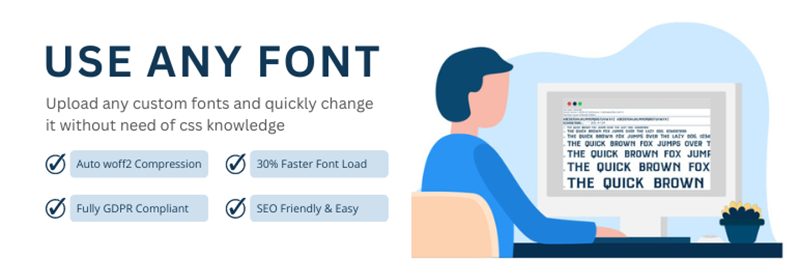
2. Use Any Font
Không phải lúc nào kho dữ liệu miễn phí cũng đáp ứng được định vị thương hiệu (Brand Identity) khắt khe của doanh nghiệp. Khi bạn đã sở hữu bản quyền một bộ phông chữ độc quyền, Use Any Font là công cụ hỗ trợ tải lên và chuyển đổi hoàn hảo nhất.
Plugin này tự động xử lý mọi định dạng tệp tin phức tạp nhất.
-
Bạn chỉ cần tải lên file thiết kế gốc (.ttf, .otf hoặc .woff).
-
Hệ thống sẽ tự động nén, chuyển đổi chéo và phân phối dữ liệu chuẩn SEO.
-
Nhờ thuật toán nén thông minh, tốc độ tải trang của bạn luôn được bảo toàn ở mức tối đa.
Download: Use Any Fonts
3. OMGF (Optimize My Google Fonts)
Việc “kéo” phông chữ trực tiếp từ máy chủ Google có thể tạo ra độ trễ tải trang và tiềm ẩn nguy cơ vi phạm luật bảo vệ dữ liệu châu Âu (GDPR). OMGF ra đời để giải quyết triệt để bài toán hóc búa về pháp lý và hiệu suất này.
Công cụ này hoạt động ngầm bằng cách tải toàn bộ thư viện chữ về lưu trữ cục bộ (Local Hosting) trên chính máy chủ của bạn. Website của bạn sẽ phản hồi nhanh hơn rõ rệt do loại bỏ được các yêu cầu phân giải tên miền (DNS requests) ra bên ngoài. Đây là thủ thuật bắt buộc nếu bạn muốn đạt điểm xanh tuyệt đối trên Google PageSpeed Insights.
4. Fonts Plugin | Google Fonts Typography
Dành riêng cho những nhà thiết kế web hoặc agency yêu cầu tiêu chuẩn thẩm mỹ cao, plugin này mở ra cánh cửa kết nối trực tiếp với hệ sinh thái Adobe Fonts (trước đây là Typekit).
Chỉ thông qua một thao tác nhập mã API Key đơn giản, bạn đã có thể đồng bộ hóa các bộ phông chữ cao cấp (Premium Typography) vào hệ thống. Sự kết hợp giữa Google Fonts và Adobe Fonts mang lại quyền tự do sáng tạo vô tận, giúp nội dung trang web sở hữu vẻ đẹp độc bản, tinh tế và cực kỳ chuyên nghiệp.
Download: Fonts Plugin
5. Custom Fonts (by Brainstorm Force)
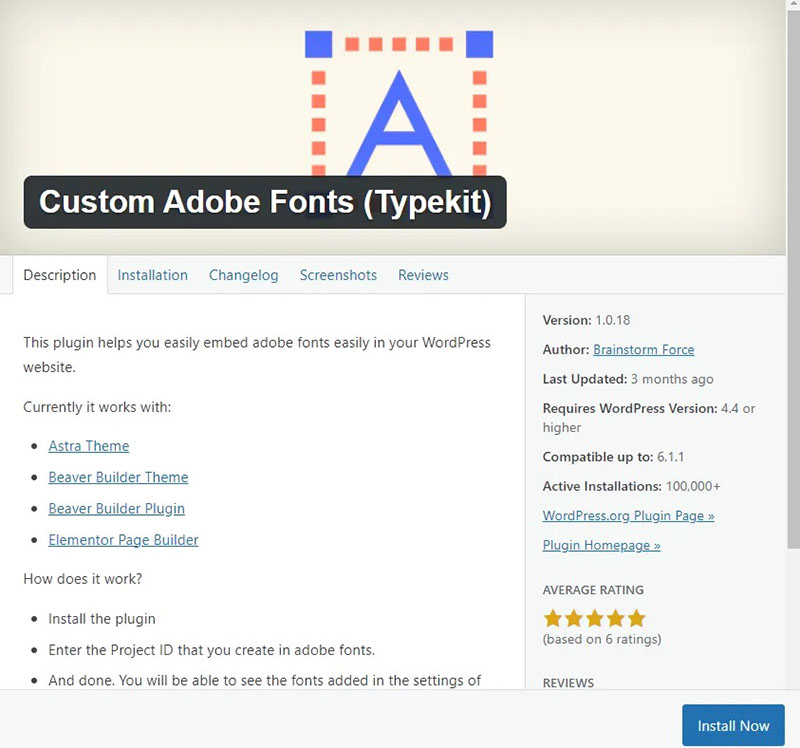
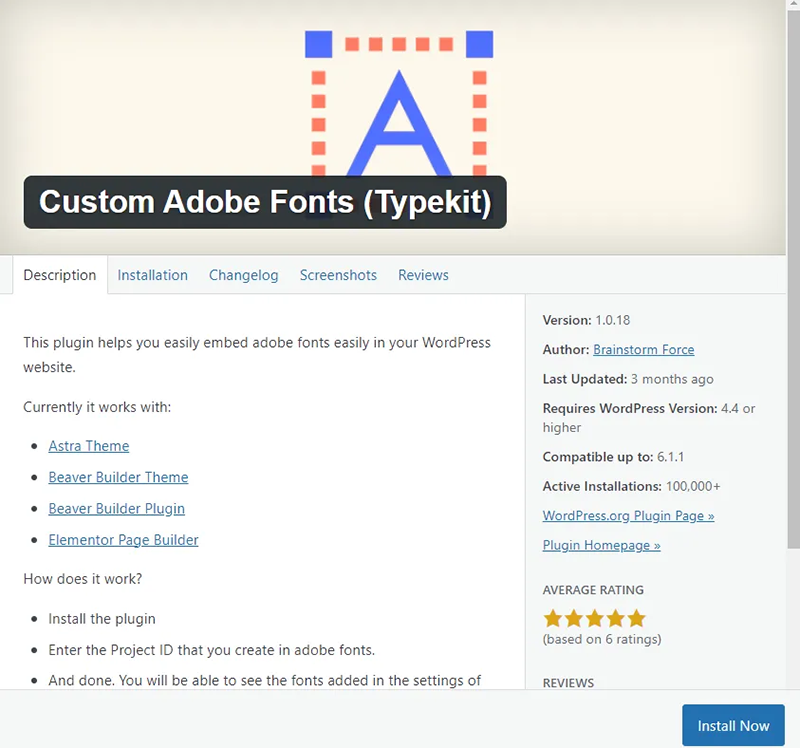
Được phát triển bởi đội ngũ đứng sau theme Astra huyền thoại, plugin này ghi điểm tuyệt đối nhờ dung lượng siêu nhẹ và cấu trúc mã nguồn sạch. Đây là lựa chọn “đo ni đóng giày” cho những ai đang sử dụng Page Builder.
Thay vì tạo ra một bảng điều khiển riêng biệt cồng kềnh, công cụ này tích hợp thẳng vào giao diện thiết kế hiện tại của bạn. Nó hoạt động trơn tru mượt mà với Elementor, Beaver Builder và cả trình soạn thảo Gutenberg. Bạn có thể dễ dàng gọi tên các phông chữ tùy chỉnh ngay trong menu thả xuống của các builder này.
Download: Custom Fonts
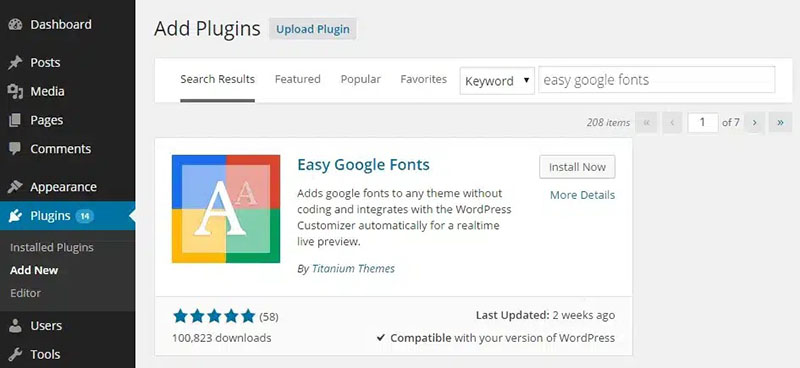
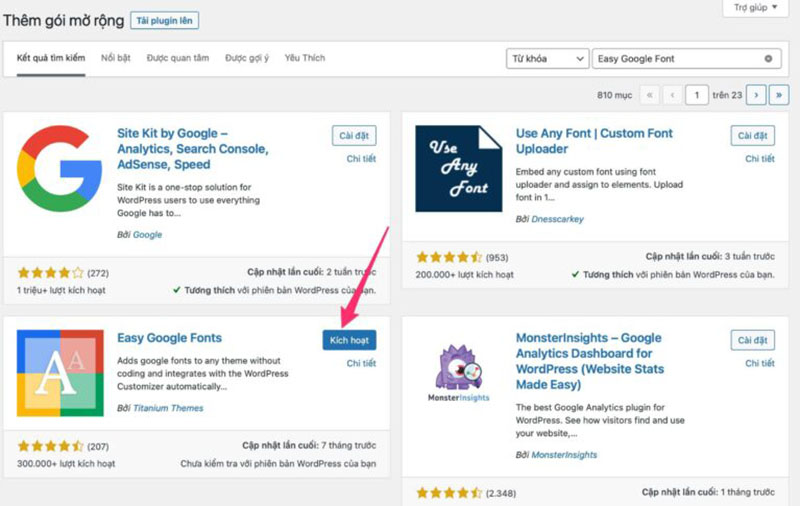
6. Easy Google Fonts
Nếu bạn muốn kiểm soát chính xác từng chi tiết hiển thị nhưng lại ám ảnh với việc viết mã CSS, Easy Google Fonts chính là vị cứu tinh đích thực. Plugin này trao cho bạn quyền lực của một Front-end Developer thông qua thao tác kéo thả trực quan.
Bạn hoàn toàn có thể thiết lập các quy tắc (CSS Selectors) cực kỳ chi tiết. Ví dụ: gán phông chữ A cho tiêu đề H1, phông chữ B cho trích dẫn (Blockquote) hoặc nút bấm (Button). Mọi tùy chỉnh về độ dày chữ (Font Weight) hay khoảng cách (Letter Spacing) đều được kiểm soát độc lập, không ảnh hưởng lẫn nhau.
Download: Easy Google Fonts
7. Zeno Font Resizer
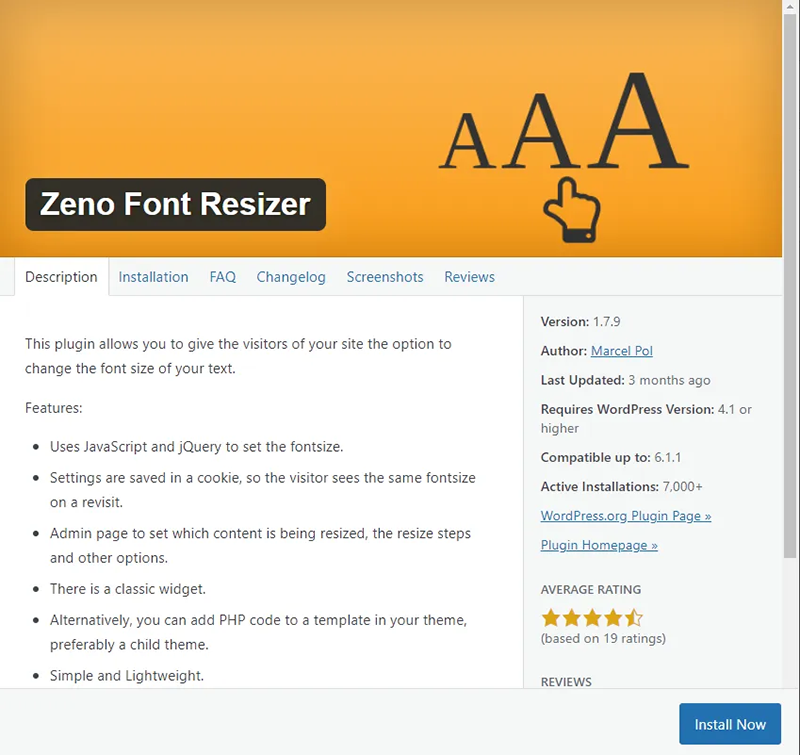
Một website chuẩn UX là website thấu hiểu mọi đối tượng độc giả, đặc biệt là những người lớn tuổi hoặc có thị lực kém. Zeno Font Resizer giúp bạn nâng tầm khả năng tiếp cận (Web Accessibility) cho trang web một cách đầy tinh tế.
Plugin cung cấp một tiện ích (Widget) nhỏ gọn, cho phép khách truy cập chủ động phóng to hoặc thu nhỏ cỡ chữ trên màn hình. Mức độ điều chỉnh của người dùng sẽ được lưu trữ tự động bằng Cookie. Nhờ đó, trải nghiệm đọc của họ luôn được cá nhân hóa và giữ nguyên vẹn sự thoải mái trong những lần truy cập tiếp theo.
Download: Zeno Font Resizer
8. Tiny MCE Advanced
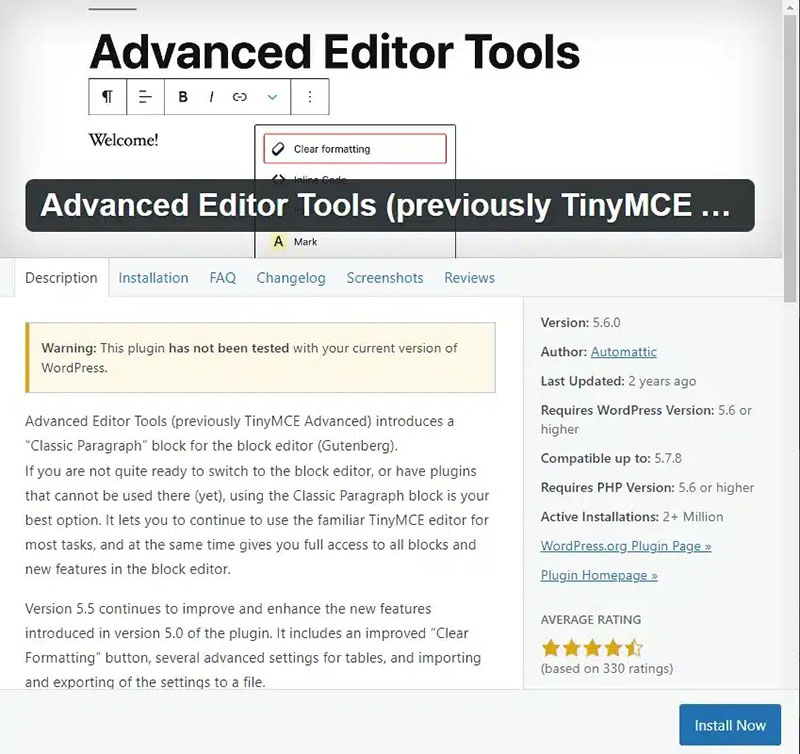
Khi bạn cần một công cụ hỗ trợ soạn thảo văn bản chuyên nghiệp và chất lượng trên WordPress, Tiny MCE Advanced chính là giải pháp lý tưởng. Đây là một trong những plugin phổ biến nhất, giúp nâng cao khả năng chỉnh sửa văn bản trên website một cách hiệu quả.
Với Tiny MCE Advanced, bạn có thể dễ dàng thêm, xóa hoặc chỉnh sửa các nút trên thanh công cụ một cách trực quan. Plugin này hỗ trợ tối đa 4 nút với nhiều tính năng phong phú, giúp bạn tùy chỉnh kiểu chữ, kích thước và định dạng trang văn bản một cách đơn giản và nhanh chóng. Sử dụng Tiny MCE Advanced giúp việc soạn thảo nội dung trở nên dễ dàng hơn, tạo ra những văn bản chất lượng và ấn tượng cho website của mình.
Download: Tiny MCE Advanced
Tìm hiểu thêm: 15 plugin SEO tốt nhất cho WordPress mà bạn không nên bỏ qua.
Ảnh hưởng của Plugin Font tới hiệu suất Web và cách tối ưu
Chúng tôi đã từng chứng kiến rất nhiều dự án bị rớt hạng thảm hại trên kết quả tìm kiếm chỉ vì sử dụng phông chữ sai cách. Dưới đây là bức tranh toàn cảnh về cách các plugin này tác động đến hiệu suất và bí quyết để website của bạn luôn “bay như gió”.
Tại sao việc load quá nhiều font từ bên thứ 3 làm chậm điểm Core Web Vitals?
Mỗi khi một độc giả truy cập website, trình duyệt phải mất thêm thời gian để “xin phép” và tải dữ liệu từ máy chủ bên ngoài (như Google hay Adobe). Quá trình này bao gồm hàng loạt bước vô hình: phân giải DNS, thiết lập kết nối TCP và đàm phán SSL.
Nếu bạn lạm dụng quá nhiều phông chữ (ví dụ: dùng 4-5 font khác nhau cho tiêu đề, nội dung, menu) kết hợp với hàng loạt biến thể (in đậm, in nghiêng, siêu đậm), website sẽ bị quá tải yêu cầu (HTTP requests).
Hậu quả là trình duyệt phải tạm dừng việc hiển thị nội dung để chờ tải xong font, gây ra hiện tượng nghẽn cổ chai (Render-blocking). Điều này trực tiếp kéo tụt điểm Core Web Vitals, đặc biệt là làm tăng thời gian phản hồi máy chủ và gây bức xúc cho người dùng vì phải nhìn màn hình chờ quá lâu.
Giải pháp Host Fonts Locally: Tại sao bạn nên lưu trữ font trên hosting thay vì gọi API từ Google?
Hãy tưởng tượng thế này: thay vì phải chạy sang nhà hàng xóm (Google) để mượn đồ mỗi ngày, tại sao bạn không mua hẳn về cất trong kho nhà mình? Đó chính là cơ chế cốt lõi của việc lưu trữ cục bộ (Local Hosting).
Khi bạn lưu trữ font ngay trên máy chủ của mình, trình duyệt sẽ tải tệp tin trực tiếp cùng với hình ảnh và mã nguồn website. Giải pháp này cắt bỏ hoàn toàn các bước kết nối vòng vèo tới máy chủ bên thứ ba, tiết kiệm những mili-giây cực kỳ quý giá.
Không chỉ mang lại tốc độ phản hồi gần như ngay lập tức, đây còn là chìa khóa vàng giúp website của bạn tuân thủ tuyệt đối đạo luật bảo mật GDPR của Châu Âu. Bạn sẽ không còn vô tình chia sẻ địa chỉ IP của độc giả cho Google thông qua các lệnh gọi API nữa.
Cách sử dụng tính năng font-display: swap để cải thiện chỉ số LCP
Chắc hẳn bạn đã từng trải qua cảm giác vào một trang web, thấy màn hình trống không một lúc rồi chữ mới đột ngột hiện ra. Hiện tượng này được giới chuyên môn gọi là FOIT (Flash of Invisible Text) – một “kẻ thù” khét tiếng đánh gục chỉ số LCP (Largest Contentful Paint) của bạn.
Thuộc tính font-display: swap chính là “liều thuốc đặc trị” cho vấn đề này. Cơ chế hoạt động của nó cực kỳ thông minh và tinh tế:
-
Trình duyệt sẽ ngay lập tức hiển thị nội dung bằng một phông chữ hệ thống có sẵn (như Arial hoặc Times New Roman) để người dùng có thể đọc ngay.
-
Cùng lúc đó, phông chữ tùy chỉnh của bạn vẫn được tải ngầm ở chế độ nền.
-
Ngay khi tải xong, nó sẽ tự động “hoán đổi” (swap) đè lên phông hệ thống một cách mượt mà.
Với thủ thuật này, độc giả có thể tiếp nhận thông tin ở ngay giây đầu tiên truy cập. Tin vui cho các bạn không chuyên kỹ thuật: hầu hết các plugin tối ưu hiệu suất uy tín hiện nay (như OMGF) đều cho phép bạn kích hoạt tính năng swap này chỉ bằng một thao tác đánh dấu tick đơn giản.
Hướng dẫn chi tiết cách đổi Font chữ WordPress bằng Plugin (Step-by-step)
Để giúp bạn dễ hình dung nhất, chúng tôi sẽ sử dụng Fonts Plugin | Google Fonts Typography làm ví dụ minh họa. Đây là công cụ cực kỳ thân thiện với người mới và đang được hàng triệu website tin dùng.
Bước 1: Cài đặt và kích hoạt Plugin (Lấy ví dụ với Fonts Plugin)
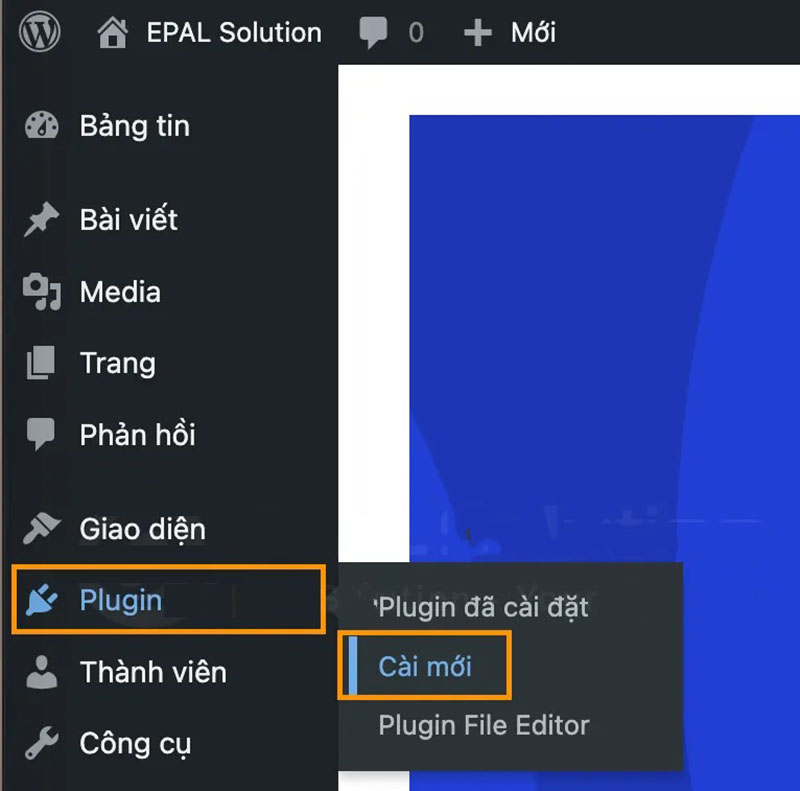
Đầu tiên, bạn cần đăng nhập vào trang quản trị WordPress (Trang tổng quan/Dashboard). Quy trình này diễn ra hoàn toàn tương tự như khi bạn cài đặt bất kỳ tiện ích mở rộng nào khác.
-
Điều hướng tới menu bên trái, chọn Plugins (Gói mở rộng) > Add New (Cài đặt mới).

-
Tại thanh tìm kiếm góc phải, gõ từ khóa “Fonts Plugin”.
-
Nhấn Install Now (Cài đặt ngay) ở kết quả của tác giả Fonts Plugin, sau đó chọn Activate (Kích hoạt).
Bước 2: Kết nối với thư viện Google Fonts hoặc Upload Font cá nhân
Sau khi kích hoạt thành công, plugin sẽ tự động tạo một tab tùy chỉnh mới nằm gọn trong hệ thống. Bạn hãy truy cập vào Appearance (Giao diện) > Customize (Tùy biến) để bắt đầu quá trình thiết kế.
Tại bảng điều khiển bên trái, bạn sẽ thấy mục Fonts Plugin xuất hiện. Tùy thuộc vào chiến lược thương hiệu, bạn có thể thực hiện một trong hai thao tác sau:
-
Chọn trực tiếp từ menu thả xuống (Dropdown) để kết nối ngay với hơn 1000+ phông chữ miễn phí từ Google.
-
Nâng cấp lên bản Pro để mở khóa tính năng tải lên định dạng chữ tùy chỉnh (Custom Fonts) hoặc dán mã API của Adobe Fonts.
Bước 3: Tùy chỉnh font cho từng thành phần (Heading H1-H6, Paragraph, Metadata)
Đây là bước quan trọng nhất quyết định đến cấu trúc phân cấp thông tin (Visual Hierarchy) trên website. Bạn không nên sử dụng chung một phông chữ cho toàn bộ trang, hãy chia nhỏ chúng theo từng mục đích hiển thị cụ thể.
Bên trong mục tùy chỉnh, bạn sẽ thấy các lựa chọn phân tách rõ ràng. Hãy áp dụng công thức tiêu chuẩn sau:
-
Base/Paragraph Typography: Chọn phông chữ không chân (Sans-serif) dễ đọc như Inter hoặc Roboto cho phần nội dung bài viết.
-
Heading Typography (H1-H6): Sử dụng các phông chữ có cá tính mạnh, in đậm như Montserrat để làm nổi bật tiêu đề và thu hút sự chú ý.
-
Nút CTA (Call-to-Action): Chỉnh kích cỡ chữ to hơn một chút và kết hợp in đậm để tăng tỷ lệ chuyển đổi (CRO), khuyến khích người dùng nhấp chuột.
Bước 4: Kiểm tra hiển thị trên thiết bị di động và lưu thay đổi
Đừng vội vàng nhấn lưu ngay khi bạn mới chỉ kiểm tra giao diện trên màn hình máy tính (Desktop). Hơn 60% lưu lượng truy cập hiện nay đến từ điện thoại thông minh, do đó tính đáp ứng (Responsive) là yếu tố bắt buộc.
Hãy sử dụng các biểu tượng chuyển đổi thiết bị (Desktop/Tablet/Mobile) nằm ở góc dưới cùng của Customizer. Kiểm tra cẩn thận xem các tiêu đề H1 có bị tràn viền không, hay kích thước chữ đoạn văn có quá nhỏ khiến người dùng phải nheo mắt đọc hay không.
Chỉ khi bạn đã hoàn toàn hài lòng với trải nghiệm đọc trên cả 3 màn hình, hãy nhấn nút Publish (Đăng) màu xanh ở góc trên cùng. Chúc mừng bạn, website của bạn vừa được “lột xác” thành công!
Cách khắc phục lỗi Font chữ tiếng Việt khi dùng Plugin
Đặc thù của tiếng Việt với hệ thống dấu câu phức tạp (á, ớ, ệ…) thường xuyên trở thành “cơn ác mộng” đối với những người mới bắt đầu làm quen với thiết kế web.
Nếu bạn vừa áp dụng một phông chữ tuyệt đẹp nhưng ngay lập tức gặp tình trạng vỡ chữ, đừng quá hoảng hốt. Dưới đây là cách chúng tôi giúp bạn xử lý triệt để bài toán kỹ thuật này.
Lưu ý quan trọng khi chọn Font: Kiểm tra hỗ trợ bảng mã “Vietnamese subset”
Nguyên nhân gốc rễ của hầu hết các lỗi hiển thị là do bộ phông chữ đó được thiết kế dành riêng cho hệ ngôn ngữ Latinh cơ bản. Chúng hoàn toàn thiếu vắng không gian cho các ký tự có dấu đặc thù của ngôn ngữ nước ta.
Quy tắc vàng trước khi cài đặt là luôn kiểm tra sự hỗ trợ ngôn ngữ. Nếu bạn đang tìm kiếm trên thư viện Google Fonts, hãy nhớ sử dụng tính năng bộ lọc và chọn mục “Vietnamese”.
Hành động nhỏ này đảm bảo hệ thống chỉ trả về những phông chữ đã được tích hợp sẵn Vietnamese subset (bảng mã tiếng Việt). Đối với các font tải từ bên ngoài để dùng cho Use Any Font, hãy chắc chắn rằng bạn đang sở hữu tệp tin đã được “Việt hóa” hoàn chỉnh.
Cách xử lý tình trạng font bị “nhảy” hoặc hiển thị thành các ô vuông
Khi phải render (kết xuất) một ký tự có dấu không tồn tại trong tệp tin gốc, trình duyệt web sẽ buộc phải tự tìm cách “chữa cháy”. Lúc này, hiện tượng “nhảy font” xuất hiện: chữ không dấu dùng font mới tuyệt đẹp, trong khi chữ có dấu bị ép lùi về font mặc định xấu xí, hoặc tệ hơn là biến thành các ô vuông gạch chéo.
Để khắc phục nhanh chóng, bước đầu tiên là bạn cần xóa toàn bộ bộ nhớ đệm (Clear Cache) của trình duyệt và plugin tối ưu website. Rất nhiều trường hợp hệ thống lưu lại các tệp tin cũ gây ra tình trạng lỗi hiển thị giả.
Tiếp theo, hãy truy cập lại bảng cài đặt của plugin đổi font. Tìm đến khu vực Subset hoặc Languages settings và đảm bảo tùy chọn “Vietnamese” đã được đánh dấu tick kích hoạt. Nếu đã làm mọi cách mà lỗi vẫn tiếp diễn, giải pháp tối ưu nhất là thay thế bằng một gia đình phông chữ (font family) khác.
Mẹo sử dụng CSS dự phòng để website luôn chuyên nghiệp
Ngay cả khi bạn đã thiết lập mọi thứ hoàn hảo, đôi khi đường truyền mạng của khách truy cập quá yếu khiến tệp tin phông chữ tùy chỉnh không thể tải kịp. Đây là lúc kỹ thuật Fallback fonts (phông chữ dự phòng) vươn lên trở thành vị cứu tinh.
Khai báo CSS dự phòng hoạt động như một kế hoạch bảo hiểm an toàn cho giao diện. Thay vì chỉ chỉ định một phông chữ duy nhất, bạn sẽ thiết lập một danh sách ưu tiên hiển thị.
Giả sử bạn thiết lập cấu trúc: font-family: 'Roboto', Arial, sans-serif;. Nếu kết nối thất bại và ‘Roboto’ không thể tải, trình duyệt sẽ tự động chuyển sang hiển thị ‘Arial’ – một phông chữ hệ thống có sẵn trên mọi thiết bị. Nhờ mẹo nhỏ này, trải nghiệm đọc của khách hàng luôn được giữ xuyên suốt và chuyên nghiệp trong mọi hoàn cảnh.
Những câu hỏi thường gặp (FAQs)
Để giúp bạn hoàn toàn tự tin trước khi đưa ra quyết định cuối cùng, hãy cùng giải mã những thắc mắc phổ biến nhất mà các quản trị viên WordPress (Webmaster) thường xuyên gặp phải.
Dùng plugin font có làm chậm web không?
Câu trả lời ngắn gọn là Có, nếu bạn lạm dụng và cài đặt sai cách. Mỗi biến thể phông chữ (như in đậm, in nghiêng) được thêm vào sẽ tạo ra một yêu cầu tải (HTTP request) riêng biệt, làm tiêu hao tài nguyên máy chủ.
Tuy nhiên, nếu bạn áp dụng đúng kỹ thuật lưu trữ cục bộ (Local Hosting) hoặc tính năng font-display: swap mà chúng tôi đã phân tích ở phần trước, tác động này gần như bằng không. Nguyên tắc vàng để giữ website luôn “bay như gió” là giới hạn tối đa 2-3 họ phông chữ (font family) cho toàn bộ trang.
Tôi có thể dùng font trả phí (MyFonts, Creative Market) trên WordPress không?
Hoàn toàn được. Khi bạn đầu tư mua bản quyền từ các nền tảng thiết kế chuyên nghiệp như MyFonts hay Creative Market, tác giả sẽ cung cấp cho bạn các tệp tin định dạng chuẩn web (thường là .woff hoặc .woff2).
Lúc này, bạn chỉ cần sử dụng plugin Use Any Font để tải trực tiếp các tệp này lên hệ thống. Một lưu ý cực kỳ quan trọng: Hãy kiểm tra kỹ giấy phép thương mại (Webfont License) của tệp tin. Nhiều nhà cung cấp giới hạn số lượng pageview (lượt xem trang) hàng tháng cho từng gói bản quyền, bạn cần tuân thủ để tránh các rắc rối về pháp lý.
Nên dùng plugin hay tự viết CSS sẽ tốt hơn cho SEO?
Nhiều người mới thường mang tâm lý lo sợ plugin sinh ra mã rác gây hại cho SEO. Thực tế, Googlebot không quan tâm bạn dùng công cụ gì, thứ chúng đánh giá là tốc độ tải và trải nghiệm người dùng thực tế.
Đúng là tự viết mã CSS thủ công sẽ giúp tệp tin nhẹ hơn vài kilobyte. Nhưng đổi lại, các plugin chất lượng cao (như OMGF) lại tự động xử lý các tiêu chuẩn kỹ thuật cốt lõi như nén tệp GZIP hay thêm thẻ Preload. Đây là những kỹ thuật nâng cao mà người không chuyên cực kỳ dễ làm sai nếu tự viết code. Do đó, xét về bài toán tối ưu tổng thể, plugin vẫn là phương án an toàn và hiệu quả hơn.
Kết luận
Hành trình thiết kế typography không chỉ dừng lại ở việc chọn ra một kiểu chữ bắt mắt, mà là cách bạn tích hợp nó hài hòa vào kiến trúc của website. Việc chọn sai công cụ có thể phá vỡ cấu trúc giao diện hoặc kéo lùi mọi nỗ lực SEO của bạn.
Để không phải băn khoăn thêm nữa, hãy đối chiếu ngay với nhu cầu hiện tại của dự án để đưa ra lựa chọn:
-
Bạn là người mới, cần một giải pháp “mì ăn liền” nhanh chóng: Hãy cài đặt ngay Google Fonts Typography.
-
Bạn theo đuổi sự hoàn hảo, muốn điểm PageSpeed đạt mốc 100 tuyệt đối: Không có công cụ nào qua mặt được OMGF trong việc tối ưu tài nguyên.
-
Bạn đang xây dựng thương hiệu độc quyền với bộ phông chữ thiết kế riêng: Use Any Font chính là mảnh ghép còn thiếu của bạn.
Một website xuất sắc luôn bắt đầu từ những dòng văn bản sắc nét, tốc độ phản hồi tức thì và khả năng tương thích trên mọi kích cỡ màn hình. Hãy cài đặt ngay cho mình một “người trợ lý” đắc lực từ danh sách trên và bắt đầu lột xác cho giao diện website của bạn!

Tôi là Lê Hưng, là Founder và CEO của SEOVIET, với hơn 14 năm kinh nghiệm trong lĩnh vực SEO. Dưới sự lãnh đạo của tôi, SEOVIET đã xây dựng uy tín vững chắc và trở thành đối tác tin cậy của nhiều doanh nghiệp. Tôi còn tích cực chia sẻ kiến thức và tổ chức các sự kiện quan trọng, đóng góp vào sự phát triển của cộng đồng SEO tại Việt Nam.





MMO là gì có lừa đảo không? Cách nhận biết và phòng tránh
MMO là gì có lừa đảo không? MMO có thực sự giúp bạn kiếm tiền...
Cách đặt tên Gmail cá nhân đẹp, chuyên nghiệp, dễ nhớ nhất
Cách đặt tên Gmail cá nhân chuyên nghiệp, dễ nhớ không chỉ giúp bạn tạo...
Tại sao 1 số trang web không vào được? Nguyên nhân và cách khắc phục
Tại sao 1 số trang web không vào được dù thiết bị vẫn kết nối...
Thẻ H1 là gì? Hướng dẫn tối ưu Heading 1 toàn diện
Bạn dành hàng giờ để nghiên cứu từ khóa và viết một bài nội dung...
Thẻ Heading là gì? Hướng dẫn kiểm tra và tối ưu thẻ heading
Nếu bạn đang bắt đầu tìm hiểu về SEO hay quản lý website, chắc chắn...
CLS là gì? Hướng dẫn đo lường và tối ưu từ A-Z
CLS là viết tắt của Cumulative Layout Shift một chỉ số quan trọng trong bộ...
LCP là gì? Tầm quan trọng của LCP trong tối ưu SEO website
LCP là gì? LCP có thể hiểu đơn giản và chỉ số đo lường và...
Thiết kế website học ngành gì? Ở đâu? Mức lương bao nhiêu?
Thiết kế website học ngành gì để đáp ứng nhu cầu ngày càng cao của...
Học thiết kế web ở đâu tốt nhất TPHCM? (Review & bảng giá 2026)
Chỉ cần gõ từ khóa “khóa học lập trình web TPHCM”, bạn sẽ nhận được...
Google Webmaster Tools là gì? Hướng dẫn cài đặt & sử dụng từ A-Z
Khi mới hoàn thiện một trang web, làm sao để Google biết web của bạn...
Thiết kế web là học gì? Nên học ở đâu? Lương bao nhiêu?
Thiết kế web là một trong những ngành nghề được nhiều người quan tâm. Thiết...
15+ Theme Web Bán Hàng WordPress đẹp, chuẩn SEO, Load nhanh
Bạn thử tưởng tượng nếu tình cờ ghé thăm một trang web với giao diện...
Cách sử dụng WordPress chi tiết từ A-Z cho người mới
WordPress là một nền tảng mã nguồn mở, cho phép người dùng tùy chỉnh theo...
60+ Theme WordPress đẹp miễn phí nhẹ, nhanh, tối ưu SEO
Hiện nay, việc sở hữu một trang web chuyên nghiệp không còn là điều quá...
Thiết kế website bán điện thoại chuyên nghiệp, X3 doanh số 2026
Website bán hàng hiện đang là giải pháp được nhiều chủ cửa hàng, chủ doanh...
Thiết kế web bán xe đạp online chuyên nghiệp chuẩn seo
Thiết kế website bán xe đạp không chỉ là việc tạo một gian hàng trực...
Thiết kế website đọc truyện tranh & chữ chuyên nghiệp, độc đáo
Công nghệ thông tin ngày càng hiện đại đã làm thay đổi văn hóa đọc...
Thiết kế website công ty luật, văn phòng luật chuyên nghiệp
Trong thế giới số hóa ngày nay, một website không chỉ là bộ mặt trực...