
Lỗi docs google com đã từ chối kết nối là một trong những sự cố khá phổ biến mà nhiều người dùng gặp phải hiện nay. Nguyên nhân của lỗi này thường liên quan đến kết nối Internet không ổn định, trình duyệt bị lỗi cache hoặc cookie hay các phần mềm như antivirus, VPN, Adblock vô tình chặn truy cập. Ngoài ra, sự cố cũng có thể xuất phát từ tài khoản Google hoặc hệ thống Google Docs tạm thời gặp trục trặc. Hiểu rõ nguyên nhân và cách xử lý sẽ giúp bạn khắc phục hiệu quả hơn. Cùng SEO VIỆT tìm hiểu chi tiết nguyên nhân và cách xử lý ngay sau đây.
Lỗi “docs google com đã từ chối kết nối” là gì?
Lỗi “docs google com đã từ chối kết nối” là tình trạng trình duyệt không thể thiết lập kết nối ổn định tới máy chủ của Google Docs, dẫn đến việc bạn không mở được tài liệu hoặc các tiện ích liên quan. Về bản chất, đây là một dạng lỗi kết nối (tương tự thông báo refused to connect trên trình duyệt) xảy ra khi yêu cầu truy cập của bạn bị chặn hoặc không được máy chủ phản hồi đúng cách.
Lỗi này thường xuất hiện khi bạn đăng nhập nhiều tài khoản Google cùng lúc, dùng tiện ích bổ sung (add-on), kết nối mạng hoặc DNS gặp vấn đề hoặc do tường lửa, phần mềm bảo mật, VPN, proxy vô tình chặn truy cập tới Google Docs.
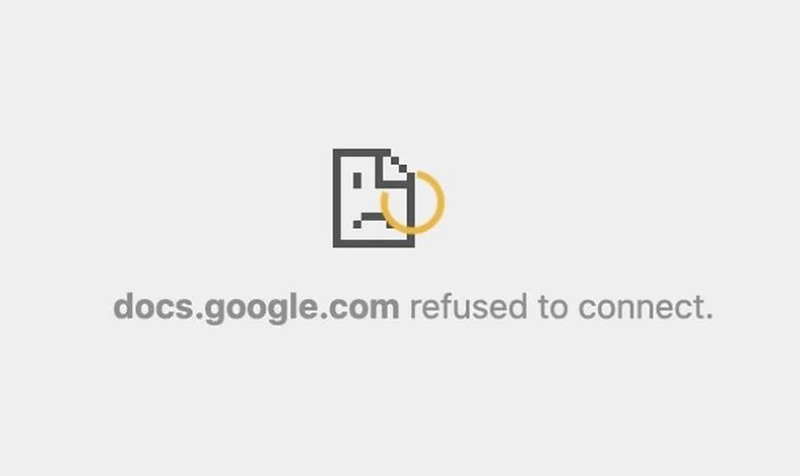
Nguyên nhân gây lỗi docs google com đã từ chối kết nối phổ biến
Có nhiều nguyên nhân gây lỗi docs google com đã từ chối kết nối, cụ thể:
Lỗi do mạng Internet hoặc DNS
Một trong những nguyên nhân thường gặp nhất là kết nối Internet không ổn định hoặc gặp sự cố. Nếu mạng Wi-Fi quá yếu, bị gián đoạn hoặc tín hiệu bị ngắt quãng, trình duyệt không thể gửi yêu cầu tới máy chủ Google Docs và dẫn đến việc “bị từ chối kết nối”. Ngoài ra, DNS (hệ thống phân giải tên miền) của nhà cung cấp dịch vụ Internet (ISP) có thể không phân giải đúng địa chỉ docs.google.com, khiến trình duyệt không tìm thấy trang web cần truy cập.

Trình duyệt bị chặn cookie hoặc JavaScript
Google Docs yêu cầu cookie và JavaScript phải được bật để hoạt động bình thường. Nếu trình duyệt của bạn chặn cookie, tắt JavaScript hoặc bị lỗi cache, trang Google Docs có thể không tải đúng cách và trình duyệt sẽ “từ chối kết nối” với máy chủ. Một số trình duyệt còn có các thiết lập bảo mật quá nghiêm ngặt gây hạn chế kết nối tới các dịch vụ web như Google Docs.
Bị chặn bởi tường lửa, phần mềm diệt virus hoặc proxy
Các phần mềm bảo mật như tường lửa (firewall), antivirus hoặc VPN/proxy đôi khi chặn bớt kết nối tới các dịch vụ web khi chúng xác định sai traffic là mối nguy hiểm. Điều này có thể khiến trình duyệt không thể kết nối tới docs.google.com, dù trang web hoàn toàn hợp lệ và hoạt động bình thường.

Google Docs bị gián đoạn tạm thời
Mặc dù ít xảy ra hơn nhưng đôi khi Google Docs hoặc hệ thống Google Workspace có thể bị gián đoạn do bảo trì hoặc sự cố kỹ thuật máy chủ. Trong trường hợp này, lỗi không phải do thiết bị của bạn mà xuất phát từ phía dịch vụ Google. Bạn có thể kiểm tra trạng thái dịch vụ Google để xác nhận có sự cố đang diễn ra hay không.
Lỗi do tiện ích mở rộng (extensions)
Các tiện ích mở rộng trên trình duyệt như chặn quảng cáo (AdBlock), quản lý quyền riêng tư hoặc các tiện ích không tương thích đôi khi gây xung đột với cách Google Docs tải nội dung. Khi một extension ngăn chặn một phần script hoặc nội dung cần thiết, trình duyệt có thể không hoàn thành yêu cầu kết nối và báo lỗi “từ chối kết nối”.
Cách khắc phục lỗi docs google com đã từ chối kết nối hiệu quả, nhanh chóng
Để khắc phục lỗi docs google com đã từ chối kết nối, bạn có thể áp dụng thử một số cách dưới đây:
Kiểm tra mạng & tải lại trang
Đầu tiên, hãy đảm bảo mạng Internet của bạn ổn định hay không. Mạng yếu hoặc bị gián đoạn có thể khiến trình duyệt không gửi được yêu cầu tới máy chủ Google, từ đó gây ra lỗi kết nối. Bạn nên:
- Ngắt kết nối rồi kết nối lại Wi-Fi hoặc chuyển sang mạng di động (4G/3G).
- Thử mở trang trên một mạng khác để kiểm tra liệu lỗi có phải do đường truyền hiện tại hay không.
- Nhấn F5 hoặc nhấp biểu tượng “tải lại” trên trình duyệt để thử tải lại trang.
Nếu lỗi chỉ xảy ra tạm thời, việc tải lại trang sau khi mạng ổn định thường giải quyết được vấn đề.
Dùng Tab ẩn danh
Một cách cực kỳ hiệu quả là mở Google Docs trong tab ẩn danh (Incognito Mode). Điều này giúp trình duyệt bỏ qua mọi cookie, cache, phiên đăng nhập cũ và các tiện ích mở rộng có thể gây xung đột. Cách làm như sau:
- Trên Chrome/Edge: nhấn tổ hợp phím Ctrl + Shift + N (Windows/Linux) hoặc Command + Shift + N (Mac) để mở cửa sổ ẩn danh mới.
- Trên Firefox: dùng Ctrl + Shift + P hoặc Command + Shift + P để mở cửa sổ riêng tư mới.
- Trong cửa sổ ẩn danh, truy cập lại link Google Docs, đăng nhập đúng tài khoản Google rồi kiểm tra xem còn báo “đã từ chối kết nối” hay không.
Nếu tài liệu mở được ở chế độ ẩn danh nhưng không mở được ở cửa sổ thường, rất có khả năng lỗi nằm ở cache/cookie, tiện ích mở rộng hoặc cấu hình profile trên trình duyệt chính.

Xóa Cache & Cookie
Cache hoặc cookie bị lỗi là nguyên nhân khá phổ biến khiến bạn gặp lỗi kết nối Google docs, đặc biệt khi bạn đăng nhập nhiều tài khoản Google trên cùng trình duyệt. Xóa cache và cookie giúp trình duyệt tạo lại phiên làm việc mới, loại bỏ những dữ liệu hỏng đang gây xung đột.
Trên Chrome/Edge/Chromium:
- Bấm vào biểu tượng dấu ba chấm ở góc phải > Cài đặt/Settings > Quyền riêng tư và bảo mật/Privacy and security > Xóa dữ liệu duyệt web/Clear browsing data.
- Chọn All time/Tất cả thời gian và tick vào lịch sử duyệt web, cookie và dữ liệu trang web, hình ảnh và tệp được lưu trong bộ nhớ đệm.
- Nhấn Clear data/Xóa dữ liệu, sau đó đóng hết cửa sổ trình duyệt và mở lại.
Trên Firefox, thao tác tương tự qua mục Settings > Privacy & Security > Cookies and Site Data > Clear Data để xóa cookie và cache.
Sau khi xóa cache/cookie và khởi động lại trình duyệt, đăng nhập lại Google rồi truy cập docs.google.com để xem lỗi đã được khắc phục chưa.
Đổi trình duyệt/tài khoản
Nếu bạn đã kiểm tra mạng, thử tab ẩn danh, xóa cache/cookie nhưng lỗi vẫn còn, hãy thử đổi trình duyệt hoặc đổi tài khoản Google để xác định rõ hơn nguồn gây lỗi.
- Mở cùng đường link Google Docs trên trình duyệt khác (Edge, Firefox, Safari…) và đăng nhập tài khoản Google của bạn để kiểm tra.
- Nếu tài liệu mở bình thường ở trình duyệt khác, khả năng cao cấu hình hoặc profile của trình duyệt ban đầu đang gặp vấn đề. Khi đó có thể cần tạo profile mới trên trình duyệt hoặc reset cài đặt.
- Nếu bạn đăng nhập nhiều tài khoản Google cùng lúc, hãy đăng xuất toàn bộ rồi đăng nhập lại đúng tài khoản có quyền truy cập tài liệu. Hoặc dùng một trình duyệt khác cho từng tài khoản để tránh xung đột.
Tắt tạm thời phần mềm & tường lửa
Các phần mềm bảo mật, VPN hoặc tiện ích chặn quảng cáo đôi khi chặn kết nối tới máy chủ Google, khiến Docs không thể tải và báo lỗi. Để kiểm tra, bạn nên tạm vô hiệu hóa chúng trong thời gian ngắn rồi thử truy cập lại.
Cách thực hiện:
- Tắt tạm thời phần mềm antivirus, tường lửa bên thứ ba và VPN trên máy tính, sau đó mở lại Google Docs để xem lỗi còn không.
- Nếu dùng tiện ích chặn quảng cáo (Adblock, uBlock, Privacy Badger…), hãy tạm tắt hoặc thêm docs.google.com vào danh sách ngoại lệ (allow list).
- Kiểm tra tường lửa hệ điều hành hoặc router xem có chặn truy cập tới các dịch vụ Google/HTTPS hay không và mở lại nếu bị block.
Nếu sau khi tắt các công cụ bảo mật mà Docs hoạt động bình thường, hãy cấu hình thêm ngoại lệ cho Google Docs/Google Drive rồi bật lại để vẫn đảm bảo an toàn.
Tạo hồ sơ trình duyệt mới (Chrome)
Hồ sơ Chrome bị lỗi, xung đột cấu hình hoặc lưu quá nhiều tài khoản Google có thể gây lỗi kết nối với docs.google.com. Tạo một profile mới giúp bạn “reset” môi trường mà không ảnh hưởng profile cũ.
- Trên Chrome, bấm vào ảnh profile ở góc trên bên phải > chọn Add (Thêm) hoặc Add new profile.
- Chọn Continue without an account (hoặc tạo luôn profile gắn với tài khoản Google mới nếu muốn), đặt tên profile rồi nhấn Done.
- Mở profile mới này, truy cập Google Docs và đăng nhập đúng tài khoản Google thường dùng để làm việc với tài liệu.
Nếu ở profile mới Google Docs hoạt động bình thường, có thể profile cũ đang bị lỗi hoặc xung đột với tiện ích/cài đặt. Khi đó bạn có thể dần chuyển sang dùng profile mới để làm việc với Docs.
Kiểm tra quyền truy cập tệp
Nếu lỗi chỉ xảy ra lỗi không kết nối với một (hoặc vài) tệp cụ thể mà các tệp khác vẫn mở bình thường, thì khả năng cao là vấn đề liên quan đến quyền truy cập hoặc chính bản thân tệp đó. Bạn hãy:
- Mở Google Drive, kiểm tra xem bạn có còn quyền Viewer/Commenter/Editor với file không. Nếu không, hãy gửi yêu cầu truy cập hoặc liên hệ chủ sở hữu để họ cấp lại quyền.
- Trường hợp tệp được chia sẻ qua link nhúng trên website hoặc trong một ứng dụng khác, có thể chủ sở hữu đã thay đổi cài đặt chia sẻ hoặc tắt quyền tải xuống/truy cập đối với một số nhóm người dùng.
- Nếu tài liệu được mã hóa, backup từ hệ thống khác hoặc báo lỗi ngay cả với chủ sở hữu, có khả năng file đã hỏng. Khi đó, nên thử khôi phục từ bản sao, bản lịch sử (Version history) hoặc nhờ quản trị viên Google Workspace hỗ trợ.
Sử dụng VPN
Ngược lại với trường hợp phải tắt VPN vì chặn kết nối, đôi khi việc sử dụng VPN lại giúp bạn truy cập được Docs nếu mạng nội bộ hoặc nhà mạng đang chặn/bóp băng thông đến máy chủ Google. Cách thực hiện:
- Nếu bạn đang dùng mạng công ty, trường học hoặc mạng công cộng có cấu hình tường lửa, hãy thử kết nối VPN đến một máy chủ ở khu vực khác (ví dụ Singapore, Nhật, Mỹ) rồi truy cập lại Google Docs.
- Ưu tiên dùng các dịch vụ VPN uy tín, hỗ trợ giao thức bảo mật chuẩn để tránh gây thêm lỗi SSL hoặc giảm tốc độ quá nhiều.
Sau khi xác nhận lỗi liên quan đến đường truyền/mạng nội bộ, bạn có thể cân nhắc trao đổi với quản trị viên mạng để có cấu hình phù hợp hơn thay vì phụ thuộc hoàn toàn vào VPN.

Tắt các tiện ích mở rộng trình duyệt
Một số trường hợp, người dùng tích hợp ác tiện ích như adblock, tiện ích bảo mật, plugin lọc nội dung…. Những tiện ích này có thể chặn script hoặc cookie cần thiết để Google Docs hoạt động, gây ra lỗi “refused to connect”. Lúc này bạn thực hiện như sau:
- Trên Chrome, gõ chrome://extensions vào thanh địa chỉ, sau đó tắt lần lượt từng tiện ích bằng nút gạt (toggle) và mỗi lần tắt xong thì tải lại trang Google Docs để kiểm tra.
- Ưu tiên tắt trước các tiện ích liên quan đến chặn quảng cáo, bảo mật, VPN, proxy hoặc quản lý cookie.
- Nếu phát hiện một tiện ích gây lỗi (Docs hoạt động khi tắt, lỗi lại xuất hiện khi bật), bạn có thể xoá hẳn extension đó hoặc cấu hình để không can thiệp vào tên miền docs.google.com.
Liên hệ Google (nếu lỗi toàn bộ)
Trong một số trường hợp, lỗi “docs.google.com đã từ chối kết nối” có thể xuất phát từ phía Google (sự cố tạm thời, down dịch vụ ở một khu vực, lỗi đồng bộ với tài khoản Workspace…). Khi đã thử hết các bước trên mà vẫn không khắc phục được, bạn nên:
- Kiểm tra trạng thái dịch vụ của Google trên trang Google Workspace Status Dashboard để xem Docs/Drive có đang gặp sự cố toàn hệ thống không.
- Nếu dùng tài khoản tổ chức (trường học, doanh nghiệp), hãy liên hệ quản trị viên hoặc bộ phận IT để họ kiểm tra cài đặt dịch vụ, nhật ký truy cập và hỗ trợ gửi ticket cho Google.
- Với tài khoản cá nhân, bạn có thể sử dụng mục Help/Trợ giúp trong Google Docs/Drive để gửi báo cáo lỗi, kèm ảnh chụp màn hình và mô tả chi tiết tình huống.
Trong trường hợp lỗi do sự cố hệ thống của Google, bạn cần chờ cho đến khi dịch vụ được khôi phục, sau đó truy cập lại là ổn định.
Cách phòng tránh lỗi docs.google.com không thể kết nối
Để hạn chế gặp lỗi docs.google.com không thể kết nối, bạn nên áp dụng các biện pháp phòng tránh sau:
- Giữ kết nối Internet ổn định: Sử dụng Wi-Fi tin cậy, tránh mạng công cộng kém ổn định. Có thể đặt DNS chuẩn (8.8.8.8 / 8.8.4.4) để giảm lỗi phân giải tên miền.
- Luôn cập nhật trình duyệt: Google khuyến nghị dùng phiên bản mới nhất của Chrome, Edge, Firefox để đảm bảo tương thích với Google Docs.
- Bật JavaScript và cookie: Google Docs cần hai thành phần này để hoạt động đúng.
- Hạn chế tiện ích mở rộng không cần thiết: Các extension chặn script hoặc quảng cáo dễ gây xung đột.
- Cấu hình phần mềm bảo mật hợp lý: Thêm docs.google.com vào whitelist của firewall/antivirus nếu có.
- Quản lý tài khoản và quyền truy cập: Tránh đăng nhập quá nhiều tài khoản cùng lúc, kiểm tra quyền trước khi mở file.
Trên đây là tổng hợp các nguyên nhân và cách khắc phục lỗi docs google com đã từ chối kết nối. Hy vọng với những hướng dẫn chi tiết trên, bạn có thể nhanh chóng truy cập lại Google Docs và làm việc ổn định hơn. Nếu lỗi vẫn tiếp diễn, đừng ngần ngại liên hệ bộ phận hỗ trợ của Google để được trợ giúp kịp thời.

Tôi là Lê Hưng, là Founder và CEO của SEO VIỆT, với hơn 14 năm kinh nghiệm trong lĩnh vực SEO. Dưới sự lãnh đạo của tôi, SEO VIỆT đã xây dựng uy tín vững chắc và trở thành đối tác tin cậy của nhiều doanh nghiệp. Tôi còn tích cực chia sẻ kiến thức và tổ chức các sự kiện quan trọng, đóng góp vào sự phát triển của cộng đồng SEO tại Việt Nam.




Bài viết liên quan
HostVN Có Tốt Không? Đánh Giá Chi Tiết Từ A–Z
Trong thời đại số, việc lựa chọn một dịch vụ hosting ổn định, tốc độ...
Review ZHOST: “vũ khí bí mật” giúp các dự án tại Seo Việt bứt phá traffic và tỷ lệ chuyển đổi
Trong giới làm SEO, chúng mình thường rỉ tai nhau câu tâm niệm: “Content is...
Google Tag Manager là gì? Hướng dẫn toàn tập cho người mới Bắt Đầu
Bạn đã bao giờ phát bực vì phải chờ đợi đội IT ròng rã cả...
Hướng dẫn cách đăng ký Website với Bộ Công Thương mới nhất
Bạn vừa đầu tư thiết kế một website bài bản để kinh doanh, nhưng lại...
Google AI Overview là gì? Cách hoạt động & Ảnh hưởng đến SEO (2026)
Thói quen tìm kiếm của người dùng đang thay đổi chóng mặt. Nếu trước đây...
Search Engine là gì? Cơ chế hoạt động và 9 công cụ tìm kiếm phổ biến nhất
Mỗi ngày, chúng ta đều lên mạng gõ tìm kiếm hàng tá câu hỏi khác...
Google Maps là gì? Cẩm nang toàn tập về ứng dụng bản đồ số 1 thế giới
Google Maps không chỉ đơn thuần là một ứng dụng thay thế cho tấm bản...
Nhân viên SEO là gì? Cẩm Nang Nghề Nghiệp & Mô Tả Công Việc Chi Tiết A-Z
Trong bức tranh tổng thể của Digital Marketing, nếu Content là “vua” thì SEO chính...
Cẩm nang 11 thuật toán Google quan trọng nhất năm 2026 mà SEOer cần nắm rõ
Thuật toán Google là một hệ thống những hướng dẫn rõ ràng được Google sử...