
Hàng ngày, website của bạn có thể đón nhận hàng trăm, thậm chí hàng ngàn lượt truy cập. Nhưng bạn có biết họ đến từ đâu, họ làm gì trên trang và tại sao họ rời đi tay trắng? Nếu bạn đang vận hành một doanh nghiệp trên môi trường số mà thiếu đi công cụ đo lường, bạn chẳng khác nào đang lái xe vào ban đêm mà tắt đèn pha. Bài viết này, tôi sẽ giúp bạn giải mã Google Analytics là gì bằng ngôn ngữ bình dân nhất, xóa bỏ hoàn toàn rào cản kỹ thuật để bạn làm chủ dữ liệu ngay hôm nay.
Google Analytics là gì?
Google Analytics (GA) là một công cụ phân tích dữ liệu website hoàn toàn miễn phí do Google cung cấp. Chức năng cốt lõi của GA là theo dõi, đo lường và báo cáo chi tiết về lưu lượng truy cập cũng như toàn bộ hành vi của người dùng trên nền tảng của bạn.
Nếu bạn thấy các định nghĩa chuyên ngành quá khô khan, hãy hình dung website của bạn như một siêu thị thu nhỏ. Trong trường hợp này, Google Analytics chính là hệ thống camera an ninh kết hợp với sổ thu chi hoạt động liên tục 24/7.
Hệ thống “camera” này không ghi lại danh tính cá nhân, nhưng nó cho bạn biết chính xác có bao nhiêu khách bước vào cửa hàng mỗi ngày. Họ rẽ vào từ con phố nào (nguồn truy cập), nán lại ở quầy hàng nào lâu nhất (thời gian trên trang), và cuối cùng là có mang sản phẩm ra quầy thanh toán hay không (tỷ lệ chuyển đổi).
Nhờ có “cuốn sổ” này, tôi và bạn không cần phải phỏng đoán mù quáng về sở thích của người đọc nữa. Bạn sẽ biết ngay bài viết nào đang giữ chân khách hàng hiệu quả, hay nút bấm kêu gọi hành động (CTA) nào đang bị lỗi khiến họ thoát trang ngay lập tức.
GA4 (Google Analytics 4) là gì và khác gì bản cũ?
Nếu bạn đã từng nghe đến hoặc sử dụng phiên bản cũ là Universal Analytics (UA), hãy tạm thời quên nó đi. Google đã chính thức “khai tử” bản cũ và Google Analytics 4 (GA4) hiện tại là tiêu chuẩn đo lường bắt buộc cho mọi website.
Sự lột xác cốt lõi của GA4 so với người tiền nhiệm nằm ở triết lý thu thập và phân tích dữ liệu:
-
Bản cũ (UA): Đo lường dựa trên “Phiên” (Session-based). Hệ thống sẽ gom nhóm các tương tác của một người dùng trong một khoảng thời gian nhất định (thường là 30 phút).
-
Bản mới (GA4): Đo lường dựa trên “Sự kiện” (Event-based). Mọi tương tác cụ thể của người dùng như một cú click chuột, một lần cuộn trang sâu hay một lượt nhấn play video đều được ghi nhận là một sự kiện hoàn toàn độc lập.
Sự chuyển dịch này mang lại lợi thế khổng lồ cho người làm nội dung. Thay vì những con số chung chung, cơ chế Event-based giúp chúng ta phác họa chi tiết hành trình khách hàng một cách liền mạch từ Web sang App. Khi hiểu được chính xác người dùng đang tương tác gì với bài viết, bạn sẽ có cơ sở vững chắc để điều chỉnh nội dung và bứt phá doanh thu.
Tại sao website của bạn BẮT BUỘC phải cài đặt Google Analytics?
Vận hành một trang web mà không có nền tảng đo lường giống như việc bạn lái xe trong đêm tối nhưng lại tắt đèn pha. Bạn có thể đang dồn tâm huyết viết bài, đổ tiền chạy quảng cáo nhưng lại không hề biết nỗ lực đó có thực sự tạo ra doanh thu hay không. Dưới đây là ba lý do cốt lõi khiến công cụ này trở thành “vật bất ly thân” nếu bạn muốn phát triển website bền vững.
1. Thấu hiểu chân dung & hành vi khách hàng
Dữ liệu từ GA4 sẽ phác họa một bức tranh cực kỳ sắc nét về những người đang tương tác với thương hiệu của bạn. Hệ thống tự động phân loại người truy cập theo vị trí địa lý, độ tuổi và thiết bị họ sử dụng (điện thoại di động hay máy tính bàn) để bạn có chiến lược điều chỉnh giao diện phù hợp.
Thay vì đoán mò sở thích của độc giả, tôi thường phân tích báo cáo hành vi để biết chính xác nội dung nào đang giữ chân họ lâu nhất. Hơn thế nữa, bạn sẽ định vị được ngay những “trang tử thần” – nơi người dùng vừa truy cập đã thoát ra lập tức, từ đó có kế hoạch rà soát và đắp lại nội dung ngay lập tức.
2. Đo lường chính xác hiệu quả các kênh Marketing
Đừng lãng phí dòng tiền vào những chiến dịch vô thưởng vô phạt. Bằng cách phân tích nguồn lưu lượng truy cập (Traffic Source), nền tảng này cung cấp câu trả lời minh bạch nhất về bài toán tỷ suất hoàn vốn (ROI).
Bạn sẽ nắm rõ từng đồng ngân sách phân bổ cho SEO, Google Ads hay Facebook Ads đang mang lại bao nhiêu khách hàng thực chất. Lấy ví dụ thực tế: Nếu Facebook mang về hàng ngàn lượt click nhưng tỷ lệ chốt đơn bằng không, bạn sẽ có cơ sở dữ liệu vững chắc để cắt giảm ngân sách và dồn lực cho kênh SEO đang tạo ra chuyển đổi chất lượng hơn.
3. Tối ưu hóa tỷ lệ chuyển đổi (CRO)
Mục đích tối thượng của mọi website đều là tạo ra chuyển đổi dù đó là một lượt điền form nhận tư vấn hay một giao dịch mua hàng. GA4 cho phép bạn thiết lập bản đồ hành trình khách hàng (User Journey) một cách chi tiết từ điểm chạm đầu tiên cho đến bước thanh toán cuối cùng.
Khi kết hợp với tính năng phân tích phễu, bạn sẽ dễ dàng bắt mạch được các “nút thắt cổ chai” (Drop-off points) khiến khách hàng rời đi. Chẳng hạn, nếu dữ liệu báo cáo có tới 80% người dùng bỏ dở ở bước điền thông tin giao hàng, bạn có thể thiết kế lại biểu mẫu này ngắn gọn hơn để cứu vãn ngay lập tức doanh thu đang thất thoát.
Google Analytics hoạt động như thế nào?
Tiếp nối việc thấu hiểu tầm quan trọng của dữ liệu, nhiều người mới bắt đầu thường e ngại vì nghĩ rằng quy trình cài đặt và vận hành hệ thống này đòi hỏi kiến thức lập trình phức tạp. Tuy nhiên, dưới góc độ của một người quản trị, bạn chỉ cần nắm vững hai cơ chế cốt lõi dưới đây là đã có thể làm chủ hoàn toàn công cụ này.
Quá trình thu thập dữ liệu qua “Mã theo dõi” (Tracking Code)
Để nền tảng có thể “nhìn thấy” và ghi lại hành vi khách hàng, bước đầu tiên và duy nhất bạn cần làm là gắn một đoạn mã theo dõi (Tracking Code) vào mã nguồn website. Thực chất, đây chỉ là một đoạn mã JavaScript ẩn hoạt động vô cùng nhẹ nhàng ở chế độ nền.
Đoạn mã này đóng vai trò như một người quan sát thầm lặng. Mỗi khi có một độc giả truy cập vào bài viết, mã theo dõi sẽ lập tức kích hoạt để đếm các sự kiện (Events) như: lượt xem trang, thao tác cuộn chuột hay những cú nhấp vào nút kêu gọi hành động. Toàn bộ lượng dữ liệu này sau đó được mã hóa an toàn và gửi trực tiếp về hệ thống máy chủ của Google mà không hề làm chậm tốc độ tải trang của bạn.
Xử lý và trực quan hóa thành Báo cáo (Reports)
Khi dữ liệu thô (Raw Data) đã cập bến máy chủ, bộ máy AI của Google sẽ bắt đầu tiến hành sàng lọc, loại bỏ các truy cập rác (Spam/Bot) và phân loại thông tin. Cuối cùng, chúng được tự động chuyển đổi thành các báo cáo (Reports) sinh động ngay trên giao diện quản trị (Dashboard).
Thay vì phải căng mắt đọc những bảng số liệu ma trận khô khan, bạn sẽ dễ dàng đánh giá sức khỏe website thông qua các biểu đồ trực quan. Trong giao diện mới nhất của GA4, tôi khuyên bạn nên tập trung vào 3 khu vực báo cáo trọng tâm sau:
-
Báo cáo Thu thập (Acquisition): Cho bạn biết chính xác dòng khách hàng mới đang đổ về từ Google Search, Facebook hay nguồn nào khác.
-
Báo cáo Tương tác (Engagement): Đo lường thời gian trung bình người dùng nán lại và trang đích nào đang thu hút họ nhất.
-
Báo cáo Kiếm tiền (Monetization/Conversions): Thống kê minh bạch tỷ lệ chuyển đổi, số lượt điền form và doanh thu thực tế mang lại.
Giải ngố 5 thuật ngữ trong GA4 cho người mới
Khi lần đầu nhìn vào bảng điều khiển (Dashboard) của Google Analytics, tôi biết nhiều bạn sẽ bị “ngợp” trước hàng tá chỉ số chằng chịt. Tuy nhiên, bạn không cần phải học thuộc lòng mọi thứ giống như một chuyên gia phân tích dữ liệu (Data Analyst) chuyên nghiệp.
Để nắm được “mạch đập” của website, bạn chỉ cần tập trung làm chủ 5 chỉ số đo lường nền tảng dưới đây. Chúng tôi sẽ dịch các khái niệm kỹ thuật khô khan này sang ngôn ngữ đời thường nhất để bạn có thể áp dụng ngay vào dự án của mình.
1. Nguồn/Phương tiện (Source/Medium)
Đây là bộ đôi chỉ số sống còn trả lời cho câu hỏi: Khách hàng của bạn từ đâu đến và bằng cách nào?. Hiểu đơn giản, hệ thống sẽ phân luồng dòng lưu lượng truy cập (Traffic flow) để bạn đánh giá chính xác nỗ lực phân phối nội dung của mình.
-
Nguồn (Source): Nơi người dùng xuất phát trước khi vào web của bạn (ví dụ: Google, Facebook, Zalo, hoặc gõ trực tiếp URL).
-
Phương tiện (Medium): Cách thức họ đến được web (ví dụ: organic – tìm kiếm tự nhiên qua SEO, cpc – nhấp từ quảng cáo, referral – đi qua một đường link từ trang web khác).
2. Phiên hoạt động (Sessions) & Người dùng (Users)
Hãy hình dung Người dùng (Users) chính là một vị khách đời thực bước vào cửa hàng trực tuyến của bạn. Hệ thống sẽ tự động cấp cho họ một định danh ẩn để phân biệt rõ ràng giữa tệp khách mới (New Users) và những người cũ quay lại (Returning Users).
Trong khi đó, Phiên hoạt động (Sessions) là mỗi lần vị khách đó ghé thăm. Một người dùng trung thành có thể tạo ra hàng chục phiên hoạt động khác nhau trong suốt một tháng. Việc tách bạch rõ hai chỉ số này giúp tôi đánh giá được khả năng xây dựng lòng trung thành (Retention) của website.
3. Tỷ lệ tương tác (Engagement Rate)
Nếu từng dùng bản cũ, hẳn bạn rất ám ảnh với “Tỷ lệ thoát” (Bounce Rate). GA4 đã chính thức loại bỏ khái niệm tiêu cực này và thay bằng Tỷ lệ tương tác (Engagement Rate) – một lăng kính đo lường tích cực và phản ánh đúng hành vi người dùng hiện đại hơn.
Một phiên được tính là “có tương tác” nếu khách hàng ở lại web trên 10 giây, xem từ 2 trang trở lên, hoặc tạo ra một chuyển đổi. Chỉ số này càng cao chứng tỏ nội dung bài viết của bạn càng “chạm” đúng ý định tìm kiếm (Search Intent) của độc giả, giữ chân họ thành công thay vì để họ rời đi ngay lập tức.
4. Sự kiện (Events)
Như chúng tôi đã nhấn mạnh ở phần trước, cốt lõi của GA4 là Sự kiện (Events). Bạn có thể hiểu sự kiện là bất kỳ một hành động cụ thể nào mà người dùng thực hiện sau khi giao diện trang web đã tải xong.
Mọi chuyển động đều không bị bỏ lót. Việc khách hàng cuộn chuột qua 50% chiều dài bài viết, bấm vào một hình ảnh xem trước, tải xuống file PDF hay nhấn nút play video đều được máy chủ ghi nhận là các sự kiện độc lập để bạn mổ xẻ phân tích.
5. Lượt chuyển đổi (Conversions)
Trong hàng trăm sự kiện người dùng tạo ra mỗi ngày, sẽ có những hành động mang lại giá trị cốt lõi, tác động trực tiếp đến dòng tiền của doanh nghiệp. Lúc này, bạn sẽ cấu hình để đánh dấu các hành động quan trọng đó thành Lượt chuyển đổi (Conversions).
Đích đến cuối cùng này hoàn toàn linh hoạt tùy theo mô hình kinh doanh của bạn. Đó có thể là một lượt điền form tư vấn dịch vụ SEO, thao tác bấm gọi hotline, đăng ký nhận bản tin qua email, hoặc tiếng “ting ting” từ một đơn thanh toán giỏ hàng thành công.
Hướng dẫn 3 bước kiểm tra và cài đặt GA4 nhanh nhất
Sau khi đã nắm vững các chỉ số cốt lõi, việc tiếp theo bạn cần làm là đưa hệ thống này vào hoạt động thực tế. Đừng lo lắng nếu bạn không rành về kỹ thuật, quy trình dưới đây được thiết kế tối giản nhất để bất kỳ ai cũng có thể tự thao tác.
Cách kiểm tra xem website của bạn đã có GA chưa?
Trước khi bắt tay vào cài đặt, hãy đảm bảo trang web của bạn chưa từng được gắn mã theo dõi để tránh tình trạng trùng lặp và xung đột dữ liệu. Tôi thường áp dụng hai cách cực kỳ nhanh chóng sau đây:
-
Cách 1: Kiểm tra mã nguồn trực tiếp.
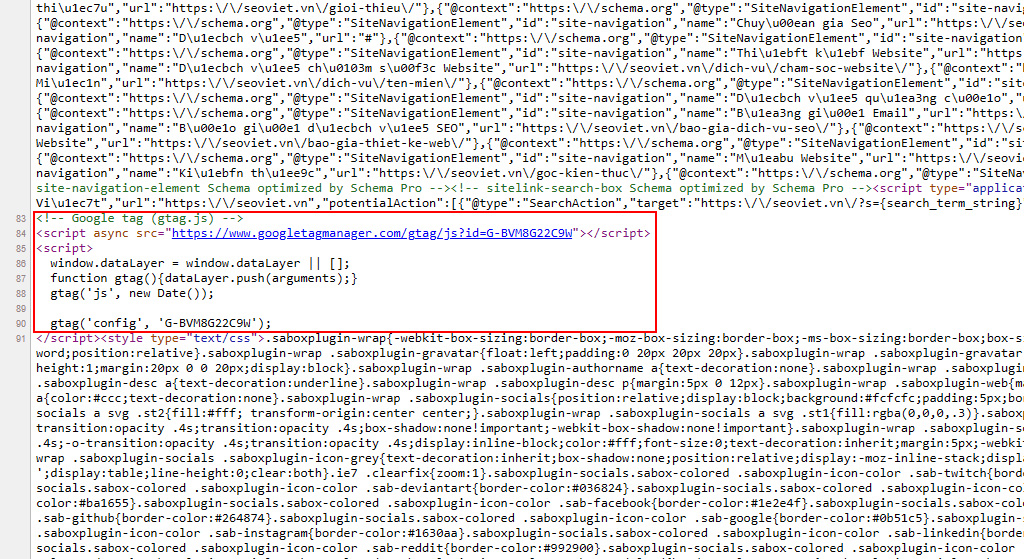
Mở website trên trình duyệt, nhấn tổ hợp phím Ctrl + U (hoặc Cmd + Option + U trên Mac) để xem mã nguồn. Tiếp đó, nhấn Ctrl + F và gõ tìm kiếm từ khóa gtag.js hoặc G-. Nếu không có kết quả, web của bạn hoàn toàn “sạch”.
-
Cách 2: Dùng công cụ Google Tag Assistant.
Cách này trực quan và dành cho những ai không muốn nhìn vào những dòng code chằng chịt. Bạn cài tiện ích mở rộng này trên Chrome, bật lên và tải lại trang. Hệ thống sẽ quét và báo cáo toàn bộ các thẻ Google đang tồn tại.
3 Bước cài đặt cơ bản
Khi đã xác nhận website chưa có công cụ đo lường, bạn chỉ mất chưa tới 5 phút để hoàn thiện quy trình thiết lập nền tảng này và bắt đầu thu thập dữ liệu.
-
Bước 1: Tạo tài sản GA4 (Property).
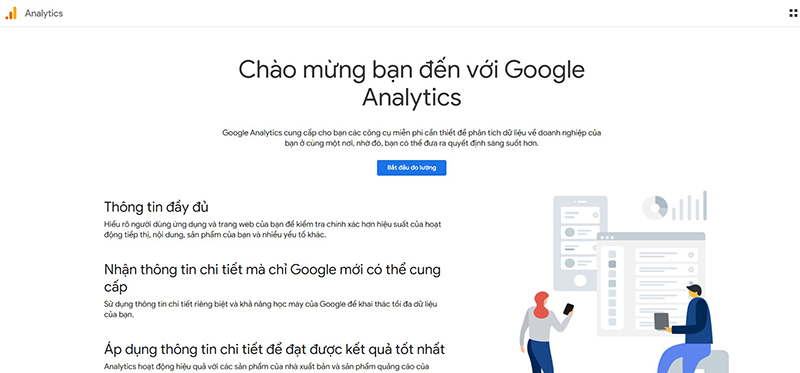
Truy cập trang chủ Google Analytics bằng tài khoản Gmail của bạn. Khai báo tên doanh nghiệp và cẩn thận thiết lập đúng múi giờ địa phương để hệ thống báo cáo thời gian truy cập chuẩn xác nhất.
-
Bước 2: Lấy mã Measurement ID.
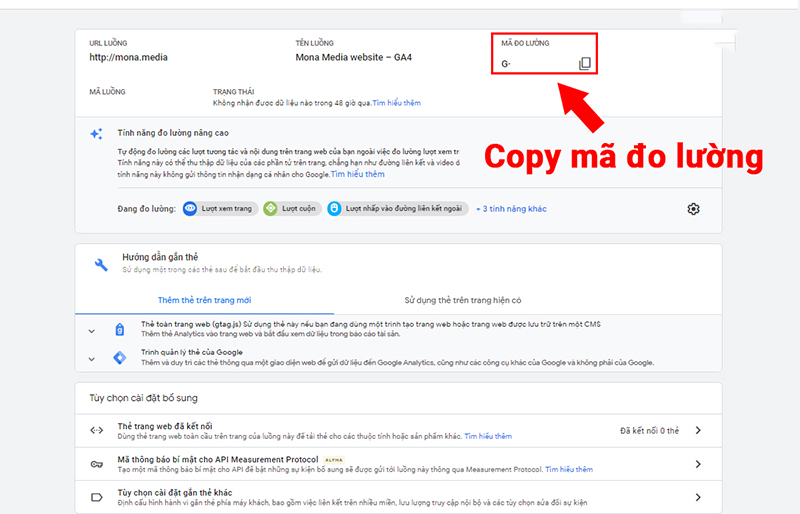
Sau khi thiết lập luồng dữ liệu cho nền tảng “Web”, hệ thống sẽ cung cấp cho bạn một Mã đo lường (Measurement ID). Mã này luôn bắt đầu bằng định dạng G-XXXXXXX và đóng vai trò như “chứng minh thư” định danh trang web.
-
Bước 3: Gắn mã vào website.
Bạn có thể dán trực tiếp đoạn mã vừa lấy vào phần thẻ của giao diện web. Tuy nhiên, với tư cách là một người quản trị website, tôi luôn khuyến nghị bạn thực hiện bước này thông qua Google Tag Manager (GTM). Phương pháp này giúp tốc độ tải trang nhanh hơn và dễ dàng quản lý mọi đoạn mã khác về sau.
Xem hướng dẫn chi tiết từng cú click chuột tại bài viết: Cách cài đặt Google Analytics chuẩn nhất
Câu hỏi thường gặp (FAQ)
Google Analytics có miễn phí không?
Có, phiên bản Standard của Google Analytics là hoàn toàn miễn phí. Các tính năng cốt lõi của bản miễn phí này đã dư sức đáp ứng nhu cầu đo lường khắt khe của 99% doanh nghiệp vừa và nhỏ (SME). Google chỉ thu phí với phiên bản cao cấp GA 360, vốn được thiết kế riêng cho các tập đoàn khổng lồ với khối lượng dữ liệu cực khủng.
Có cần biết lập trình (code) để dùng GA4 không?
Bạn không cần biết một dòng code nào để đọc hiểu và phân tích các báo cáo trên Dashboard. Việc cài đặt ban đầu có thể liên quan một chút đến mã nguồn, nhưng thực chất chỉ là thao tác copy và paste. Bạn hoàn toàn có thể tự làm hoặc nhờ lập trình viên (Dev) hỗ trợ xử lý trong chưa đầy 5 phút.
Google Analytics khác gì với Google Search Console (GSC)?
Đây là hai công cụ thường bị nhầm lẫn nhưng lại có vai trò bù trừ cho nhau cực tốt.
-
Google Search Console (GSC): Đóng vai trò như “bác sĩ” khám sức khỏe kỹ thuật của website trực tiếp trên trang kết quả tìm kiếm Google (bạn xếp hạng bao nhiêu, có lỗi lập chỉ mục không).
-
Google Analytics (GA): Là “nhà tâm lý học”, theo dõi và phân tích mọi hành vi của người dùng sau khi họ đã bước chân vào website của bạn từ mọi nguồn khác nhau.
Tổng kết
Việc cài đặt Google Analytics 4 không chỉ đơn thuần là gắn một đoạn mã vào mã nguồn. Nó là bước đi chiến lược đầu tiên giúp bạn chuyển đổi trạng thái từ “đoán mò” sang việc ra quyết định dựa trên dữ liệu thực tế (Data-driven). Khi hiểu được người dùng thực sự muốn gì, bạn sẽ nắm trong tay chìa khóa để tối ưu hóa trải nghiệm và gia tăng tỷ lệ chuyển đổi mạnh mẽ.
Đừng để website của bạn tiêu tốn ngân sách chạy quảng cáo trong mù quáng. Nhấp vào đây để Đăng ký nhận tư vấn Audit website tổng thể và thiết lập đo lường GA4 chuyên sâu ngay hôm nay. Chuyên gia của chúng tôi sẽ liên hệ lại với bạn trong vòng 24 giờ!

Tôi là Lê Hưng, là Founder và CEO của SEOVIET, với hơn 14 năm kinh nghiệm trong lĩnh vực SEO. Dưới sự lãnh đạo của tôi, SEOVIET đã xây dựng uy tín vững chắc và trở thành đối tác tin cậy của nhiều doanh nghiệp. Tôi còn tích cực chia sẻ kiến thức và tổ chức các sự kiện quan trọng, đóng góp vào sự phát triển của cộng đồng SEO tại Việt Nam.





Trải nghiệm người dùng (UX) là gì? Tổng quan cho người mới
Trải nghiệm người dùng (UX) luôn mang tính cá nhân, vì mỗi chúng ta đều...
Search Volume là gì? Tại sao Search Volume quan trọng trong SEO
Bạn đã bao giờ đổ hàng chục triệu đồng ngân sách để đẩy một từ...
Quy trình Google Search hoạt động – thu thập, chỉ mục & xếp hạng
Hàng tỷ lượt tìm kiếm được thực hiện mỗi ngày trên toàn cầu. Bạn gõ...
7+ Plugin chia sẻ mạng xã hội cho WordPress nhẹ, tối ưu tốc độ
Tận dụng sức mạnh của mạng xã hội là cách nhanh nhất để mang lại...
Rank Math SEO là gì? Đánh giá chi tiết và hướng dẫn cách dùng Rank Math SEO từ A-Z
Bạn có biết rằng việc tối ưu hóa SEO cho website WordPress không còn quá...
Screaming Frog là gì? Khám phá công cụ “quốc dân” của SEOer
Nếu bạn đang tìm kiếm một công cụ mạnh mẽ để phân tích và tối...
Orphan Pages (trang mồ côi) là gì? Cách tìm và khắc phục
Orphan Pages hay còn gọi là các trang mồ côi, là một thuật ngữ quen...
Noindex là gì? Vai trò và cách sử dụng thẻ Noindex trong SEO
Hiểu rõ và sử dụng thành thạo thẻ Noindex không chỉ giúp bạn kiểm soát...
14 Sai lầm phổ biến khi làm SEO thường gặp & cách khắc phục
SEO không chỉ là một cuộc đua leo hạng trên Google mà còn là một...
SEO là gì? Hướng dẫn toàn tập tối ưu hóa công cụ tìm kiếm
Mỗi ngày, người dùng tạo ra hàng tỷ lượt tìm kiếm để tìm thông tin,...
So sánh SEO và Google Adwords doanh nghiệp nên chọn kênh nào?
Là một chủ doanh nghiệp vừa và nhỏ việc phân bổ ngân sách marketing đôi...
Table of Contents là gì? Cách tạo mục lục tự động chuẩn SEO 2026
Bạn có bao giờ khó chịu khi bấm vào một bài viết dài lê thê...
Hướng dẫn thiết kế và tối ưu Landing Page chuẩn SEO toàn diện
Bạn đang đổ hàng chục triệu đồng mỗi tháng vào các chiến dịch quảng cáo...
Google penalty là gì? Nguyên nhân, dấu hiệu, cách khôi phục traffic
Google Penalty là hình phạt do Google áp dụng đối với các website cố tình...
HTTPS là gì? Tìm hiểu sự khác nhau giữa HTTP và HTTPS
Khi bạn truy cập một trang web, liệu bạn có bao giờ tự hỏi mình...
Breadcrumb là gì? Vai trò và cách tối ưu Breadcrumb website hiệu quả
Bạn đã từng duyệt web và thấy các liên kết nhỏ chỉ đường, giúp bạn...
Keyword Stuffing là gì? 5 dấu hiệu nhận biết trong bài viết
Keyword Stuffing là việc lặp lại nhiều lần từ khóa trong nội dung bài viết...
Google Trend là gì? Hướng dẫn cách sử dụng để x10 Traffic
Bạn dồn hàng tuần liền để lên cấu trúc và viết một bài blog chi...